
Guida
Come verificare un vecchio telefono, installare reTONE, aggiungere musica e usare ogni schermata.
Preparativi
Un telefono rimasto a lungo inutilizzato può avere la batteria deteriorata. Ne verifichi le condizioni prima dell’uso e di tanto in tanto durante l’utilizzo.
- Un telefono con Android 4.0 o versioni successive
- Un computer e un cavo USB
- Un caricabatterie adatto al telefono (in Giappone, con il marchio PSE)
- File musicali (FLAC, AAC, MP3, DSD e altri)
Istruzioni dettagliate e avvertenze
La preghiamo di leggere quanto segue prima di iniziare.
Controllare la batteria
Un telefono rimasto a lungo inutilizzato può avere la batteria deteriorata. Controlli i punti seguenti prima dell’uso e di tanto in tanto durante l’utilizzo.
- La cover posteriore o lo schermo si sollevano, oppure c’è una fessura
- Il telefono traballa su un tavolo, oppure il corpo appare gonfio
- Il telefono diventa troppo caldo da tenere in mano durante la ricarica o la riproduzione
- La batteria si scarica in fretta, il livello di carica cambia di colpo o il telefono si spegne senza preavviso
reTONE non può verificare quanto sia usurata la batteria né in che condizioni si trovi. Controlli Lei stesso le condizioni del telefono.
Se nota gonfiore o un calore anomalo
Proceda come segue, in quest’ordine.
- Smetta subito di usare e di caricare il telefono.
- Scolleghi il caricabatterie.
- Metta il telefono lontano da materiali infiammabili.
- Si rivolga a un centro di riparazione o al negozio in cui l’ha acquistato.
Non prema, non pieghi e non fori il telefono.
Durante la ricarica
- Usi un caricabatterie e un cavo adatti al telefono (in Giappone, con il marchio PSE).
- Non ricarichi il telefono sul letto o vicino a materiali infiammabili.
- Quando ricarica un telefono per la prima volta dopo molto tempo, lo tenga sotto controllo.
- Tenere il telefono collegato alla corrente per lunghi periodi può accelerare l’usura della batteria.
- Non lasci il telefono in luoghi caldi, come un’auto d’estate.
Quando smaltisce un telefono
Non getti un telefono con batteria nei rifiuti indifferenziati. Segua le regole del Suo comune o utilizzi un servizio di raccolta presso un negozio di telefonia.
Quando si collega al Wi-Fi o a un’altra rete
Le versioni meno recenti di Android, e i telefoni per cui il produttore ha interrotto gli aggiornamenti, hanno ancora vulnerabilità di sicurezza note che non verranno corrette (può verificarlo in Impostazioni alla voce “Livello patch di sicurezza Android”). reTONE non ha bisogno di una connessione per la riproduzione. Una volta che il telefono è collegato al Wi-Fi o a un’altra rete, anche le app diverse da reTONE possono usare internet.
Se si collega, Le consigliamo di usare il telefono così:
- Si colleghi solo a reti Wi-Fi di cui si fida, come quella di casa
- Attivi il Wi-Fi solo quando serve e lo disattivi quando ha finito
- Per navigare e per la posta usi il Suo telefono di tutti i giorni (Chrome non riceve più aggiornamenti sulle versioni precedenti ad Android 10)
- Installi solo app provenienti da fonti affidabili
- Non acceda ai Suoi account abituali e non memorizzi dati personali (reTONE funziona completamente senza accesso né creazione di un account)
La connessione è a Sua discrezione e a Suo rischio. Lo sviluppatore non è responsabile di eventuali danni derivanti dalle vulnerabilità del telefono. Finché “Network features” è disattivato nelle impostazioni (impostazione predefinita), reTONE non usa la rete.
Le consigliamo di scaricare l’APK (il file con cui si distribuiscono le app Android) su un computer e di copiarlo sul telefono tramite USB.
Installazione
Le consigliamo di scaricare l’APK su un computer e di copiarlo sul telefono tramite USB.
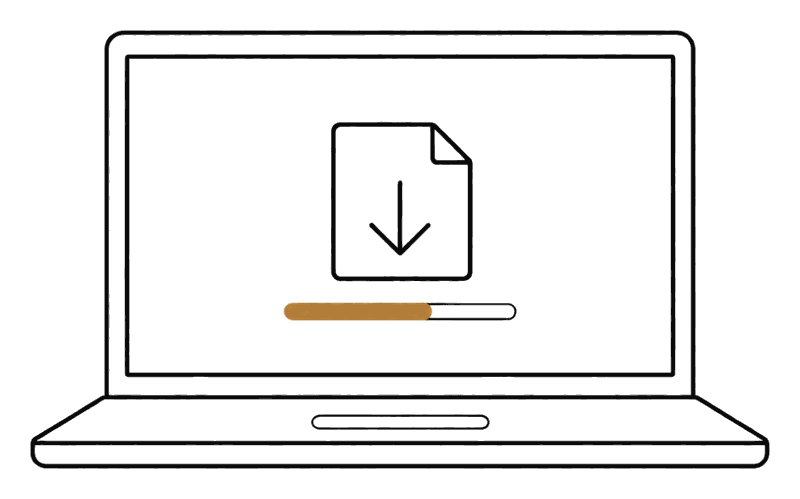
Scarichi l’APK di reTONE sul computer dalla pagina “Scarica”.
Colleghi il telefono al computer e scelga “Trasferimento file (MTP)”. Copi l’APK nella cartella “Download” del telefono.
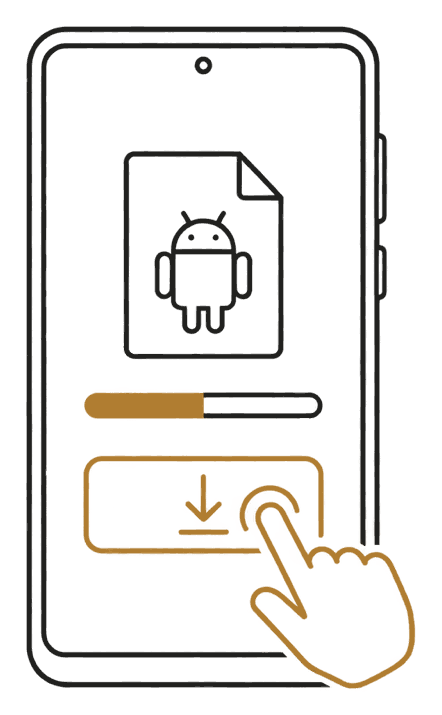
Apra la cartella Download con un’app di gestione file e tocchi l’APK. Risponda alle richieste di Android, poi tocchi “Installa”.
Su Android 7 e versioni precedenti, consenta “Origini sconosciute”. Su Android 8 e versioni successive, consenta “Installa app sconosciute”. Al termine può disattivare di nuovo l’impostazione.
Istruzioni dettagliate e avvertenze
1. Copiare l’APK sul telefono
reTONE viene distribuito come APK. Ci sono due modi per copiarlo sul telefono. Per i telefoni con Android 9 o versioni precedenti Le consigliamo il Metodo A (il motivo è spiegato in “Quando si collega al Wi-Fi o a un’altra rete”).
Metodo A: scaricare su un computer e copiare tramite USB (consigliato)
Servono un computer e un cavo USB per collegarvi il telefono. Sul telefono serve anche un’app di gestione file.
- Sul computer, apra la pagina “Scarica” di questo sito.
- Faccia clic su “Scarica l’APK” e salvi l’APK sul computer.
- Colleghi il telefono al computer con il cavo USB.
- Quando sul telefono compare una notifica USB, scelga “Trasferimento file (MTP)”. È la modalità di connessione che permette al computer di leggere e scrivere file sul telefono.
- Dal computer, copi l’APK nella cartella “Download” del telefono. Se usa un Mac, veda “Se usa un Mac” qui sotto.
- Sul telefono, apra la cartella “Download” con l’app di gestione file.
- Tocchi l’APK.
Compare la schermata di installazione o una richiesta di Android. Prosegua con “2. Consentire l’installazione”. Sui telefoni più recenti può comparire un avviso di Google Play Protect (veda “Se compare un avviso di Google Play Protect” più avanti).
SuggerimentoSe usa un Mac
Quando collega un telefono Android a un Mac tramite USB, per impostazione predefinita non compare nel Finder. I telefoni Android scambiano i file con un metodo chiamato MTP, che macOS non supporta di serie. Copi l’APK e la musica in uno dei modi seguenti.
- Installi sul Mac un’app che supporti MTP. Tra le opzioni gratuite c’è OpenMTP. È sviluppata da un privato e non ha alcun legame con reTONE. Se la installa, la scarichi solo dal sito ufficiale (link qui sopra). Android File Transfer, che Google offriva in passato, non è più disponibile.
- Usi una scheda SD. Inserisca la scheda SD nel Mac, copi l’APK e la musica, poi rimetta la scheda nel telefono (per i telefoni con slot per scheda SD).
- Se ha dimestichezza con il computer, può anche installare e copiare i file con adb. I passaggi sono in “Usare adb”.
- Se sul telefono non c’è un’app di gestione file, può installare direttamente dal computer con adb (uno strumento di Google per controllare i telefoni Android da un computer). I passaggi sono in “Usare adb” in questa pagina.
- Su Android 10 e versioni successive può usare anche il Metodo B.
Metodo B: scaricare con il browser del telefono (Android 10 e versioni successive)
Il telefono deve avere Android 10 o una versione successiva e poter aprire questo sito nel browser. Sulle versioni precedenti il browser Chrome non riceve più aggiornamenti, perciò Le consigliamo il Metodo A.
- Nel browser del telefono, apra la pagina “Scarica” di questo sito.
- Tocchi “Scarica l’APK”.
- Quando la notifica indica “Download completato”, tocchi la notifica.
Compare la schermata di installazione o una richiesta di Android. Prosegua con “2. Consentire l’installazione”. Sui telefoni più recenti può comparire un avviso di Google Play Protect (veda “Se compare un avviso di Google Play Protect” più avanti).
SuggerimentoSe la notifica del download è scomparsa
Se ha chiuso la notifica senza toccarla, apra l’APK come segue.
- Apra l’app “Download” del telefono, oppure la cartella “Download” con un’app di gestione file.
- Tocchi l’APK di reTONE. Il nome del file contiene il numero di versione, ad esempio “reTONE-0.86.0.apk” (l’immagine è un esempio: il Suo numero di versione sarà diverso).
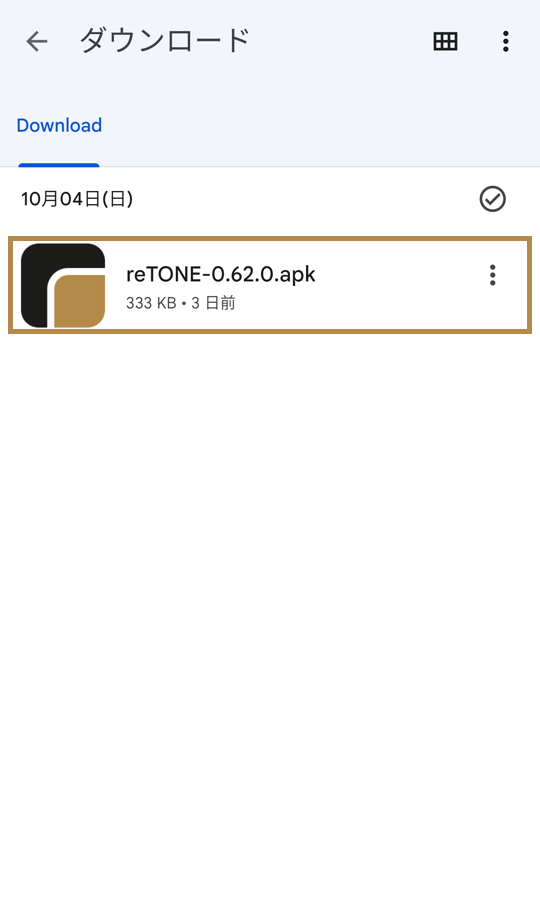
L’APK di reTONE nella cartella Download di un’app di gestione file
2. Consentire l’installazione
Prima di installare un’app esterna a Google Play, Android chiede una volta l’autorizzazione. A seconda della schermata che vede, proceda in uno dei modi seguenti.
Android 7 e versioni precedenti
Se all’apertura dell’APK vede “Installazione bloccata”, proceda come segue.
- Apra “Impostazioni” › “Sicurezza”.
- Attivi “Origini sconosciute”.
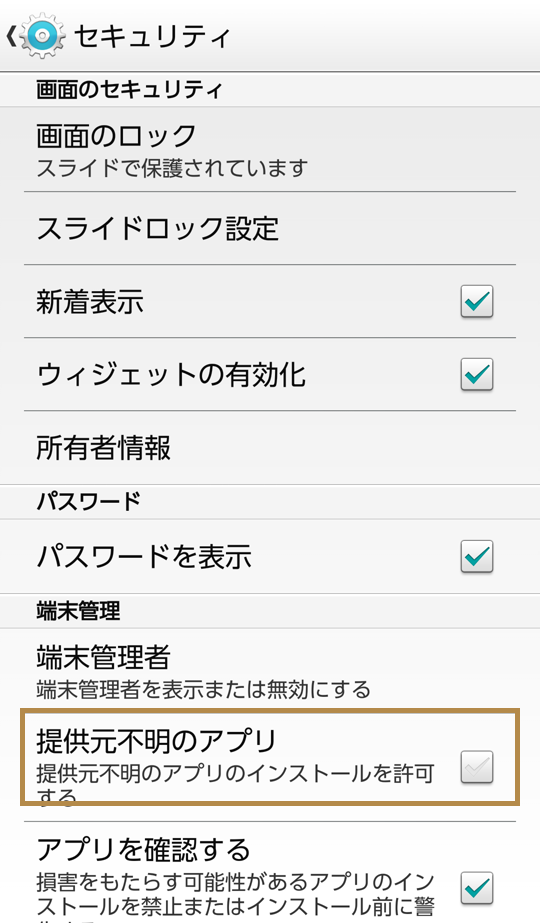
“Origini sconosciute” in “Impostazioni” › “Sicurezza” su Android 4.4 - Apra di nuovo l’APK.
Compare la schermata di installazione.
Android 8 e versioni successive
Se, all’apertura dell’APK, una schermata Le chiede di consentire “Installa app sconosciute” per l’app che l’ha aperto (un browser o un’app di gestione file), proceda come segue.
- Tocchi “Impostazioni”.
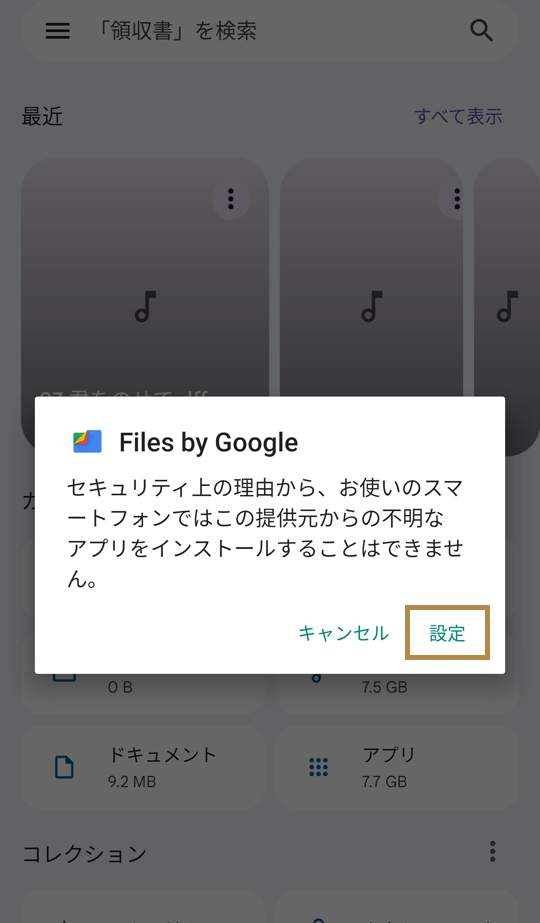
La schermata che indica che l’app non può essere installata, mostrata quando si tocca l’APK - Attivi “Consenti da questa fonte”.
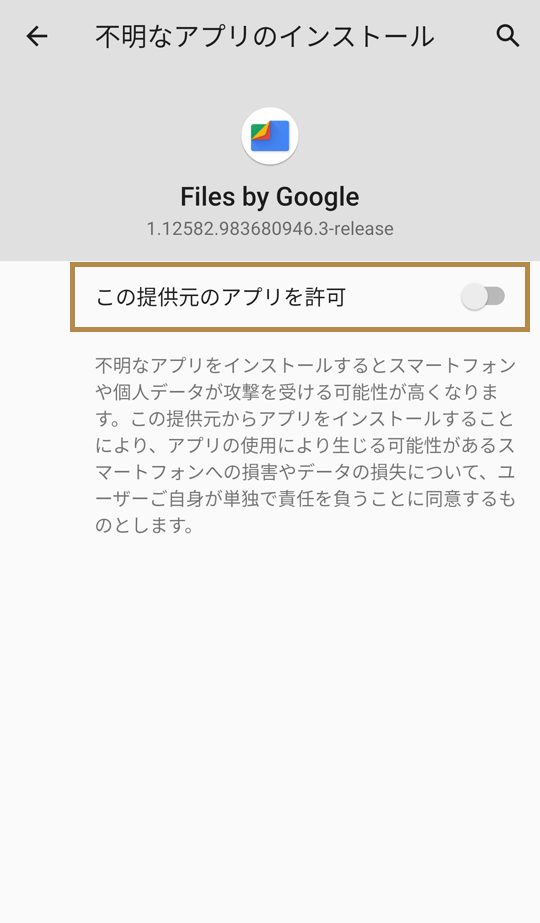
La schermata “Consenti da questa fonte” - Prema il tasto Indietro per tornare alla schermata precedente.
Compare la schermata di installazione.
Se compare un avviso di Google Play Protect
Se vede un avviso come “Sviluppatore non verificato”, proceda come segue.
- Tocchi “Altri dettagli”.
- Tocchi “Installa comunque”.
L’installazione prosegue.
Se Google Play Protect segnala che l’app è stata bloccata perché non sicura
Sui telefoni più recenti, questo messaggio può comparire alla fine dell’installazione (perché reTONE è pensata anche per le versioni meno recenti di Android). Tocchi l’opzione di installazione, quella più piccola, e non il grande pulsante OK. Su alcuni telefoni l’installazione richiede qualche minuto: non chiuda la schermata, attenda semplicemente. Se l’installazione resta bloccata, può disattivare temporaneamente la scansione delle app nelle impostazioni di Play Protect del Play Store, installare reTONE e poi riattivare la scansione. Lo faccia a Sua discrezione e si ricordi di riattivarla subito dopo.
- Le impostazioni “Origini sconosciute” e “Consenti da questa fonte” restano attive dopo l’installazione. Le disattivi di nuovo al termine dell’installazione.
SuggerimentoVerificare che l’APK sia autentico
Può verificare che l’APK scaricato sia autentico tramite l’hash SHA-256 del file e l’impronta del certificato di firma. I passaggi sono nella pagina “Scarica”.
3. Installare
- Tocchi “Installa”.
- Al termine dell’installazione, tocchi “Apri”.
reTONE si avvia. L’icona di reTONE viene aggiunta anche all’elenco delle app.
4. Primo avvio
Al primo avvio di reTONE compaiono, nell’ordine, le schermate seguenti. Alcune potrebbero non comparire, a seconda della versione di Android del telefono.
Autorizzazione di accesso alla memoria (Android 6 e versioni successive)
Su Android 6 e versioni successive, se una schermata chiede l’accesso alla memoria, tocchi “Consenti”.
I brani presenti sul telefono compaiono nella libreria. Se non consente l’accesso, non compare alcun brano.
Avviso “versione precedente” (alcuni telefoni con Android 14 e versioni successive)
Su alcuni telefoni con Android 14 e versioni successive, se vede l’avviso “Questa app è stata creata per una versione precedente di Android”, tocchi “OK”. L’avviso compare una volta per ogni versione di Android.
Compare la schermata successiva.
Scegliere come usare questo dispositivo
Al primo avvio di reTONE compare la schermata “How this phone is used”. Potrà cambiare la scelta in seguito, in cima alle impostazioni.
- Dedicated music player: quando accende il telefono o preme il tasto HOME, al posto della schermata Home di Android compare la schermata di riproduzione di reTONE. Da reTONE può aprire le altre app e le impostazioni di Android. Il volume di notifiche e suonerie viene impostato a 0. Questa funzione si chiama Silent DAP mode (un DAP è un lettore musicale dedicato) e può disattivarla nelle impostazioni.
- Music app: la Sua app Home predefinita non cambia. reTONE si apre dalla sua icona, come qualsiasi altra app.
- Se sceglie “Dedicated music player”, il volume di notifiche, suonerie e sveglie viene impostato a 0 (Silent DAP mode).
- Se disinstalla reTONE mentre Silent DAP mode è attivo, il volume resta a 0. Lo disattivi nelle impostazioni prima di disinstallare (veda “Prima di disinstallare”).
- Tocchi “Dedicated music player” oppure “Music app”.
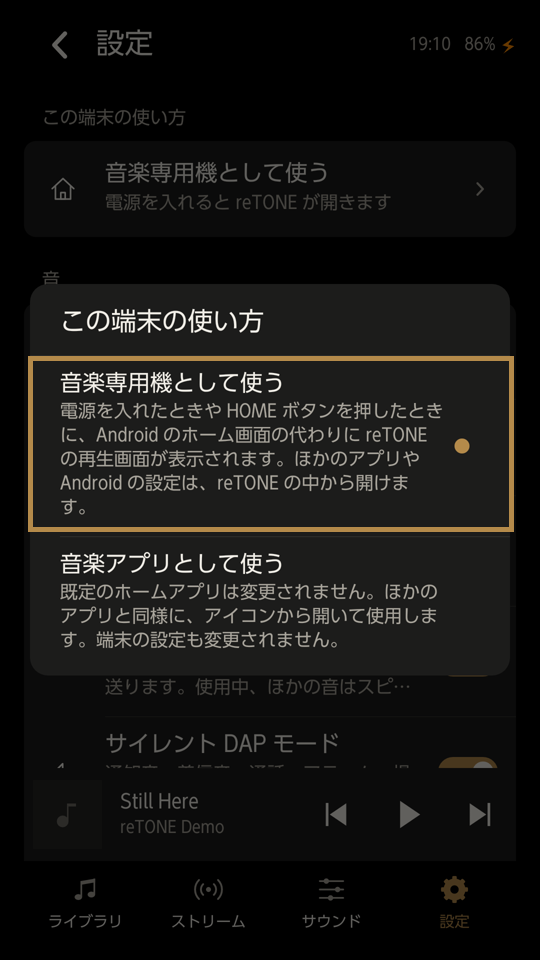
La schermata “How this phone is used”
Se ha scelto “Dedicated music player”, prosegua con “Impostare reTONE come schermata Home”. Se ha scelto “Music app”, ha finito.
Impostare reTONE come schermata Home (se ha scelto il lettore musicale dedicato)
Se ha scelto “Dedicated music player”, proceda come segue.
- Prema il tasto HOME.
- Quando Android chiede quale app usare, scelga reTONE dall’elenco.
- Tocchi “Sempre”.
Ora, premendo il tasto HOME, compare la schermata di riproduzione di reTONE.
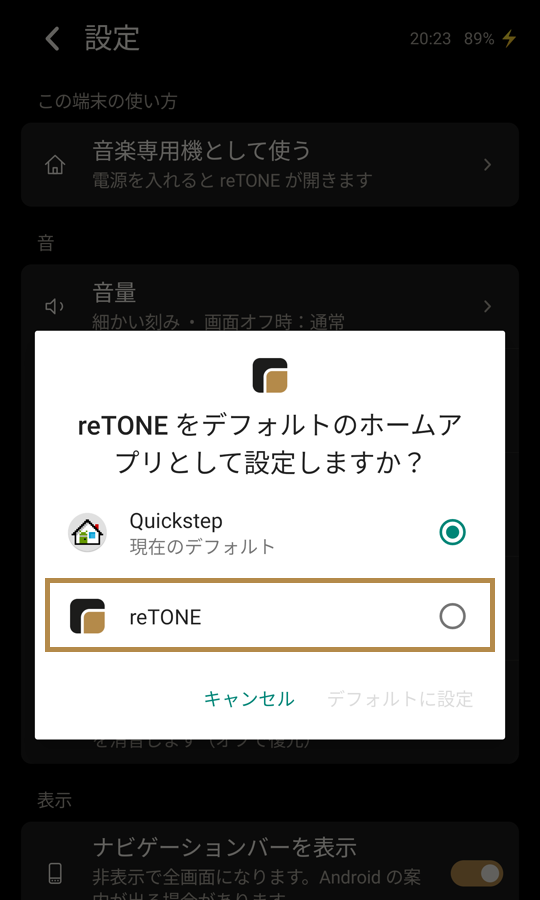
Su Android 10 e versioni successive, subito dopo aver scelto “Use as a dedicated music player” compare una schermata che chiede se impostare reTONE come app Home. Scelga “reTONE”, poi tocchi “Imposta come predefinita”. I passaggi con il tasto HOME descritti sopra non servono.
SuggerimentoSe premendo HOME non compare la schermata di scelta
Se premendo il tasto HOME non compare la schermata che chiede quale app usare, cancelli le impostazioni predefinite dell’app Home attuale, poi scelga di nuovo.
- Apra “App” nelle impostazioni di Android.
- Apra l’app Home attuale.
- In “Apri per impostazione predefinita” (o “Avvia per impostazione predefinita”), cancelli le impostazioni predefinite.
- Prema di nuovo il tasto HOME.
- Scelga reTONE dall’elenco.
- Tocchi “Sempre”.
Ora, premendo il tasto HOME, compare la schermata di riproduzione di reTONE.
Tornare alla schermata Home originale
Se il telefono è impostato su “Dedicated music player” e desidera tornare alla schermata Home originale, proceda come segue.
- Nelle impostazioni di reTONE, tocchi “How this phone is used”.
- Scelga “Music app”.
- Se una schermata Le chiede di scegliere un’app, scelga l’app Home originale.
- Tocchi “Sempre”.
reTONE viene tolto dalle scelte del tasto HOME e, premendo HOME, compare la schermata Home originale.
Aggiungere musica
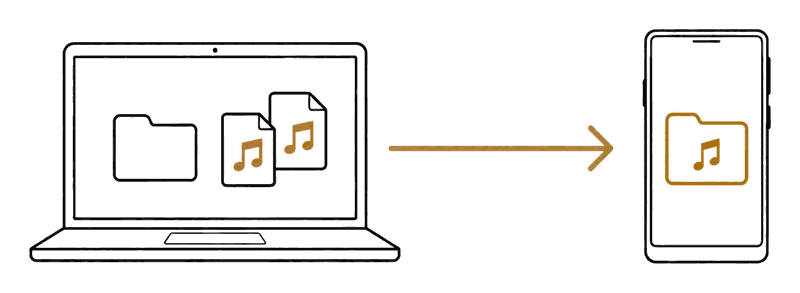
Copi i file musicali dal computer nella cartella Music del telefono.
Se non ha un computer, reTONE può leggere anche i brani salvati direttamente sul telefono o su una scheda microSD.
Istruzioni dettagliate e avvertenze
Copiare da un computer
Servono un computer e un cavo USB per collegarvi il telefono.
- Colleghi il telefono al computer con il cavo USB.
- Nella notifica del telefono, scelga “Trasferimento file (MTP)”. Sui telefoni meno recenti il computer può vedere il telefono appena lo collega.
- Sul computer, apra la memoria del telefono. Su Windows compare in “Questo PC”. Su Mac, la apra nel modo descritto in “Se usa un Mac” nella sezione “Installazione”.
- Apra la cartella “Music” del telefono.
- Copi i file musicali nella cartella “Music”.
I brani copiati compaiono nella libreria di reTONE. Se non compaiono, veda “Se i brani non compaiono” qui sotto.
- Può organizzare le cartelle come preferisce.
- Può anche mettere la musica su una scheda SD.
Se i brani non compaiono
Se ha copiato dei brani ma non compaiono nella libreria, proceda come segue.
- Tocchi il menu della libreria (⋮).
- Tocchi “Refresh library”.
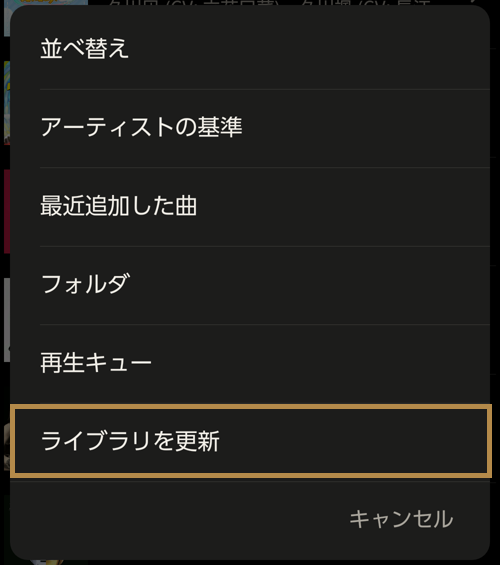
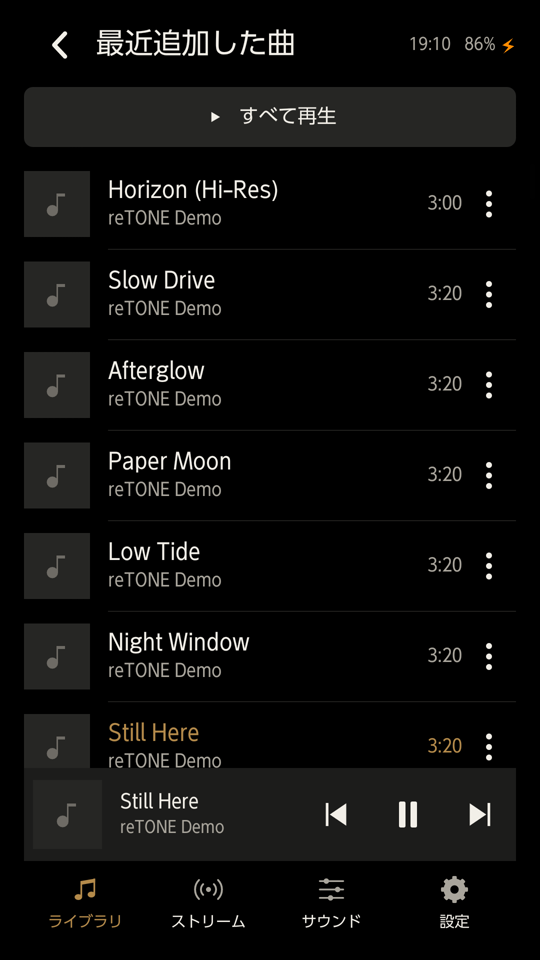
“Refresh library” nel menu della libreria e i brani aggiunti
Ha finito quando reTONE indica quanti brani ha aggiunto, ad esempio “12 tracks added”.
SuggerimentoSe i brani continuano a non comparire dopo “Refresh library”
- Verifichi che i brani non si trovino in una cartella il cui nome inizia con “.”, in una cartella che contiene un file .nomedia, nella cartella Android o in una cartella delle suonerie. reTONE non legge queste cartelle.
- Sulle versioni meno recenti di Android, i nuovi brani potrebbero non essere registrati finché non riavvia il telefono. Riavvii il telefono, poi controlli di nuovo.
Comandi
Questi sono i comandi principali della schermata di riproduzione. I comandi della libreria e della schermata di blocco si trovano nell’elenco completo dei comandi.
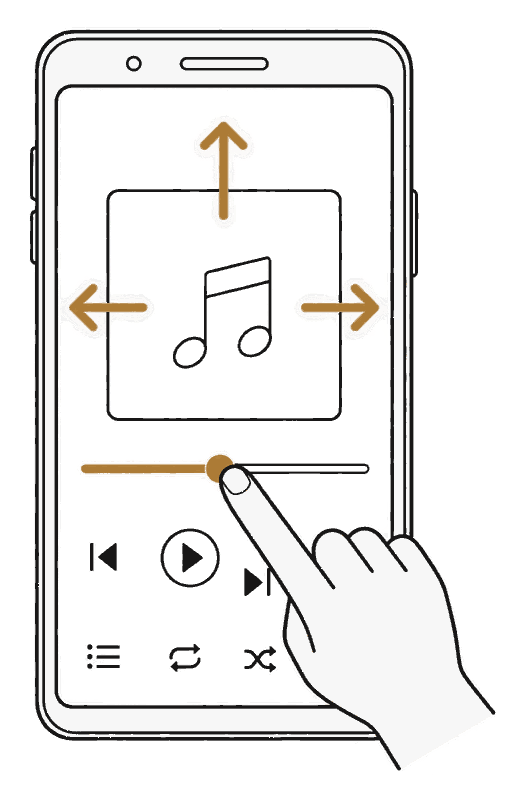
Istruzioni dettagliate e avvertenze
Schermata di riproduzione
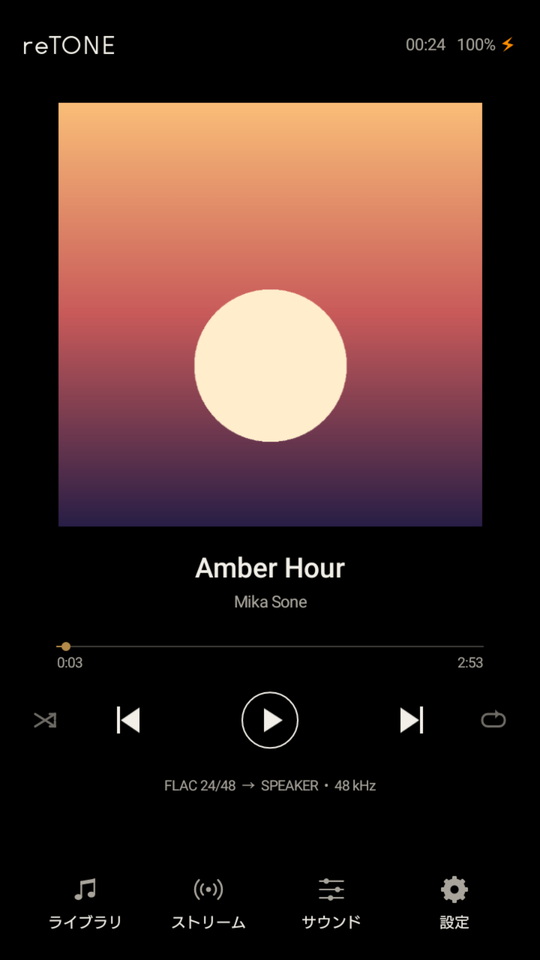
| Azione | Risultato |
|---|---|
| Scorrere la copertina a sinistra o a destra | Passa al brano precedente o successivo |
| Scorrere la copertina verso l’alto | Mostra l’elenco dei brani in arrivo. Scorra verso il basso in cima all’elenco per tornare alla schermata di riproduzione |
| Trascinare la barra di avanzamento | Riproduce dal punto in cui solleva il dito |
| Precedente | Se sono trascorsi più di 3 secondi, torna all’inizio del brano. Entro i primi 3 secondi, passa al brano precedente |
| Riproduzione casuale (all’estrema sinistra) | Se attiva, riproduce i brani in ordine casuale |
| Ripetizione (all’estrema destra) | Ogni tocco passa ciclicamente tra ripetizione disattivata, ripeti tutto e ripeti un brano (indicato con un “1”) |
| Riga in basso | Formato del brano → uscita • frequenza di campionamento. Esempio: FLAC 16/44.1 → 3.5mm STEREO • 48 kHz. DIRECT indica che un brano lossless (FLAC, ALAC, WAV, AIFF) viene riprodotto senza passare dal mixer di Android e senza conversione della frequenza di campionamento. Il DSD mostra DIRECT quando viene inviato a un DAC USB come DSD. Via Bluetooth DIRECT non viene mai mostrato. Per l’uscita diretta su Android 10 e versioni successive, l’indicazione si basa su quanto riferisce il telefono |
Libreria
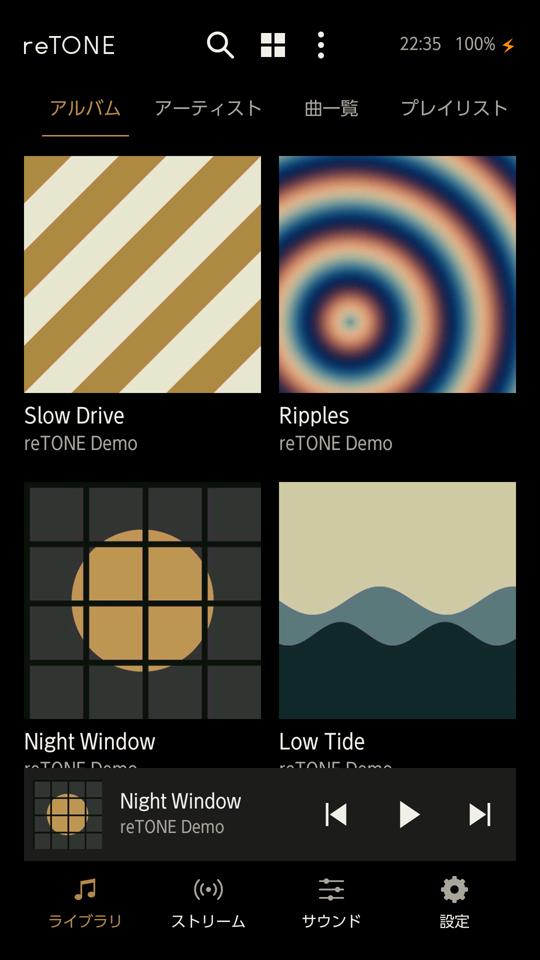
| Azione | Risultato |
|---|---|
| Scorrere l’elenco a sinistra o a destra | Passa tra le schede Albums, Artists, Tracks e Playlists |
| Ricerca | Cerca tra titoli dei brani, artisti e album |
| Selettore di visualizzazione (scheda Albums) | Passa ciclicamente tra copertine grandi, copertine piccole ed elenco |
| Menu (⋮) | Sort, Group artists by, Recently added, Folders, Queue e Refresh library |
| Toccare la barra sul bordo destro | Salta a quella lettera (con ordinamento per nome e almeno 40 voci) |
| ⋮ su un brano | Play next, Add to end of queue, Add to playlist e File info |
| ⋮ di un album | Aggiunge tutti i brani dell’album alla fine della coda o a una playlist |
| Playlists | Ne crei una con “New playlist” in cima. In una playlist, usi ⋮ in alto a destra per rinominarla o eliminarla, e ⋮ su un brano per spostarlo in alto o in basso |
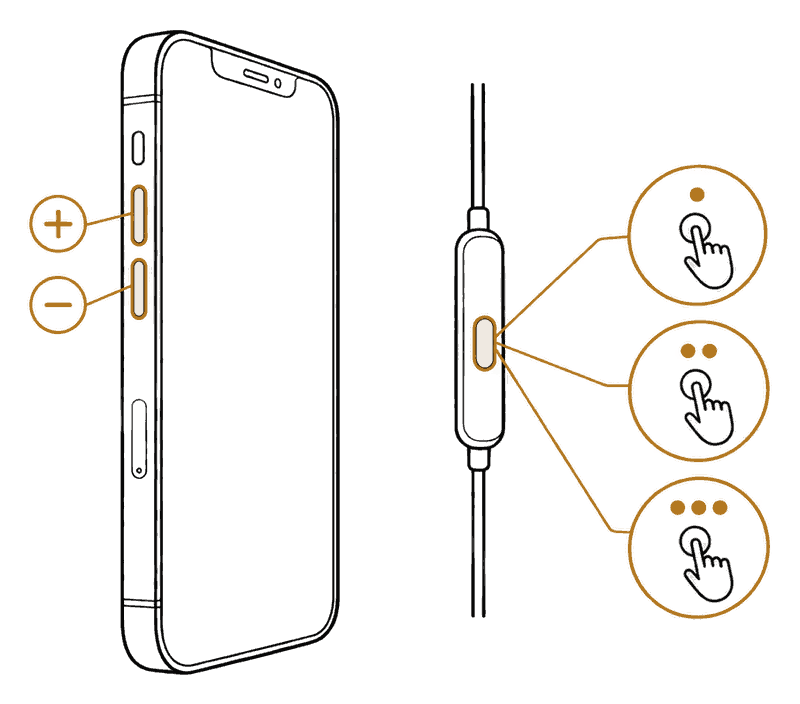
Tasti
| Azione | Risultato |
|---|---|
| Tasto HOME | Torna alla schermata di riproduzione (se usato come lettore musicale dedicato) |
| Tasti del volume | Ogni pressione cambia il volume di circa 1 dB (se “Fine volume steps” è attivo) |
| Tasto delle cuffie | Una volta: riproduci/pausa. Due volte: brano successivo. Tre volte: brano precedente |
| DAC USB | Se collega un DAC con un cavo OTG, reTONE invia i brani al DAC senza modificarne la frequenza di campionamento, se il DAC supporta quella frequenza (sui telefoni con supporto USB host) |
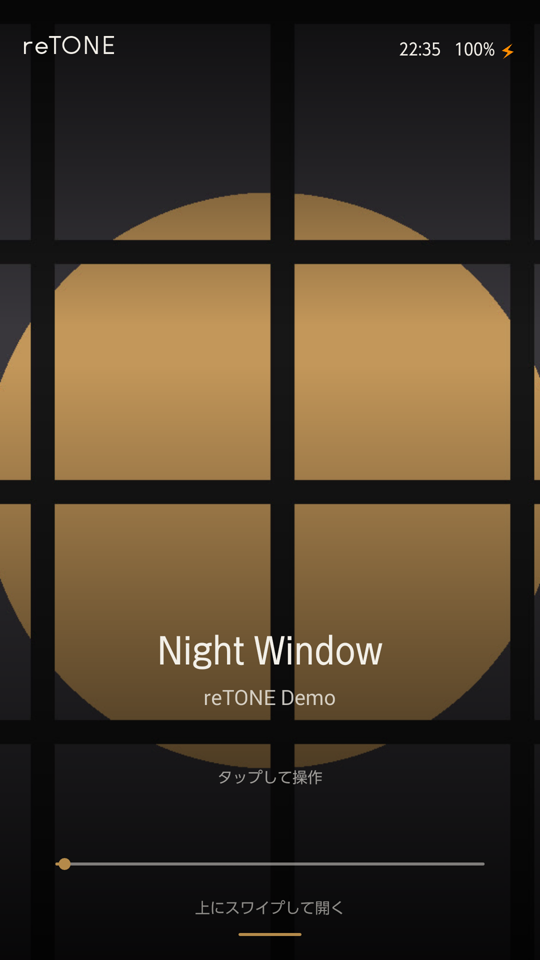
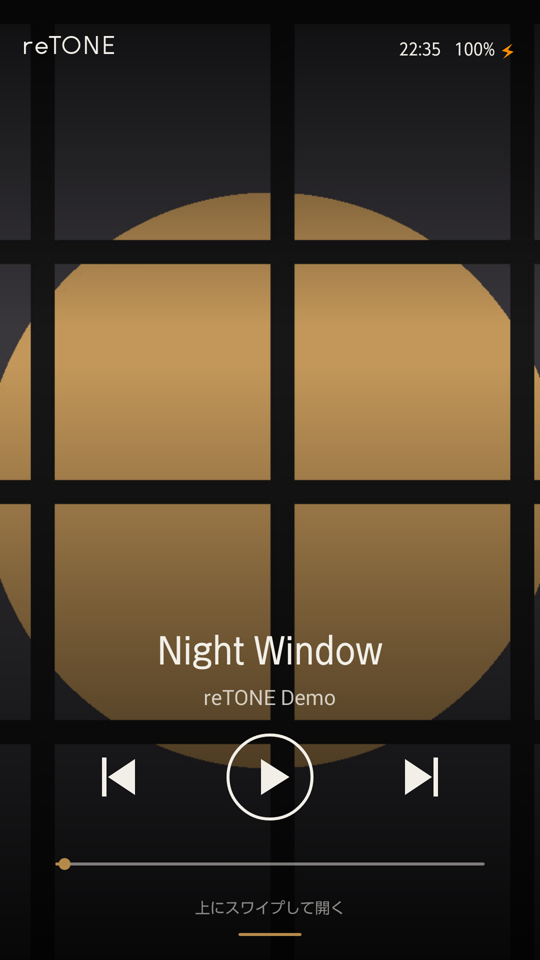
Schermata di blocco (se si usa la schermata di blocco di reTONE)
| Azione | Risultato |
|---|---|
| Toccare lo schermo | Mostra i comandi per 3 secondi |
| Scorrere verso l’alto | Sblocca il telefono. Se ha impostato un PIN o una password, Le viene chiesto di inserirli |
Mentre un’app di streaming è in riproduzione, la schermata passa a una che mostra solo il nome del servizio e i comandi di riproduzione.
Stream e Sound
“Stream” mostra il Suo NAS e le Sue app di streaming musicale.
Con “Add a NAS” può registrare un NAS sulla stessa rete Wi-Fi, oppure un altro reTONE che condivide la propria musica. I brani di un NAS registrato compaiono nella libreria. Prima attivi “Network features” nelle impostazioni (veda Ascoltare musica da un NAS).
Qui sotto sono elencate le app di streaming installate sul telefono. Ne tocchi una per aprirla. Per aggiungere un’app non elencata, usi “Add an app”.
“Sound” apre la schermata delle impostazioni audio del produttore del telefono.
Impostazioni
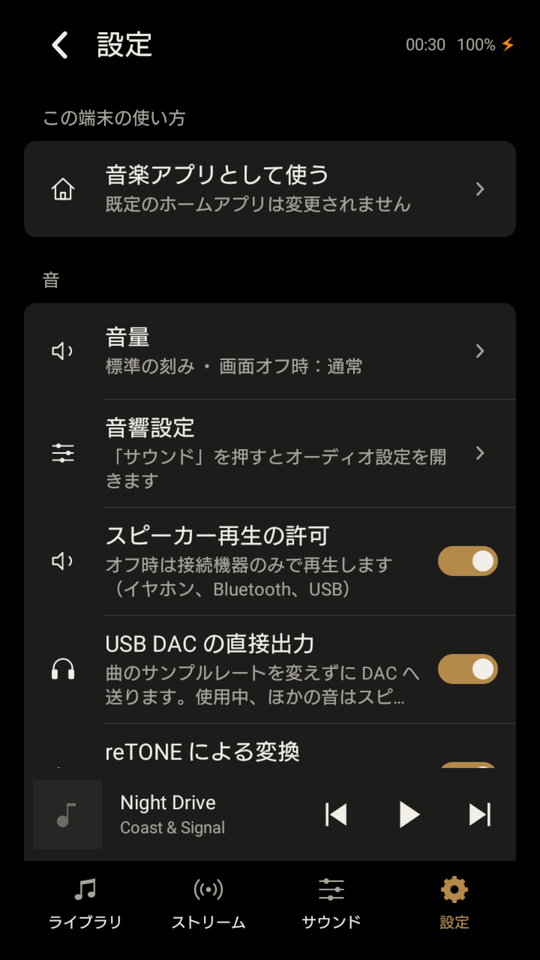
Apra le impostazioni da “Settings” nel menu in basso. Le voci mostrate dipendono dalla versione di Android, dalle funzioni del telefono e dai dispositivi collegati (veda “Voci che variano in base al dispositivo”). I valori predefiniti indicati sotto sono quelli dopo una nuova installazione.
Descrizione di ogni voce
How this phone is used
| Voce | Descrizione |
|---|---|
| Dedicated music player | Quando accende il telefono o preme il tasto HOME si apre reTONE al posto della schermata Home del telefono. Se sceglie questa opzione, reTONE mostra le istruzioni per impostarlo come schermata Home |
| Music app | Usa reTONE come una normale app. La Sua app Home predefinita non cambia, e Silent DAP mode e la schermata di blocco di reTONE vengono disattivati |
La stessa scelta compare al primo avvio di reTONE. Potrà cambiarla in seguito, in cima alle impostazioni.
Sound
| Voce | Descrizione |
|---|---|
| Volume | Imposta “Fine volume steps” e “Volume keys with screen off” (veda la tabella sotto) |
| Sound settings | Sceglie la schermata che si apre quando tocca “Sound”. Può scegliere le impostazioni audio del produttore del telefono (Dolby, Harman e altre) oppure le impostazioni audio di Android. Per impostazione predefinita viene usata la schermata del produttore, se presente |
| Allow speaker playback | Se disattivato, reTONE riproduce solo quando sono collegati cuffie, Bluetooth o un dispositivo USB. Attivo per impostazione predefinita |
| Uscita diretta | Riproduce i brani senza conversione della frequenza di campionamento all’interno di Android (la disponibilità dipende dal telefono; ciò che avviene dopo, anche). Gli effetti audio lato Android non vengono applicati. Attivo per impostazione predefinita |
| Conversion by reTONE | Per i brani la cui frequenza di campionamento verrebbe convertita dal mixer di Android, reTONE li converte prima. Attivo per impostazione predefinita |
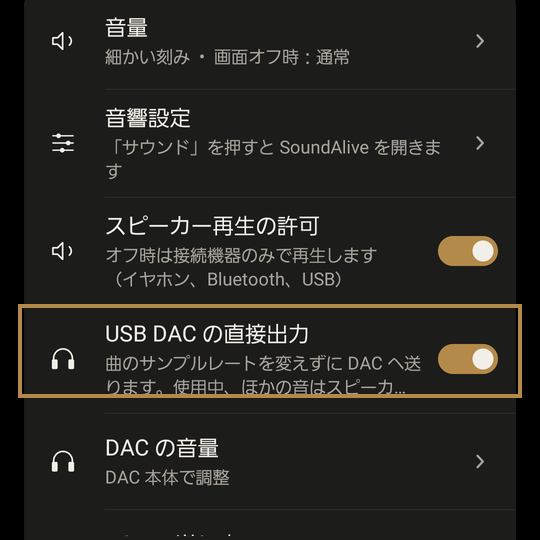
| USB DAC direct output | Invia i brani al DAC USB senza modificarne la frequenza di campionamento, se il DAC supporta quella frequenza. Durante l’uso, l’audio delle altre app viene riprodotto dall’altoparlante del telefono. Attivo per impostazione predefinita |
| DAC volume | Sceglie se regolare il volume sul DAC stesso o con i tasti del volume del telefono. reTONE lo chiede anche la prima volta che collega un DAC. Memorizzato per ogni DAC |
| Sending DSD | Sceglie se inviare il DSD come DSD o convertirlo in PCM. L’impostazione predefinita è inviarlo come DSD. Se i brani DSD si interrompono, scelga “Convert to PCM”. Memorizzato per ogni DAC |
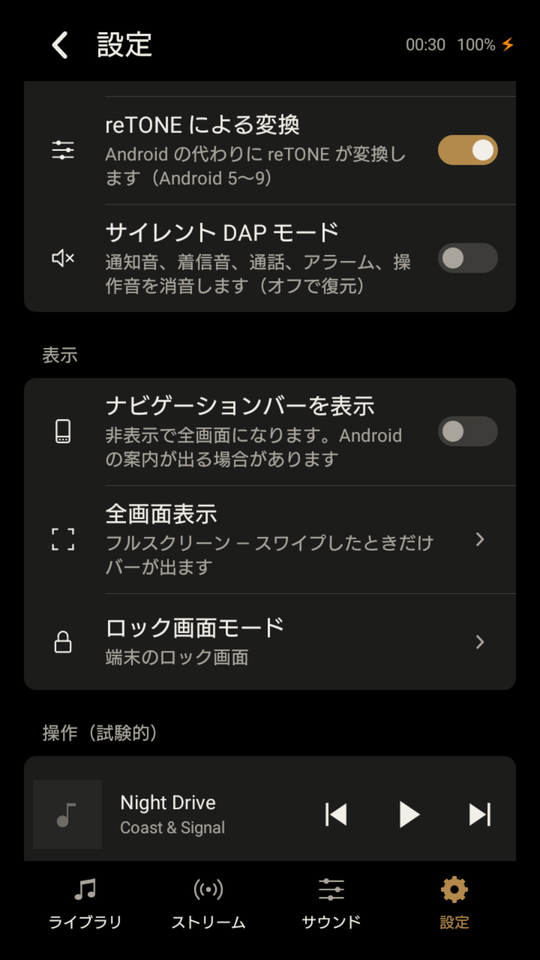
| Silent DAP mode | Silenzia suoni di notifica, suonerie, chiamate, sveglie e suoni al tocco. Disattivandolo si ripristina il volume originale. Attivo per impostazione predefinita se usato come lettore musicale dedicato, disattivato se usato come app musicale |
- Silent DAP mode silenzia anche le sveglie. Se usa il telefono come sveglia, lo disattivi
- Per far suonare solo alcuni di questi suoni deve comunque disattivare Silent DAP mode. Alzare un singolo volume nelle impostazioni di Android potrebbe non funzionare, oppure il suono verrà silenziato di nuovo al successivo avvio di reTONE
- Disattivi Silent DAP mode prima di disinstallare reTONE. Se lo disinstalla con la modalità attiva, i suoni restano silenziati
Le voci della schermata “Volume” sono le seguenti.
| Voce | Descrizione |
|---|---|
| Fine volume steps | Durante la riproduzione con reTONE, ogni pressione di un tasto del volume cambia il volume di circa 1 dB. Se disattivato, il volume cambia secondo i livelli di volume di Android. Disattivato per impostazione predefinita |
| Volume keys with screen off | Con “Hold”, premere i tasti del volume non cambia il volume mentre lo schermo è spento. Così il volume non cambia in tasca. L’impostazione predefinita è “Normal” |
Display
| Voce | Descrizione |
|---|---|
| Full screen | Scelga tra Full screen (le barre compaiono solo quando scorre) e Basic full screen (le barre compaiono quando tocca lo schermo) |
| Show navigation bar | Sceglie se mostrare la fascia di tasti come Indietro e Home in fondo allo schermo (la barra di navigazione). Nascondendola si ottiene lo schermo intero. Se spegne lo schermo e lo riaccende subito, Android potrebbe mostrare un avviso |
| Lock screen mode | Scelga tra “Device lock screen” e “reTONE lock screen” (copertina a tutto schermo). L’impostazione predefinita è “Device lock screen”. Se ha impostato un PIN o una password, in entrambi i casi deve inserirli per sbloccare |
Controls (experimental)
| Voce | Descrizione |
|---|---|
| Keep notification panel closed | Quando abbassa il pannello delle notifiche, compare per un attimo e poi si chiude. Disattivato per impostazione predefinita |
| Keep recent apps closed | Premendo il tasto delle app recenti si torna a reTONE. Non funziona su alcuni telefoni. Disattivato per impostazione predefinita |
Su alcuni telefoni queste impostazioni non riescono a bloccarli del tutto.
App e dispositivo
| Voce | Descrizione |
|---|---|
| Other home screens | Passa a un’altra schermata Home installata sul telefono. Prema il tasto HOME per scegliere di nuovo |
| Dispositivo e audio | Mostra le informazioni leggibili dal telefono, come SoC, DAC, codec audio, frequenza di uscita e percorsi di uscita di Android |
| Android settings | Apre le impostazioni di Android. Serve per reti, memoria, gestione delle app e altro |
| About reTONE | Mostra la versione, la guida e le condizioni d’uso |
Voci che variano in base al dispositivo
| Voce | Mostrata su questi telefoni o in queste situazioni | Quando non viene mostrata |
|---|---|---|
| Uscita diretta | Android 10 e versioni successive (la disponibilità dipende dal telefono) | Su Android 9 e versioni precedenti un’app non ha modo di verificare se il telefono può riprodurre un brano alla sua frequenza di campionamento originale. Per questo motivo la voce non viene mostrata |
| Conversion by reTONE | Da Android 5 a 9 | Su Android 4.x reTONE riproduce sempre in proprio FLAC e WAV, quindi non c’è nulla da cambiare. Su Android 10 e versioni successive ha la precedenza l’uscita diretta |
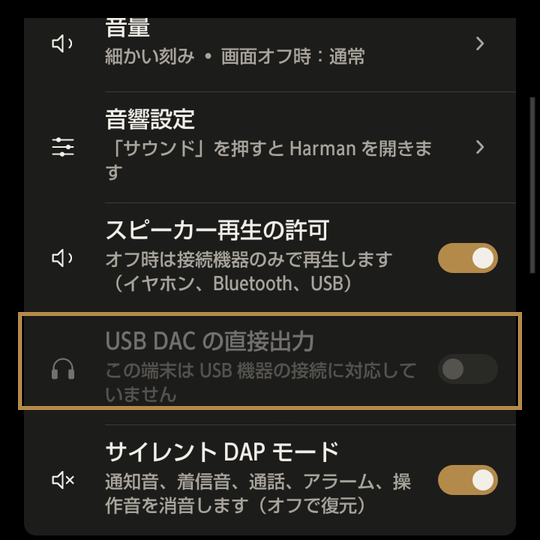
| USB DAC direct output | Mostrata su tutti i telefoni | Sui telefoni che non supportano i dispositivi USB (USB host) appare in grigio con la scritta “This device does not support USB devices” |
| DAC volume | Quando reTONE sta usando un DAC USB | Non mostrata quando non è collegato alcun DAC o quando USB DAC direct output è disattivato |
| Sending DSD | Quando reTONE sta usando un DAC USB in grado di riprodurre il DSD direttamente e il cui volume può essere controllato via USB | Con i DAC che non possono riprodurre il DSD direttamente, i brani DSD vengono convertiti automaticamente in PCM, quindi non c’è nulla da scegliere |
| Show navigation bar | Telefoni con barra di navigazione sullo schermo | Non mostrata sui telefoni con tasti fisici Indietro e Home. Sui telefoni con Android precedente alla 4.4, l’impostazione predefinita è “Show” (quando la barra è nascosta, ogni volta il primo tocco serve solo a farla ricomparire) |
| Full screen | Mostrata su tutti i telefoni | Su Android precedente alla 4.4 Full screen non è disponibile, quindi viene offerto solo Basic full screen |
| Keep recent apps closed | Android 4.4 e versioni precedenti | Non mostrata su Android 5 e versioni successive, perché un’app non può verificare se un’altra app è in primo piano |
| Other home screens | Se usato come lettore musicale dedicato | Non mostrata se usato come app musicale, perché la schermata Home non è stata cambiata |
| Scelte in Sound settings | Elenca le schermate delle impostazioni audio presenti sul telefono (Dolby, Harman, DTS, Sony, LG Hi-Fi Quad DAC e altre) | Sui telefoni senza schermata del produttore viene offerta solo l’impostazione audio di Android. Una schermata che non è stato possibile aprire è contrassegnata con “did not open on this device” |
- Alcuni telefoni dichiarano il supporto USB host ma in realtà non possono usare dispositivi USB. Anche se USB DAC direct output viene mostrato, colleghi un DAC e verifichi che venga riconosciuto
Alleggerire un vecchio telefono
Se un vecchio telefono risponde lentamente, impiega tempo a cambiare brano o si interrompe durante la riproduzione, la causa è spesso Android stesso e le app preinstallate, che occupano la memoria.
Disattivare nelle impostazioni di Android le app che non usa può alleggerire il telefono. In questa guida, “disattivare” significa usare il pulsante “Disattiva” di Android. Su un telefono con meno di 1 GB di memoria, disattivare circa 25 app inutilizzate ha portato la memoria libera da circa 240 MB a circa 425 MB.
Come disattivare le app, e precauzioni
Come disattivare le app
- Apra “App” nelle impostazioni di Android (su alcuni telefoni, “Applicazioni” o “App e notifiche”). Le app preinstallate compaiono aprendo la scheda “Tutte”, oppure scegliendo “Mostra tutte le app” o “Mostra sistema” dal menu in alto a destra.
- Scelga l’app da disattivare e tocchi “Disattiva”. Se compare una conferma, la legga prima di continuare. “Forza interruzione”, nella stessa schermata, ferma l’app solo per il momento: dopo un riavvio torna attiva.
- Se “Disattiva” non si può toccare, toccare prima “Disinstalla aggiornamenti” (su alcuni telefoni, nel menu “⋮” in alto a destra) può renderlo disponibile. In questo modo l’app torna alla versione di fabbrica e le sue impostazioni potrebbero andare perse.
- Non disattivi molte app in una volta: ne disattivi poche alla volta e controlli come si comporta il telefono. Alla fine, riavvii il telefono. Subito dopo un riavvio Android ricontrolla la musica, quindi con molti brani il telefono può restare lento per un po’.
Le app disattivate finiscono in fondo all’elenco (su alcuni telefoni, in una scheda “Disattivate”). Ne scelga una e tocchi “Attiva” per ripristinarla in qualsiasi momento.
Si possono disattivare senza problemi (se non le usa)
- Email, social network, video, mappe, notizie, meteo e app simili
- App dell’operatore (guide ai servizi, app consigliate, extra)
- Extra del produttore (condivisione foto, note, suggerimenti, sfondi animati)
- I lettori musicali e video integrati. Su alcuni telefoni sono legati ai tasti fisici o all’elaborazione del suono: controlli poi che suono e comandi funzionino come prima
Da non disattivare
- Tutto ciò il cui nome inizia con “Android”, “Sistema”, “Impostazioni” o “Google”, e qualsiasi componente che non sa identificare
- “Archivio multimediale”. reTONE legge da lì la libreria musicale: se lo disattiva, i brani scompaiono
- “Gestione download”, “Programma di installazione pacchetti” e i componenti chiamati “Memoria esterna” o “Scheda SD”
- La schermata di blocco, l’orologio e i componenti Bluetooth (usati per le cuffie e il telecomando)
- La tastiera, se è l’unica: senza di essa non può scrivere, per esempio nella ricerca
- Google Play e Google Play Services
- Gli effetti sonori del produttore, come Dolby (se li apre da “SOUND”)
- La schermata Home originale. Anche se usa reTONE come “Dedicated music player”, la tenga come punto a cui tornare se qualcosa va storto
- Se fa telefonate o invia SMS: i componenti di telefono, messaggi e connessione all’operatore
Nel dubbio, la lasci attiva.
- Su alcuni telefoni, alcune app non si possono disattivare.
- Disattivare un’app può cancellarne le impostazioni e i dati salvati.
- Annoti quali app ha disattivato. Se poi il telefono si comporta in modo anomalo, le riattivi con “Attiva”, partendo dall’ultima.
- La disattivazione delle app avviene a sua discrezione e sotto la sua responsabilità.
Collegare un DAC USB
Servono un telefono con supporto USB host (OTG) e un cavo OTG. Per i telefoni meno recenti consigliamo un DAC con batteria o alimentazione propria. La prima volta che collega un DAC, reTONE chiede come regolarne il volume.
Istruzioni dettagliate e avvertenze
Con un DAC USB (un convertitore D/A esterno collegato via USB, che trasforma i dati audio digitali in audio analogico), reTONE può inviare i brani al DAC senza modificarne la frequenza di campionamento, se il DAC supporta quella frequenza.
Che cosa serve
- Un telefono con supporto USB host (OTG). USB host è la funzione che permette al telefono di fare da host e far funzionare dispositivi USB. È chiamata anche OTG.
- Un cavo o un adattatore OTG. Con un normale cavo per il collegamento al computer, il telefono non riconosce il DAC. Se il telefono ha una porta micro USB, usi un adattatore OTG micro USB. Per le combinazioni, veda “Scegliere il cavo” qui sotto.
- Alimentazione per il DAC. I telefoni meno recenti possono fornire solo poca corrente ai dispositivi esterni, quindi il funzionamento di un DAC dipende da come è alimentato. Usi la tabella seguente come guida nella scelta.
| Tipo di DAC | Alimentazione | Sui telefoni meno recenti |
|---|---|---|
| Amplificatore portatile (batteria integrata) | La batteria propria del DAC | Il più affidabile. È stato riconosciuto persino da un telefono del 2012 |
| Da tavolo | Presa di corrente | Nessun problema di alimentazione, ma non è portatile |
| A chiavetta o dongle (alimentato via bus) | Fornita dal telefono | Sui telefoni recenti funziona quasi sempre. Sui telefoni meno recenti la spia può accendersi senza che il DAC venga riconosciuto |
SuggerimentoQuanta corrente considerare nella scelta di un DAC
- Lato telefono: secondo lo standard USB 2.0, una porta può fornire fino a 500 mA a 5 V. Lo standard OTG per i telefoni, però, richiede solo un minimo di 8 mA. Quanto un telefono possa fornire davvero varia da modello a modello e raramente viene dichiarato. I telefoni meno recenti tendono a fornirne meno.
- Lato DAC: controlli il “consumo di corrente” o la “corrente in ingresso” nelle specifiche del prodotto. I DAC alimentati via bus vanno da modelli piccoli che funzionano con poche decine di mA a modelli che richiedono diverse centinaia di mA. Più basso è l’assorbimento, più è probabile che funzioni su un telefono meno recente.
- I DAC con batteria integrata lo indicano nelle specifiche. Assorbono pochissimo dal telefono, quindi i limiti del telefono non contano.
- Se la riga “USB DAC direct output” nelle impostazioni è in grigio con la scritta “This device does not support USB devices”, su quel telefono non è possibile usare un DAC USB.
- Alcuni telefoni non riescono a fare da host anche se Android dichiara il supporto USB host. Prima di procurarsi un DAC, verifichi con “Verificare in anticipo se il telefono può fare da host” qui sotto.
Collegamento
Prepari il telefono, il cavo e il DAC indicati in “Che cosa serve”, poi segua questi passaggi.
- Colleghi il DAC USB al telefono.
- Quando Android chiede se aprire reTONE, selezioni “Usa per impostazione predefinita per questo dispositivo USB” (nelle versioni più recenti di Android: “Apri sempre reTONE quando … è collegato”) e tocchi OK. La domanda non verrà ripetuta e l’autorizzazione viene mantenuta. Il testo esatto dipende dalla versione di Android e dal telefono. Se la domanda compare ogni volta che collega il DAC, verifichi che questa casella sia selezionata.
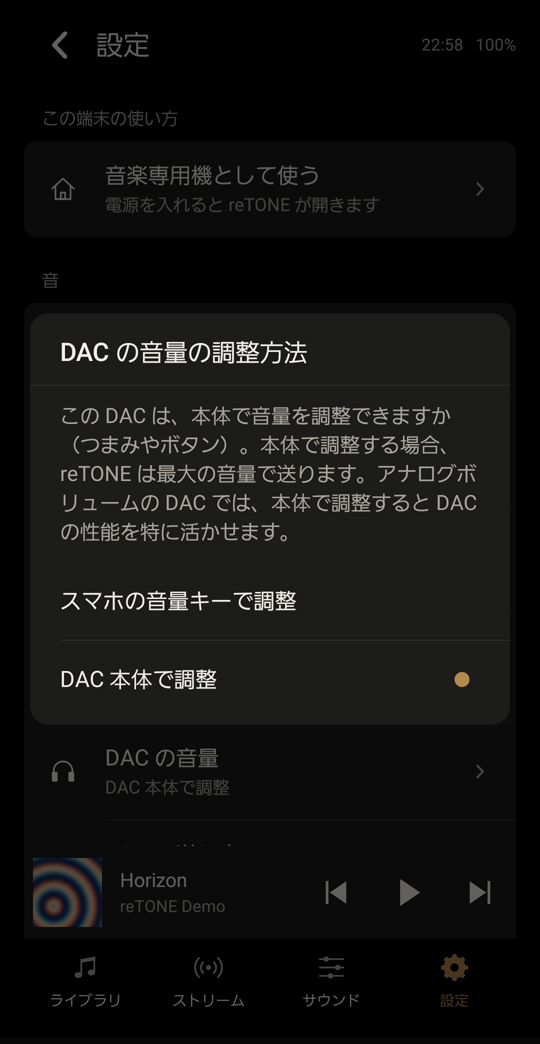
- Per un DAC collegato per la prima volta compare “How the DAC's volume is set”. Scelga l’opzione adatta al Suo DAC.
- Un DAC con manopola o tasti sull’apparecchio: scelga “On the DAC”. reTONE invia l’audio al volume massimo.
- Qualsiasi altro DAC, o se non è sicuro: scelga “With the phone's volume keys” oppure “Not sure (phone's volume keys)”. Regoli il volume con i tasti del volume del telefono.
- Se ha scelto “On the DAC”, abbassi il volume sul DAC.
- Tocchi “Continue”.
- Riproduca un brano.
- Se sceglie “On the DAC”, reTONE invia l’audio al volume massimo. Abbassi il volume sul DAC prima di toccare “Continue”.
- Se avvia la riproduzione senza abbassare il volume, il suono potrebbe essere molto forte.
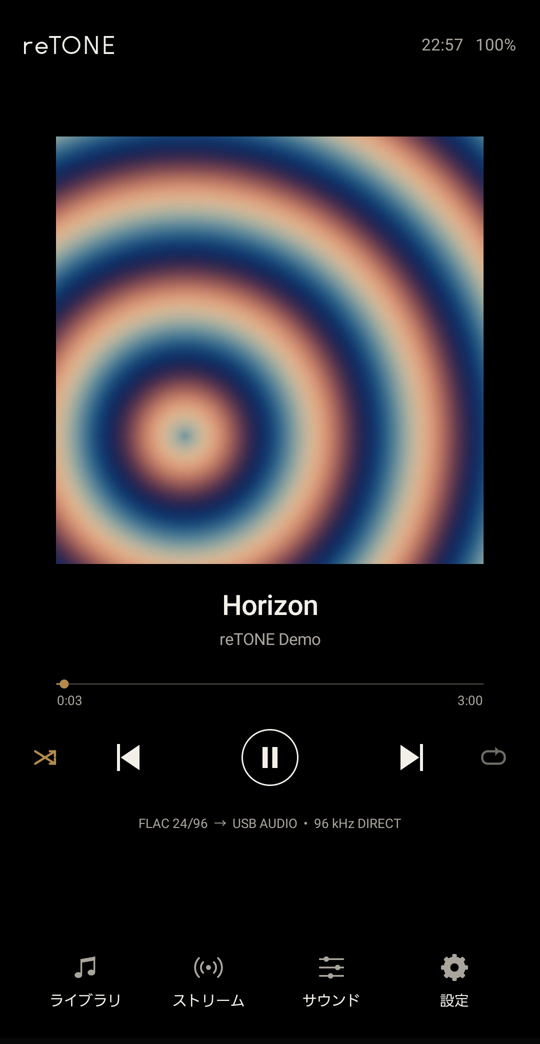
Ha finito quando la riga in basso della schermata di riproduzione mostra qualcosa come “USB AUDIO • 96 kHz DIRECT”.
- DIRECT significa che reTONE invia un brano lossless al DAC senza modificarne la frequenza di campionamento (non compare per MP3 o AAC). I brani a una frequenza non supportata dal DAC vengono convertiti da reTONE prima dell’invio, e DIRECT non viene mostrato.
- Con un DAC che supporta il DSD nativo e consente di controllarne il volume via USB, i brani DSD mostrano qualcosa come “DSD64 → USB AUDIO • DSD64 DIRECT”.
- La scelta fatta in “How the DAC's volume is set” viene memorizzata per ogni modello di DAC. Può cambiarla con “DAC volume” nelle impostazioni.
Verificare il telefono e il cavo
SuggerimentoVerificare in anticipo se il telefono può fare da host
Prepari un adattatore OTG e un mouse USB o una chiavetta USB.
- Colleghi l’adattatore OTG al telefono.
- Colleghi il mouse USB o la chiavetta USB all’adattatore OTG.
Se lo schermo risponde al mouse, o se riesce a vedere il contenuto della chiavetta, il telefono può fare da host.
Scegliere il cavo
I cavi USB hanno un verso “host”. Scelga una combinazione in cui il telefono sia l’host e il DAC il dispositivo. Solo i cavi USB-C – USB-C hanno le due estremità uguali e funzionano in entrambi i versi (sono i dispositivi a decidere quale fa da host).
| Porta del telefono | Porta del DAC | Che cosa usare |
|---|---|---|
| micro USB | USB-C | Un cavo OTG in cui l’estremità micro USB è l’host (chiaramente indicato come “OTG”), oppure un adattatore OTG micro USB (micro USB maschio → USB-A femmina) + un cavo USB-A → USB-C (con supporto dati) |
| micro USB | micro USB | Un cavo OTG micro USB – micro USB (solo un’estremità è l’host. Inserisca nel telefono l’estremità “OTG”. Se non riesce a capire quale sia, provi in entrambi i versi), oppure un adattatore OTG + un cavo USB-A → micro USB |
| USB-C | micro USB | Un cavo USB-C → micro USB in cui l’estremità USB-C è l’host (la descrizione del prodotto riporta qualcosa come “estremità USB-C host”) |
| USB-C | USB-C | Un normale cavo USB-C – USB-C |
- I cavi di sola ricarica non funzionano: non hanno i fili per i dati.
- I singoli cavi OTG che collegano un telefono micro USB a un DAC USB-C variano da prodotto a prodotto. Ne scelga uno chiaramente indicato come compatibile OTG. Se la spia del DAC si accende ma il DAC non viene riconosciuto, provi invece un adattatore OTG con un cavo USB-A → USB-C.
- I piccoli adattatori che convertono tra micro USB e USB-C non funzionano in nessuno dei due versi. Con un adattatore micro USB femmina → USB-C maschio, il telefono non diventa host. Un adattatore USB-C femmina → micro USB maschio non è consentito dallo standard e il suo comportamento varia da prodotto a prodotto. Usi un adattatore OTG con USB-A in mezzo (per un telefono USB-C, un adattatore OTG USB-C maschio → USB-A femmina).
SuggerimentoVerificare che cosa supporta il Suo DAC
Nelle impostazioni di reTONE, la riga “USB DAC” in “Device & audio” mostra il nome e le capacità del DAC collegato (ad esempio “UAC2, up to 384 kHz, 32-bit” oppure “Native DSD” e “DAC volume control”). Quando non è collegato alcun DAC, mostra “USB host reported by Android (plug in a USB device with OTG to see if it really works)”.
Durante l’uso
- Mentre il DAC è in uso, l’audio delle altre app (suonerie, suoni di notifica, audio dei video e così via) viene riprodotto dall’altoparlante del telefono, anche se le cuffie sono collegate al DAC.
- Quando scollega il DAC, la riproduzione si mette in pausa.
- Con un DAC il cui volume può essere controllato via USB, i tasti del volume regolano il volume del DAC stesso. Con un DAC impostato su “On the DAC”, premere i tasti del volume non cambia il volume.
SuggerimentoSe desidera che anche l’audio delle altre app passi dal DAC
Disattivi “USB DAC direct output” nelle impostazioni. reTONE restituisce il DAC ad Android e l’audio passa per il percorso audio di Android. Anche la riproduzione di reTONE passa per il percorso di Android, quindi possono verificarsi una conversione della frequenza di campionamento o una riduzione a 16 bit.
SuggerimentoSe, dopo la chiusura forzata di reTONE, le altre app non emettono suono dal DAC
Se reTONE si chiude mentre sta usando il DAC, il DAC potrebbe non essere restituito ad Android.
- Nelle impostazioni di reTONE, disattivi “USB DAC direct output” (reTONE restituisce il DAC ad Android).
- Se il suono continua a mancare, scolleghi il DAC e lo ricolleghi.
Ora le altre app possono riprodurre l’audio tramite il DAC USB.
SuggerimentoSe sente un crepitio
I segnali radio del telefono (Wi-Fi, dati mobili, Bluetooth) possono propagarsi lungo il cavo ed entrare nel DAC come rumore. Accade più spesso con i telefoni meno recenti. Disattivi le connessioni radio e verifichi se il rumore scompare.
- Metta il telefono in modalità aereo.
- Verifichi che il Wi-Fi sia disattivato.
- Verifichi che il Bluetooth sia disattivato.
- Verifichi se il rumore scompare.
Se il rumore scompare, tenga Wi-Fi, dati mobili e Bluetooth disattivati durante l’ascolto. La riproduzione non richiede una connessione, quindi funziona normalmente anche con queste funzioni disattivate. Anche un cavo corto o un cavo con filtro antidisturbo può ridurre il rumore.
Telecomando
Controlli reTONE da reTONE su un altro telefono, via Bluetooth. Il suono esce dal telefono controllato (e da eventuali DAC o cuffie collegati). Non servono Wi-Fi né internet.
Passaggi e note
Durante la connessione, tutto reTONE sul telefono che ha in mano controlla l’altro telefono: Now Playing, la libreria, Up next e la coda, persino i tasti del volume.
- Solo da Android ad Android. Non è possibile controllarlo da un iPhone.
- “Sound” (le impostazioni audio del produttore) e “Stream” si usano sul telefono controllato; toccandoli sul telefono che ha in mano compare “Use (device name) itself for this”. Anche le impostazioni di reTONE si modificano sul telefono controllato (durante il controllo remoto, Settings mostra solo “End remote control”).
- Con un DAC USB, il segnale Bluetooth può infiltrarsi come rumore.
La prima volta: associare i telefoni
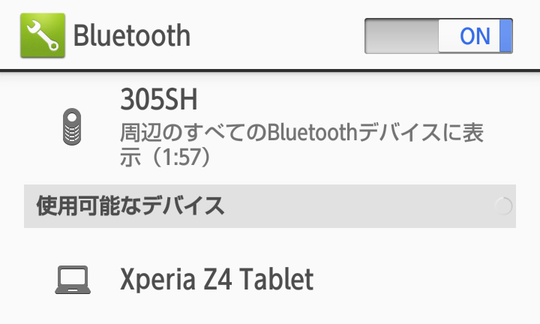
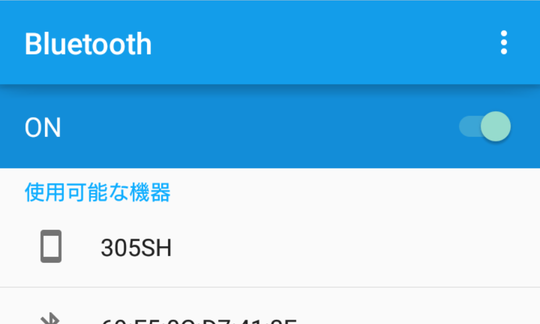
- Sul telefono da controllare (quello che riproduce la musica), apra le impostazioni Bluetooth di Android e lo renda visibile agli altri dispositivi. Su alcune versioni di Android, tocchi il nome del dispositivo in cima alla schermata per renderlo visibile per qualche minuto.
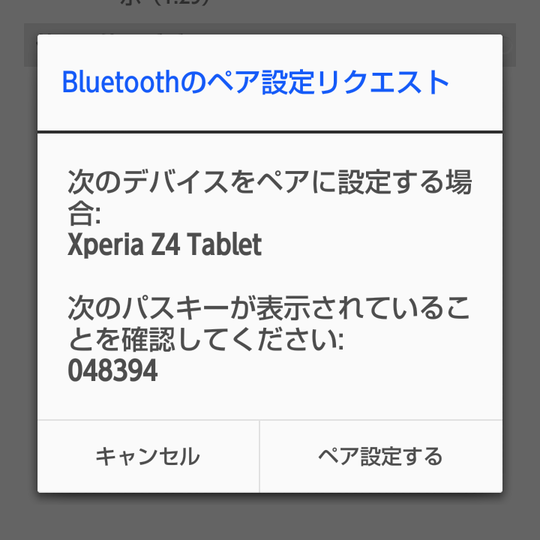
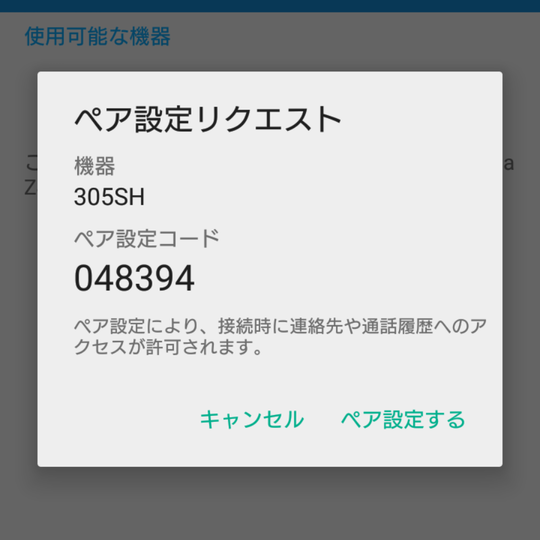
- Sul telefono che ha in mano, selezioni il telefono da controllare nelle impostazioni Bluetooth ed esegua l’associazione.
Collegamento
- Sul telefono da controllare, attivi “Remote control” nelle impostazioni di reTONE.
- Sul telefono che ha in mano, tocchi “Control another reTONE” nelle impostazioni di reTONE.
- Scelga il telefono da controllare in “Phone to control”. L’elenco mostra prima “Last connected”, poi “Controlled before”, poi “Paired”. Cuffie, auto e simili sono nascosti; tocchi “Show other Bluetooth devices” per vederli.
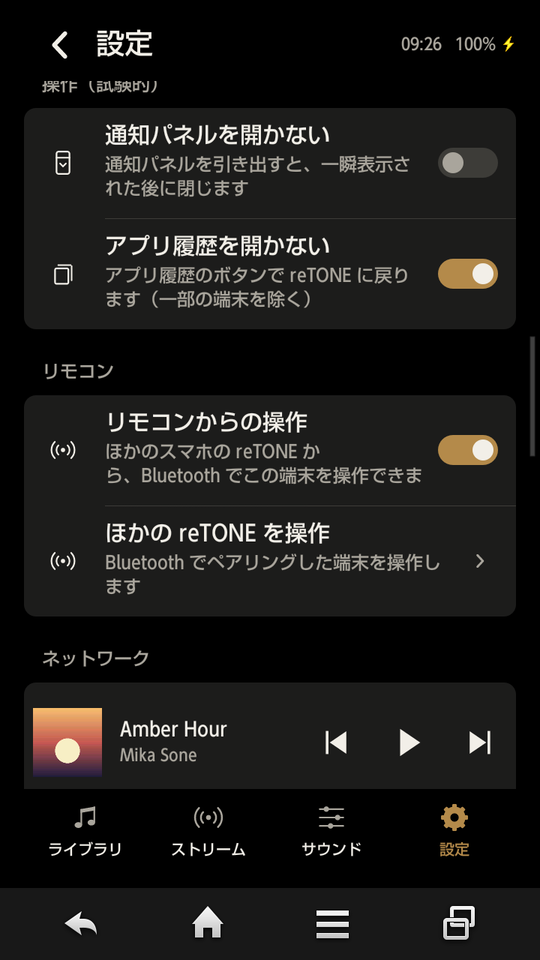
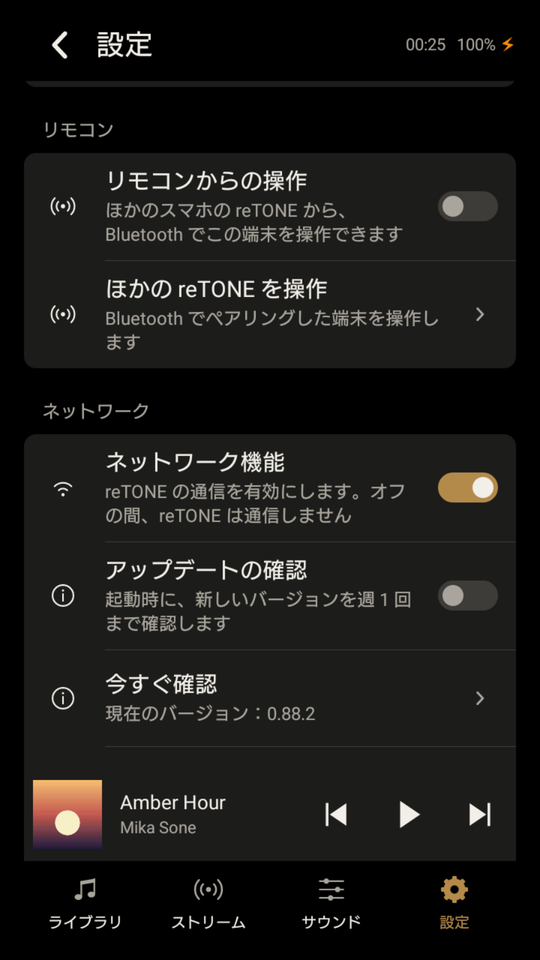
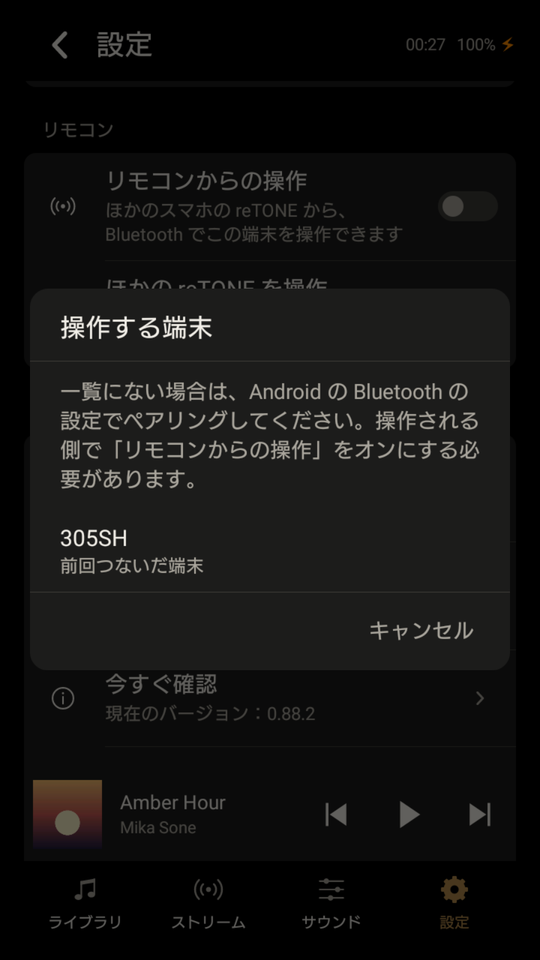
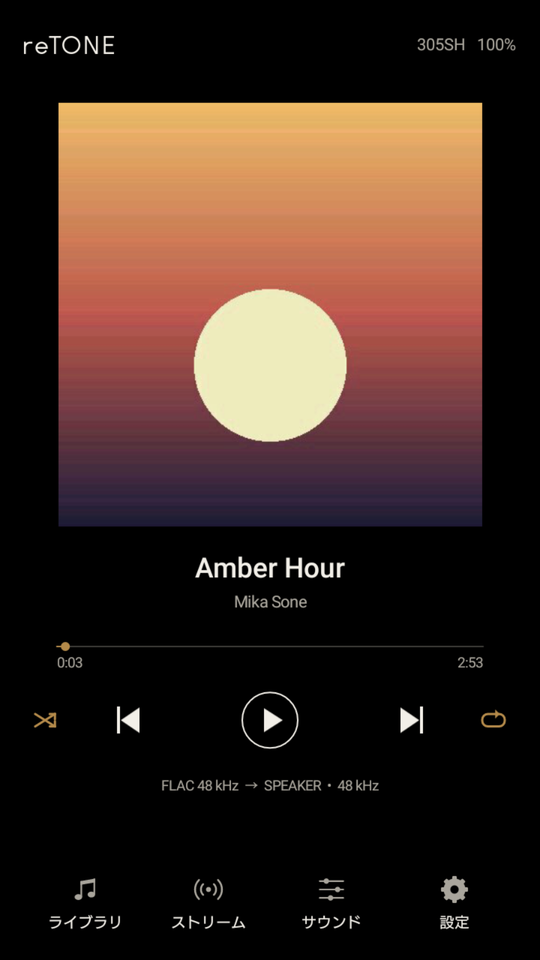
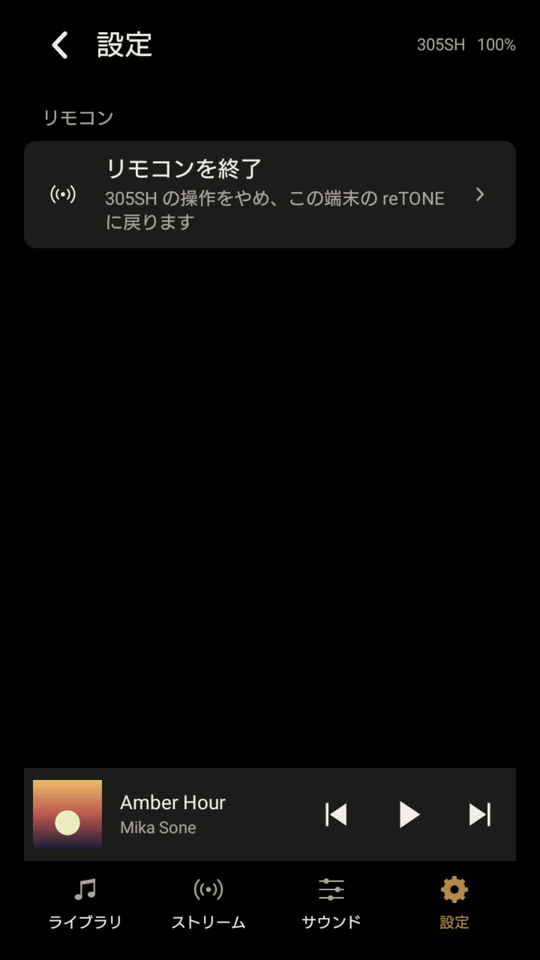
È connesso quando reTONE diventa il comando dell’altro telefono, con il suo nome e il livello della batteria in alto a destra. La prima connessione può richiedere un po’ di tempo per il trasferimento della libreria; le volte successive è rapida.
Per terminare
Sul telefono che ha in mano, tocchi “End remote control” nelle impostazioni di reTONE. Torna al Suo reTONE, insieme a ciò che stava ascoltando prima.
Se non funziona
| Messaggio o sintomo | Da verificare |
|---|---|
| “Couldn’t connect to (device name)” | Che “Remote control” e il Bluetooth siano attivi sul telefono da controllare |
| Il telefono non è nell’elenco | Che i telefoni siano associati nelle impostazioni Bluetooth di Android |
| “Disconnected” | Di essere nel raggio d’azione del Bluetooth, e che l’altro telefono sia acceso e abbia il Bluetooth attivo |
Ascoltare musica da un NAS
Ascolti la musica di un NAS (un media server DLNA) sulla stessa rete Wi-Fi direttamente dalla libreria di reTONE. I brani del telefono e quelli del NAS si trovano insieme in un’unica libreria.
Passaggi e note
I brani del NAS vengono caricati sul telefono mentre vengono riprodotti (memoria temporanea). Ciò che è già stato caricato continua a essere riprodotto anche quando il NAS non è raggiungibile. Tutto il resto della riproduzione di reTONE, come l’uscita senza conversione e l’uscita diretta verso il DAC USB, funziona come sempre.
- “Network features” deve essere attivo. È disattivato per impostazione predefinita e, finché resta disattivato, reTONE non effettua alcuna connessione di rete.
- Funziona con i media server DLNA (UPnP). Le cartelle condivise di Windows (SMB) non sono supportate.
- La memoria temporanea usa lo spazio libero del telefono.
Aggiungere un NAS
- Attivi “Network features” nelle impostazioni di reTONE e tocchi “Turn on” per confermare. Se non è connesso al Wi-Fi, tocchi “Open Wi-Fi settings” e si colleghi dalle impostazioni Wi-Fi di Android.
- Tocchi “Stream” nel menu in basso, poi “Add a NAS” sotto “NAS”.
- Tocchi “Add” accanto al Suo NAS in “NAS found on this Wi-Fi”. reTONE inizia a caricare l’elenco dei brani.
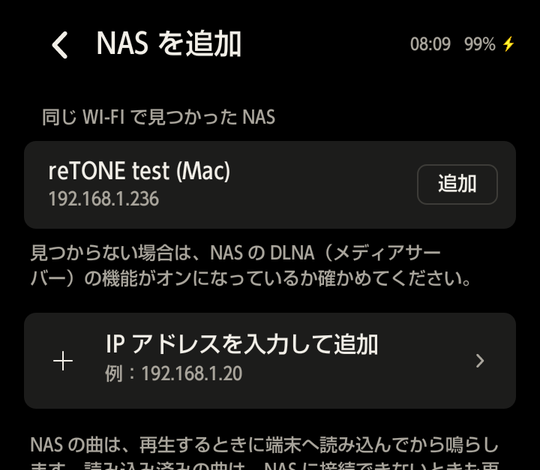
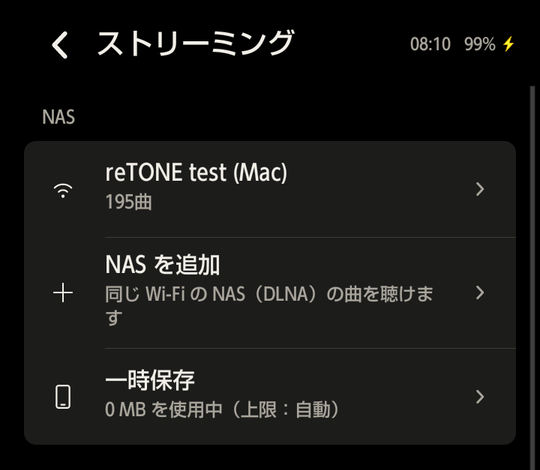
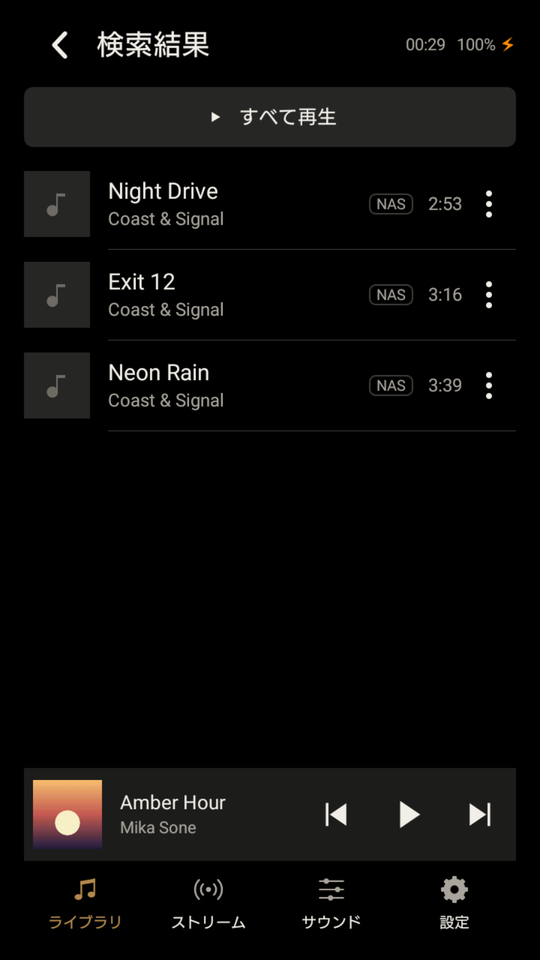
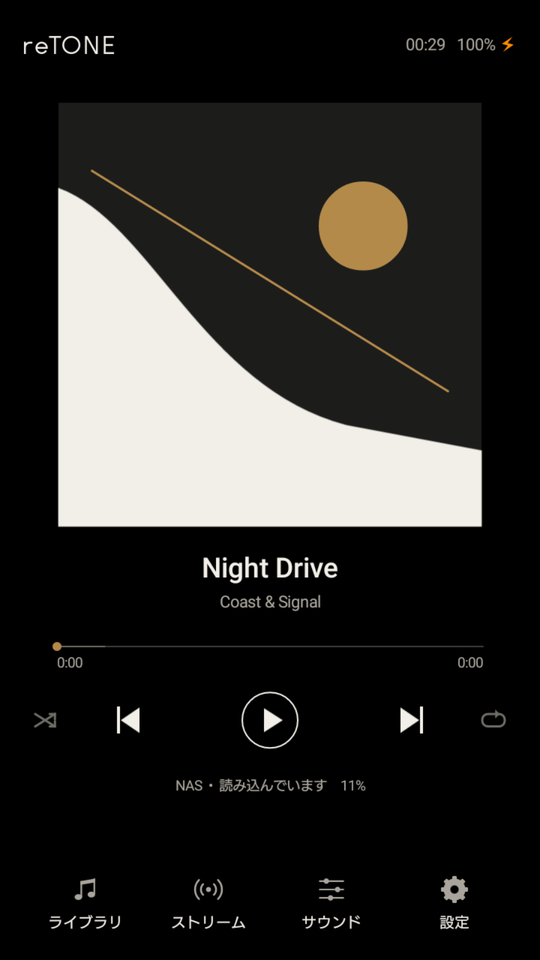
Ha finito quando i brani del NAS compaiono nella libreria. I brani e gli album del NAS riportano l’etichetta “NAS”; gli album presenti solo in parte sul NAS riportano “Partly NAS”. Tocchi un brano: viene riprodotto mentre si carica, con “NAS •” in fondo a Now Playing e “Copying” durante il caricamento.
SuggerimentoSe il NAS non compare
Verifichi che la funzione DLNA (media server) del NAS sia attiva. Se continua a non comparire, usi “Add by IP address” e inserisca l’indirizzo del NAS (ad esempio 192.168.1.20).
Gestione
| Dove | Che cosa si può fare |
|---|---|
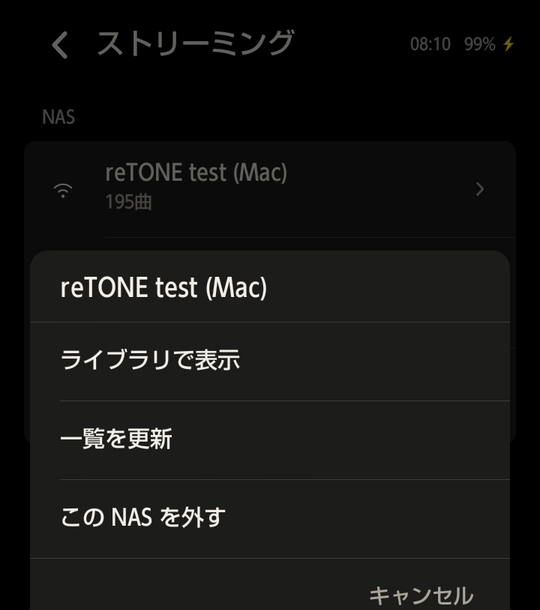
| Toccare un NAS in Stream | “Show in Library” (solo i brani di quel NAS), “Refresh the list” (dopo aver aggiunto musica al NAS), “Remove this NAS” |
| “Temporary storage” in Stream | “Temporary storage size” (Auto, 500 MB, 1 GB, 2 GB, 4 GB) e “Clear temporary storage”. L’impostazione predefinita, Auto, si adatta allo spazio libero |
| “Show tracks” nel menu ⋮ della libreria | All (questo telefono e NAS), This phone o un singolo NAS |
SuggerimentoSe sembra che alcuni brani siano spariti dalla libreria
Toccando “Show in Library” su un NAS in Stream, la libreria mostra solo i brani di quel NAS. Non è stato eliminato nulla. Per vedere di nuovo tutto, tocchi ✕ su “Only (name)” sotto le schede della libreria, oppure scelga “All” in “Show tracks” nel menu della libreria (⋮).
Se non funziona
| Messaggio o sintomo | Da verificare |
|---|---|
| “Can’t reach the NAS (name), so NAS tracks not yet copied are hidden” sopra la libreria | Di essere sulla stessa rete Wi-Fi e che il NAS sia acceso. Chiuda il banner con ✕ |
| “Skipped a track: the NAS can’t be reached” | Come sopra |
| Interruzioni | Sui telefoni meno recenti, caricare e riprodurre contemporaneamente può essere impegnativo. La situazione si stabilizza al termine del caricamento |
Usare un telefono come NAS
Trasformi un telefono con reTONE in un NAS e ne ascolti la musica da reTONE su un altro telefono (condivisione tra telefoni). Possono ascoltare solo i dispositivi reTONE che ha autorizzato. Con il tethering funziona anche fuori casa.
Passaggi e note
Sul telefono che ascolta, i brani condivisi compaiono nella libreria proprio come i brani di un NAS e vengono riprodotti mentre si caricano. Con il tethering il traffico resta tra i due telefoni e non consuma dati mobili.
- Attivi “Network features” in reTONE su entrambi i telefoni.
- Questa funzione è pensata per l’uso tra telefoni di Sua proprietà.
- La condivisione si interrompe da sola quando cambia la rete Wi-Fi (anche quando il tethering si avvia o si ferma) e dopo un’ora di inutilizzo. Durante la condivisione è visibile una notifica; per interromperla tocchi “Stop” nella notifica.
- La musica in sé non è crittografata. Per le connessioni viene verificata l’autorizzazione e sono protette da furti d’identità e attacchi di replay.
Collegamento
- Sul telefono che condivide (quello con la musica), attivi “Network features” nelle impostazioni di reTONE, poi attivi “Share this phone’s music”. La prima volta, tocchi “Share” per confermare.
- Sul telefono che ascolta, tocchi “Add a NAS” in Stream di reTONE.
- In “NAS found on this Wi-Fi”, tocchi “Add” accanto a “reTONE on (nome del telefono che condivide)”.
- La prima volta che associa questi due telefoni, il telefono che ascolta mostra un codice di sei cifre e il telefono che condivide mostra “Allow a connection” con lo stesso codice (tramite una notifica, se reTONE non è aperto).
- Verifichi che i codici coincidano e tocchi “Allow” sul telefono che condivide.
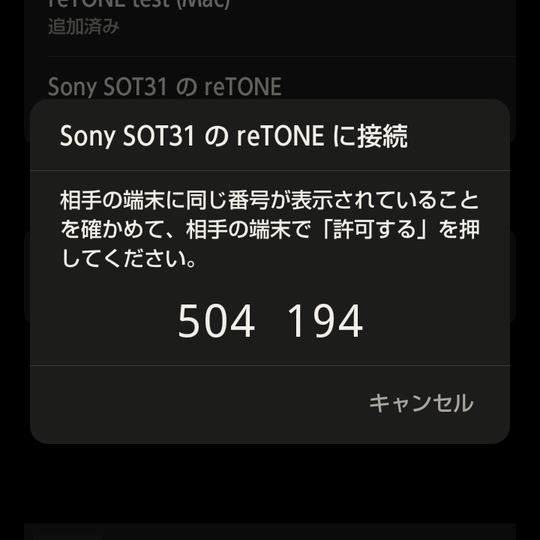
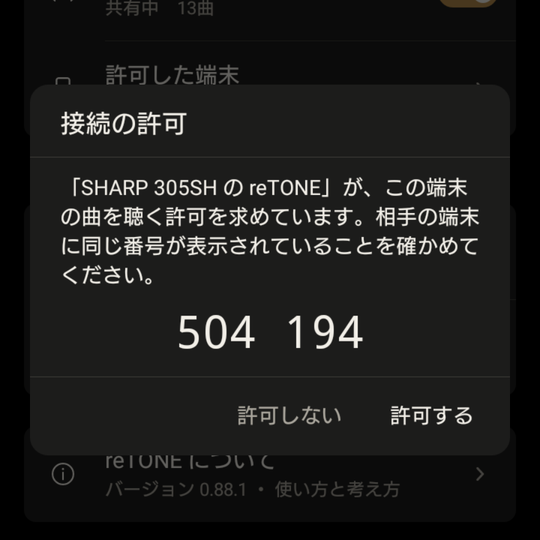
Ha finito quando la musica del telefono che condivide compare nella libreria del telefono che ascolta. La volta successiva basta attivare la condivisione sul telefono che condivide.
SuggerimentoRimuovere un dispositivo autorizzato
In reTONE sul telefono che condivide, lo rimuova da “Allowed phones” nelle impostazioni. Per ascoltare di nuovo, ripeta l’associazione dall’inizio.
Usarlo con il tethering
- Attivi il tethering Wi-Fi sul telefono che condivide.
- Colleghi il telefono che ascolta alla rete Wi-Fi del tethering del telefono che condivide.
- Attivi “Share this phone’s music” in reTONE sul telefono che condivide. L’avvio del tethering interrompe la condivisione, quindi la attivi dopo che il tethering è attivo.
- Sul telefono che ascolta, tocchi il telefono che condivide nella sezione NAS di Stream, poi “Refresh the list”.
- Durante il tethering, la riga “Wi-Fi” in reTONE sul telefono che condivide indica “Tethering (this phone is the hotspot)”.
- Su alcuni telefoni il tethering si disattiva da solo dopo qualche minuto di inutilizzo. Questa impostazione si trova in Android.
Se non funziona
| Messaggio o sintomo | Da verificare |
|---|---|
| “Couldn’t connect” | Che la condivisione sia attiva sul telefono che condivide |
| “Not allowed” | Sul telefono che condivide è stato toccato “Don’t allow”. Ricominci da “Add a NAS” |
| “Sharing stopped” | La rete Wi-Fi è cambiata, oppure è trascorsa un’ora di inutilizzo. Riattivi la condivisione sul telefono che condivide |
Usare adb
Questo metodo è pensato per chi ha dimestichezza con il computer. adb è uno strumento di sviluppo Android di Google. Permette di installare app e copiare musica sul telefono da un computer tramite USB. Lo usi quando il telefono non ha un’app di gestione file e non può aprire questo sito nel browser (caso frequente sui telefoni con Android 4.x), oppure quando aggiunge musica da un Mac.
- adb è uno strumento di sviluppo che permette a un computer di controllare direttamente il telefono. Eseguire comandi non indicati in questi passaggi può eliminare app o dati.
- Se non comprende questi passaggi, non usi adb. Installi con il Metodo A o il Metodo B di “Installazione” e aggiunga la musica come descritto in “Aggiungere musica”.
- Se al computer sono collegati più telefoni, colleghi solo il telefono che desidera usare prima di eseguire qualsiasi comando.
Istruzioni dettagliate e avvertenze
1. Attivare il debug USB sul telefono
La posizione e i nomi di queste voci variano leggermente a seconda della versione di Android e del produttore del telefono.
- Apra “Impostazioni” › “Info sul telefono” (potrebbe chiamarsi “Info sul dispositivo”).
- Tocchi “Numero build” 7 volte di seguito. Alle impostazioni si aggiunge “Opzioni sviluppatore”.
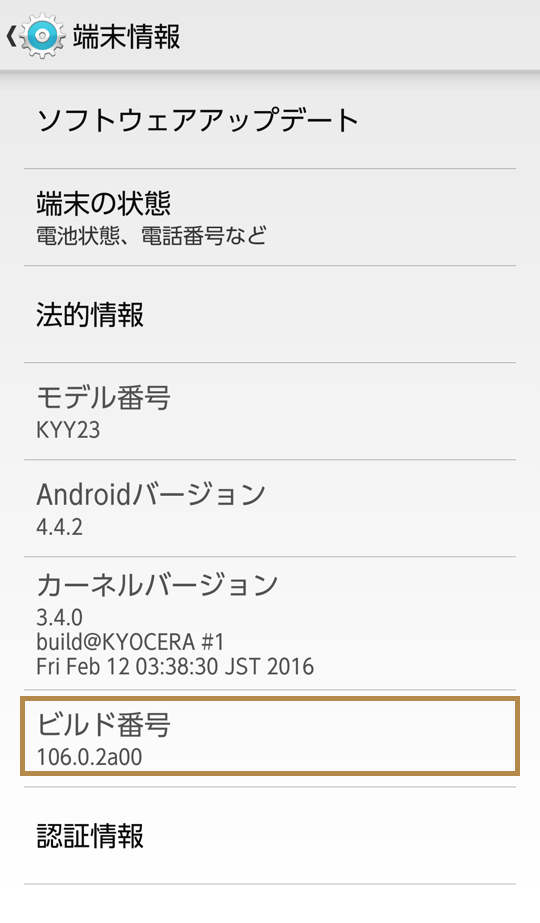
“Numero build” in “Info sul telefono” su Android 4.4 - Apra “Impostazioni” › “Opzioni sviluppatore”.
- Attivi “Debug USB”.
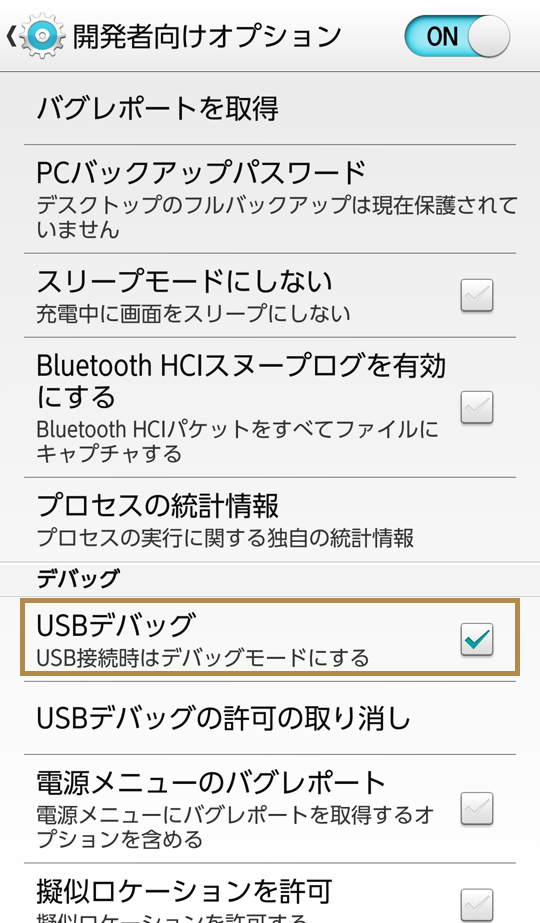
“Debug USB” in “Opzioni sviluppatore” su Android 4.4
Ha finito quando “Debug USB” è attivo in “Opzioni sviluppatore”.
2. Installare adb sul computer
Serve un computer Windows o Mac.
- Scarichi “SDK Platform-Tools” di Google (per Windows o Mac). Il link porta al sito ufficiale per sviluppatori Android.
- Estragga il file scaricato.
Ha finito quando adb si trova nella cartella “platform-tools”.
Su Mac può anche installarlo con Homebrew (brew install android-platform-tools).
3. Collegare il telefono
- Colleghi il telefono al computer con un cavo USB.
- Quando il telefono mostra “Consentire il debug USB?”, tocchi “OK”.
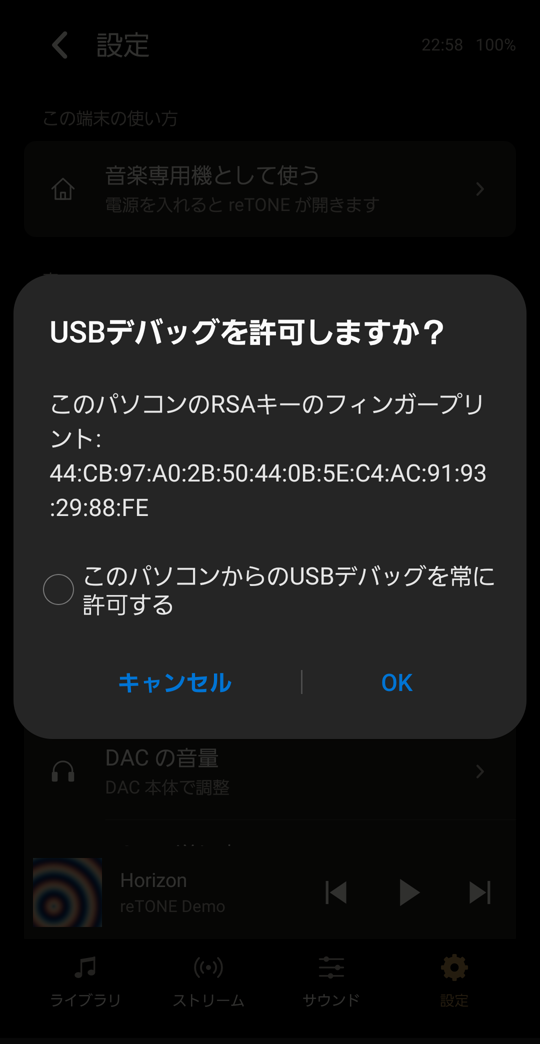
La finestra “Consentire il debug USB?” sul telefono
In “4. Installare reTONE” verificherà che il telefono compaia quando esegue adb devices.
4. Installare reTONE
Per prima cosa, scarichi l’APK sul computer.
- Metta l’APK scaricato nella cartella “platform-tools”.
- Apra il Terminale su Mac, oppure il Prompt dei comandi o PowerShell su Windows.
- Si sposti nella cartella “platform-tools” (digiti cd seguito da uno spazio, trascini la cartella nella finestra, poi prema Invio). Su Mac digiti
./adbal posto diadbnei comandi seguenti (ad esempio./adb devices); in Windows PowerShell digiti.\adb. - Esegua
adb devices. - Verifichi che compaia un numero di serie seguito da “device”.
- Esegua il comando con il nome del file scaricato, ad esempio
adb install reTONE-0.86.0.apk. In Windows PowerShell lo digiti così:.\adb install reTONE-0.86.0.apk. Per aggiornare una versione precedente, aggiunga-r(ad esempioadb install -r reTONE-0.86.0.apk).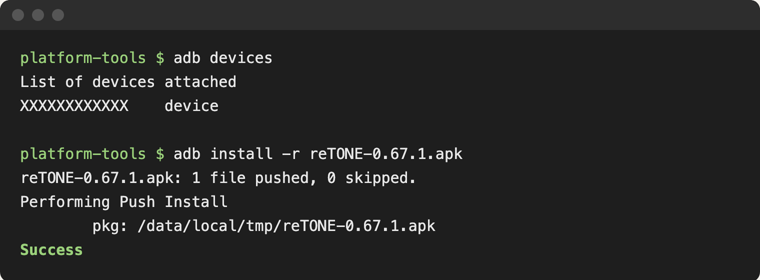
Esecuzione di adb devices e adb install nel Terminale, con Success visualizzato
Ha finito quando compare “Success”.
5. Aggiungere musica
Completi prima “3. Collegare il telefono”.
- Apra il Terminale su Mac, oppure il Prompt dei comandi o PowerShell su Windows, e si sposti nella cartella “platform-tools”.
- Esegua
adb devicese verifichi che compaiano l’ID del telefono e “device”. - Esegua il comando con la Sua cartella musicale, ad esempio
adb push "music folder" /sdcard/Music/. L’intera cartella viene copiata nella cartella “Music” del telefono. In Windows PowerShell lo digiti così:.\adb push "music folder" /sdcard/Music/. - Sul telefono, apra reTONE e tocchi “Refresh library” nel menu della libreria (⋮).
Ha finito quando reTONE mostra un messaggio come “12 tracks added”.
- Se il nome della cartella contiene spazi, lo racchiuda tra virgolette doppie ("). Se trascina la cartella nel Terminale, il percorso viene inserito automaticamente.
- Per copiare su una scheda SD, cambi la destinazione con il percorso della scheda SD. Il percorso varia da telefono a telefono.
- Al termine il debug USB resta attivo. Lo disattivi quando ha finito: finché è attivo, qualsiasi computer collegato via USB può controllare il telefono.
Risoluzione dei problemi
- Se non compare nulla con
adb devices: verifichi che il cavo USB supporti i dati, poi provi un altro cavo o un’altra porta. Su Windows potrebbe servire il driver USB del produttore del telefono. - Se compare “unauthorized”: sblocchi il telefono, lo ricolleghi e tocchi “OK” nella finestra di autorizzazione.
- Se compare “INSTALL_FAILED_VERIFICATION_FAILURE”: le versioni più recenti di Android possono chiedere l’autorizzazione all’installazione sullo schermo del telefono. Accenda lo schermo, risponda alla richiesta ed esegua di nuovo il comando.
Prima di disinstallare
Prima di disinstallare, disattivi “Silent DAP mode” nelle impostazioni e scelga “Music app” in “How this phone is used”. Se disinstalla con Silent DAP mode attivo, il volume di notifiche e suonerie resta a 0. Le playlist e le impostazioni vengono eliminate insieme all’app.
Istruzioni dettagliate e avvertenze
reTONE ha due funzioni che modificano le impostazioni del telefono. Prima di disinstallare, le annulli in quest’ordine.
- Nelle impostazioni di reTONE, disattivi “Silent DAP mode”.
- Nelle impostazioni di reTONE, in “How this phone is used”, scelga “Music app”. reTONE non è più l’app Home predefinita.
- Disinstalli reTONE da “App” nelle impostazioni di Android.
reTONE è disinstallato.
- Se disinstalla con Silent DAP mode attivo, il volume di notifiche e suonerie resta a 0.
- Le playlist e le impostazioni vengono eliminate insieme all’app. Prima di disinstallare, annoti l’ordine dei brani delle playlist che desidera conservare.
SuggerimentoSe dopo la disinstallazione si accorge che i suoni di notifica non vengono riprodotti
Alzi di nuovo il volume dei suoni di notifica e delle suonerie in “Audio” nelle impostazioni di Android. Anche dopo la disinstallazione di reTONE può ripristinare il volume dalle impostazioni del telefono.