
가이드
오래된 휴대전화를 점검하는 방법, reTONE 설치, 음악 넣기, 각 화면의 사용법을 안내합니다.
준비
오랫동안 사용하지 않은 휴대전화는 배터리가 열화되어 있을 수 있습니다. 사용하기 전에 상태를 확인하고, 사용하는 동안에도 수시로 확인하십시오.
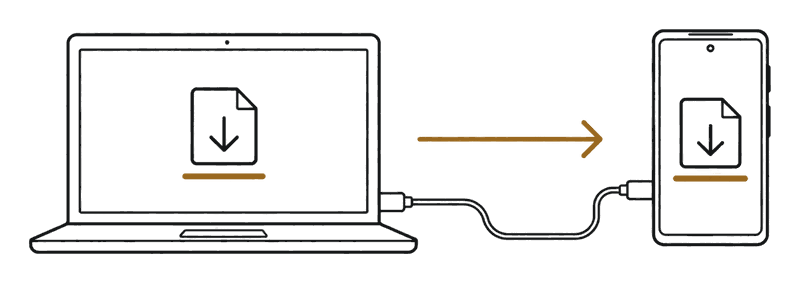
- Android 4.0 이상의 휴대전화
- 컴퓨터와 USB 케이블
- 휴대전화에 맞는 충전기 (일본에서는 PSE 마크가 있는 것)
- 음악 파일 (FLAC, AAC, MP3, DSD 등)
자세한 절차와 주의 사항
시작하기 전에 읽어 주십시오.
배터리 확인
오랫동안 사용하지 않은 휴대전화는 배터리가 열화되어 있을 수 있습니다. 사용하기 전과 사용하는 동안 수시로 다음을 확인하십시오.
- 뒷면 덮개나 화면이 들떠 있거나 틈이 있다
- 책상 위에 놓으면 흔들리거나, 본체가 부푼 것처럼 보인다
- 충전 중이나 재생 중에 손으로 들 수 없을 만큼 뜨거워진다
- 배터리가 빨리 닳거나, 잔량이 갑자기 바뀌거나, 예고 없이 전원이 꺼진다
reTONE은 배터리의 열화 정도나 상태를 확인할 수 없습니다. 휴대전화의 상태는 직접 확인하십시오.
부풀거나 비정상적으로 뜨거워졌다면
다음 순서대로 조치하십시오.
- 즉시 휴대전화의 사용과 충전을 중단합니다.
- 충전기를 분리합니다.
- 휴대전화를 불에 타기 쉬운 물건에서 떨어진 곳에 둡니다.
- 수리점이나 구입한 매장에 문의합니다.
휴대전화를 누르거나, 구부리거나, 구멍을 내지 마십시오.
충전할 때
- 휴대전화에 맞는 충전기와 케이블을 사용하십시오 (일본에서는 PSE 마크가 있는 것).
- 침구 위나 불에 타기 쉬운 물건 근처에서 충전하지 마십시오.
- 오랜만에 충전할 때는 눈에 보이는 곳에 두십시오.
- 장시간 충전기를 연결한 채로 두면 배터리 열화가 빨라질 수 있습니다.
- 여름철 차 안처럼 뜨거운 곳에 두지 마십시오.
휴대전화를 버릴 때
배터리가 들어 있는 휴대전화는 일반 쓰레기로 버리지 마십시오. 지역의 규칙에 따르거나 휴대전화 매장의 회수 프로그램을 이용하십시오.
Wi-Fi 등 네트워크에 연결할 때
오래된 버전의 Android나 제조사의 업데이트가 끝난 휴대전화에는 앞으로도 수정되지 않을 알려진 보안 취약점이 남아 있습니다 (설정의 "Android 보안 패치 수준"에서 확인할 수 있습니다). reTONE은 재생에 연결이 필요하지 않습니다. 휴대전화를 Wi-Fi 등 네트워크에 연결하면 reTONE 이외의 앱도 인터넷을 사용할 수 있게 됩니다.
연결한다면 다음과 같이 사용할 것을 권장합니다.
- 집과 같이 신뢰할 수 있는 Wi-Fi에만 연결한다
- 필요할 때만 Wi-Fi를 켜고, 다 쓰면 다시 끈다
- 웹 검색이나 이메일은 평소 쓰는 휴대전화로 한다 (Android 10 미만에서는 Chrome이 더 이상 업데이트되지 않습니다)
- 신뢰할 수 있는 출처의 앱만 설치한다
- 평소 쓰는 계정에 로그인하거나 개인 정보를 저장하지 않는다 (reTONE은 로그인이나 계정 만들기 없이 모든 기능을 사용할 수 있습니다)
연결은 사용자의 판단과 책임으로 하십시오. 휴대전화의 취약점으로 인해 발생한 손해에 대해 개발자는 책임지지 않습니다. 설정의 "Network features"가 꺼져 있는 동안 (기본값) reTONE은 네트워크를 사용하지 않습니다.
APK (Android 앱을 배포하는 데 쓰는 파일)는 컴퓨터에서 다운로드한 뒤 USB로 휴대전화에 복사할 것을 권장합니다.
설치
APK는 컴퓨터에서 다운로드한 뒤 USB로 휴대전화에 복사할 것을 권장합니다.
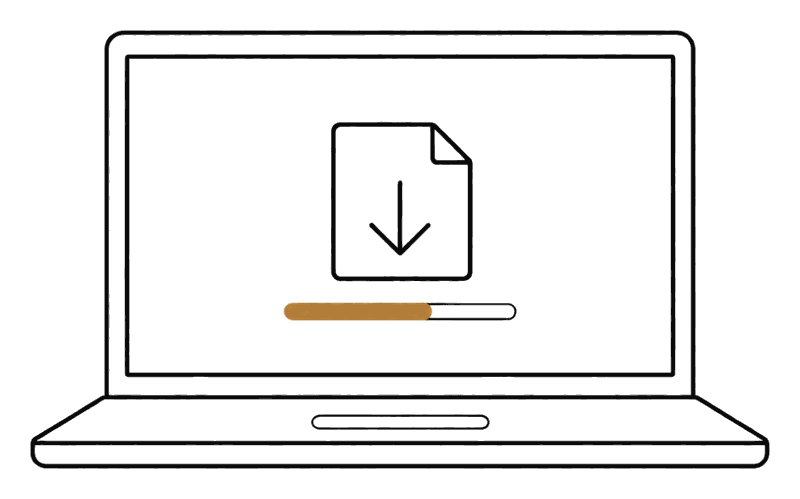
다운로드 페이지에서 reTONE의 APK를 컴퓨터로 다운로드합니다.
휴대전화를 컴퓨터에 연결하고 "파일 전송 (MTP)"을 선택합니다. APK를 휴대전화의 "Download" 폴더에 복사합니다.
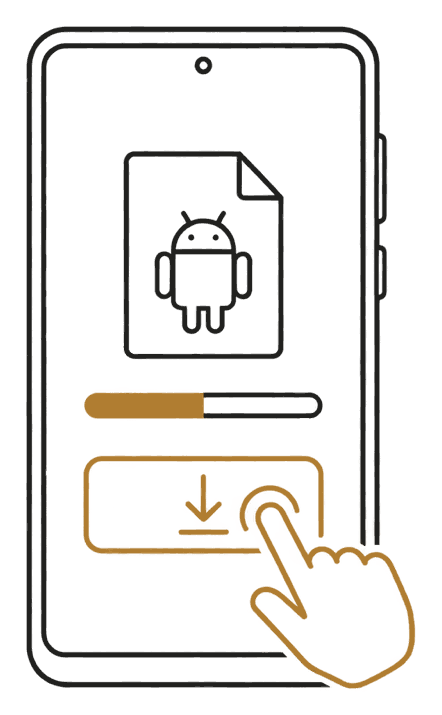
파일 관리자 앱에서 Download 폴더를 열고 APK를 탭합니다. Android의 안내에 따라 진행한 다음 "설치"를 탭합니다.
Android 7 이하에서는 "알 수 없는 출처"를, Android 8 이상에서는 "출처를 알 수 없는 앱 설치"를 허용합니다. 설치가 끝나면 설정을 다시 끌 수 있습니다.
자세한 절차와 주의 사항
1. 휴대전화에 APK 넣기
reTONE은 APK로 배포됩니다. 휴대전화에 넣는 방법은 두 가지입니다. Android 9 이하의 휴대전화에는 방법 A를 권장합니다 (이유는 "Wi-Fi 등 네트워크에 연결할 때"를 참고하십시오).
방법 A: 컴퓨터에서 다운로드해 USB로 복사 (권장)
컴퓨터와, 휴대전화를 컴퓨터에 연결할 USB 케이블이 필요합니다. 휴대전화에는 파일 관리자 앱도 필요합니다.
- 컴퓨터에서 이 사이트의 다운로드 페이지를 엽니다.
- "APK 다운로드"를 클릭해 APK를 컴퓨터에 저장합니다.
- USB 케이블로 휴대전화를 컴퓨터에 연결합니다.
- 휴대전화에 USB 알림이 나타나면 "파일 전송 (MTP)"을 선택합니다. 컴퓨터가 휴대전화의 파일을 읽고 쓸 수 있게 하는 연결 방식입니다.
- 컴퓨터에서 APK를 휴대전화의 "Download" 폴더에 복사합니다. Mac을 사용한다면 아래의 "Mac을 사용하는 경우"를 참고하십시오.
- 휴대전화의 파일 관리자 앱에서 "Download" 폴더를 엽니다.
- APK를 탭합니다.
설치 화면이나 Android의 안내가 나타납니다. "2. 설치 허용"으로 진행합니다. 최신 휴대폰에서는 Google Play 프로텍트 경고가 나타날 수 있습니다(아래 "Google Play 프로텍트 경고가 나타나면" 참고).
팁Mac을 사용하는 경우
Android 휴대전화를 USB로 Mac에 연결해도 기본적으로는 Finder에 나타나지 않습니다. Android 휴대전화는 MTP라는 방식으로 파일을 주고받는데, macOS는 이를 기본으로 지원하지 않기 때문입니다. 다음 중 한 가지 방법으로 APK와 음악을 복사하십시오.
- MTP를 지원하는 앱을 Mac에 설치합니다. 무료로는 OpenMTP 등이 있습니다. 개인이 개발한 앱으로 reTONE과는 관계가 없습니다. 설치한다면 반드시 공식 사이트 (위 링크)에서만 다운로드하십시오. 예전에 Google이 제공하던 Android File Transfer는 이제 제공되지 않습니다.
- SD 카드를 사용합니다. SD 카드를 Mac에 넣고 APK와 음악을 복사한 다음, 카드를 다시 휴대전화에 넣습니다 (SD 카드 슬롯이 있는 휴대전화의 경우).
- 컴퓨터에 익숙하다면 adb로 설치하고 파일을 복사할 수도 있습니다. 절차는 "adb 사용"을 참고하십시오.
- 휴대전화에 파일 관리자 앱이 없다면 adb (컴퓨터에서 Android 휴대전화를 조작하기 위한 Google의 도구)로 컴퓨터에서 직접 설치할 수 있습니다. 절차는 이 페이지의 "adb 사용"을 참고하십시오.
- Android 10 이상에서는 방법 B도 사용할 수 있습니다.
방법 B: 휴대전화의 브라우저에서 다운로드 (Android 10 이상)
휴대전화가 Android 10 이상이고, 브라우저에서 이 사이트를 열 수 있어야 합니다. 그보다 이전 버전에서는 Chrome 브라우저가 더 이상 업데이트되지 않으므로 방법 A를 권장합니다.
- 휴대전화의 브라우저에서 이 사이트의 다운로드 페이지를 엽니다.
- "APK 다운로드"를 탭합니다.
- 알림에 "다운로드 완료"가 표시되면 알림을 탭합니다.
설치 화면이나 Android의 안내가 나타납니다. "2. 설치 허용"으로 진행합니다. 최신 휴대폰에서는 Google Play 프로텍트 경고가 나타날 수 있습니다(아래 "Google Play 프로텍트 경고가 나타나면" 참고).
팁다운로드 알림이 사라졌다면
알림을 탭하지 않고 지웠다면 다음과 같이 APK를 엽니다.
- 휴대전화의 "다운로드" 앱이나 파일 관리자 앱의 "Download" 폴더를 엽니다.
- reTONE의 APK를 탭합니다. 파일 이름에는 "reTONE-0.86.0.apk"처럼 버전 번호가 들어 있습니다 (스크린샷은 예시이며 버전 번호는 다릅니다).
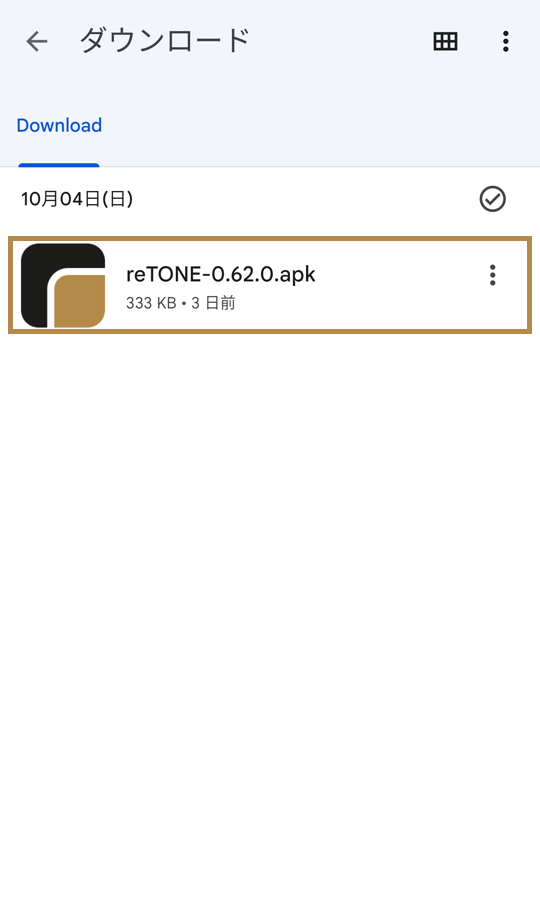
파일 관리자 앱의 Download 폴더에 있는 reTONE의 APK
2. 설치 허용
Google Play 이외의 곳에서 받은 앱을 설치할 때는 Android가 한 번 허용을 요청합니다. 표시되는 화면에 따라 다음 중 하나를 진행하십시오.
Android 7 이하
APK를 열었을 때 "설치 차단됨"이 표시되면 다음과 같이 합니다.
- "설정" › "보안"을 엽니다.
- "알 수 없는 출처"를 켭니다.
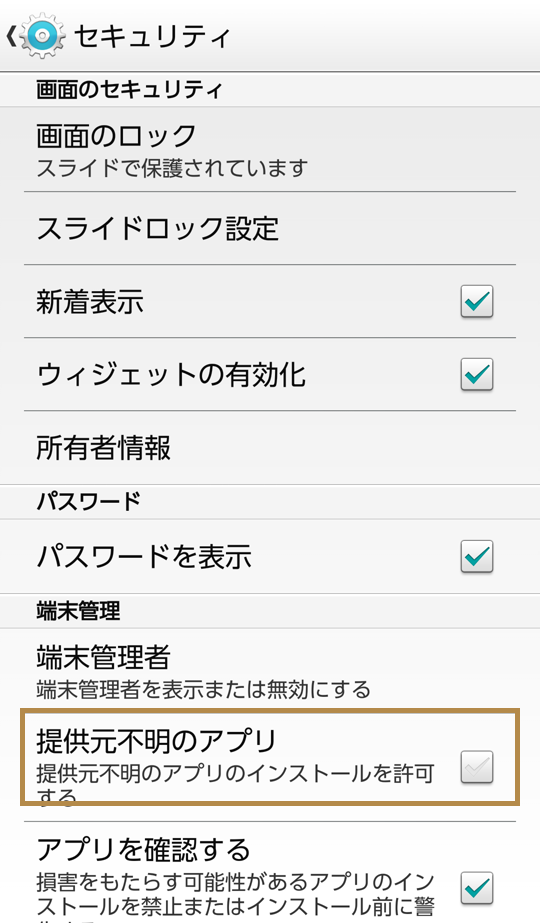
Android 4.4의 "설정" › "보안"에 있는 "알 수 없는 출처" - APK를 다시 엽니다.
설치 화면이 나타납니다.
Android 8 이상
APK를 열었을 때, APK를 연 앱 (브라우저나 파일 관리자 앱)에 대해 "출처를 알 수 없는 앱 설치"를 허용하라는 화면이 나타나면 다음과 같이 합니다.
- "설정"을 탭합니다.
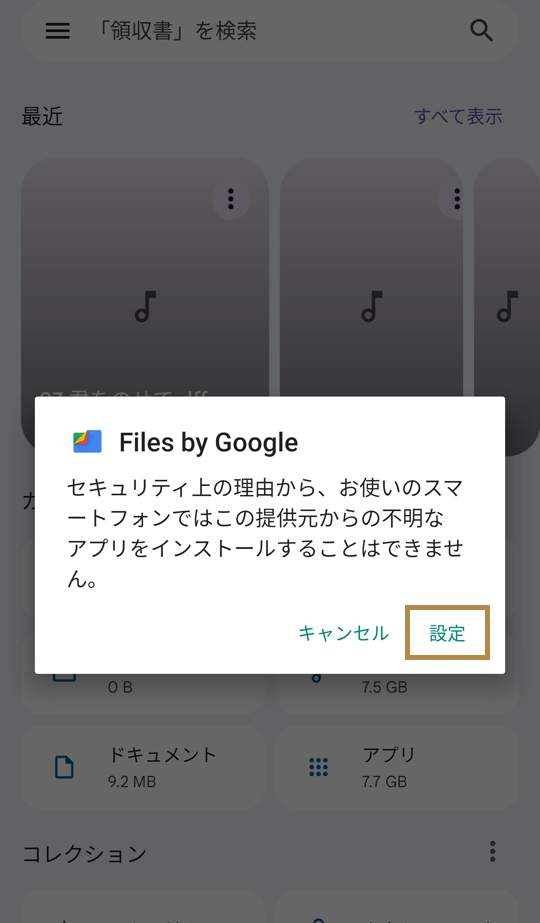
APK를 탭했을 때 표시되는, 앱을 설치할 수 없다는 화면 - "이 출처 허용"을 켭니다.
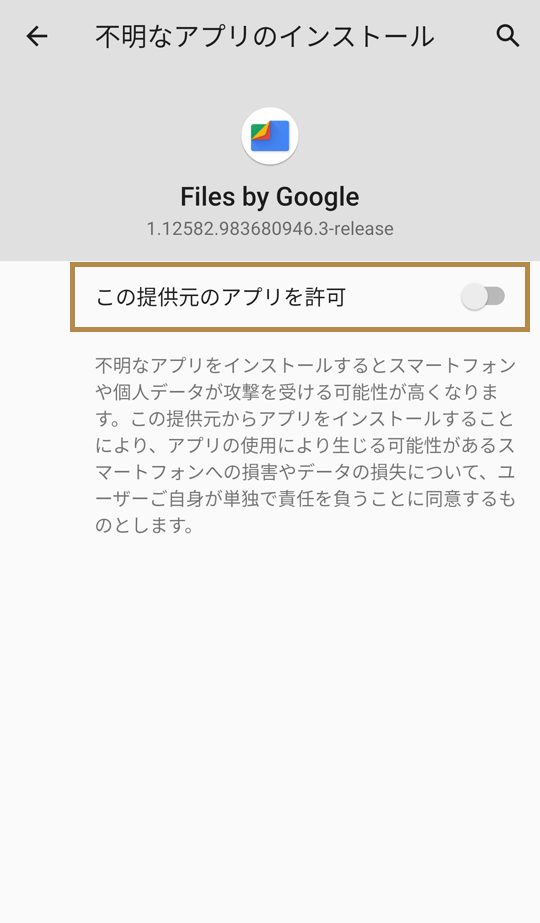
"이 출처 허용" 화면 - 뒤로 버튼을 눌러 이전 화면으로 돌아갑니다.
설치 화면이 나타납니다.
Google Play 프로텍트 경고가 나타나면
"확인되지 않은 개발자" 같은 경고가 표시되면 다음과 같이 합니다.
- "세부정보 더보기"를 탭합니다.
- "무시하고 설치"를 탭합니다.
설치가 계속 진행됩니다.
Google Play 프로텍트가 안전하지 않은 앱으로 차단했다고 표시하면
최신 휴대폰에서는 설치 마지막 단계에서 이 메시지가 나타날 수 있습니다(reTONE이 오래된 Android 버전도 대상으로 하기 때문입니다). 큰 OK 버튼이 아니라 작은 설치 항목을 탭합니다. 일부 휴대폰에서는 설치에 몇 분이 걸립니다. 화면을 닫지 말고 그대로 기다려 주십시오. 그래도 차단된다면 Play 스토어의 Play 프로텍트 설정에서 앱 검사를 일시적으로 끄고 reTONE을 설치한 뒤 다시 켤 수 있습니다. 이 방법은 본인의 판단으로 하시고, 설치 후에는 반드시 다시 켜 주십시오.
- "알 수 없는 출처"와 "이 출처 허용" 설정은 설치 후에도 켜진 채로 남습니다. 설치가 끝나면 다시 꺼 두십시오.
팁APK가 정품인지 확인
다운로드한 APK가 정품인지는 파일의 SHA-256 해시와 서명 인증서의 지문으로 확인할 수 있습니다. 절차는 다운로드 페이지에 있습니다.
3. 설치
- "설치"를 탭합니다.
- 설치가 끝나면 "열기"를 탭합니다.
reTONE이 시작됩니다. 앱 목록에도 reTONE 아이콘이 추가됩니다.
4. 처음 실행
reTONE을 처음 실행하면 다음 화면이 차례로 나타납니다. 휴대전화의 Android 버전에 따라 나타나지 않는 화면도 있습니다.
저장공간 권한 (Android 6 이상)
Android 6 이상에서 저장공간 접근을 요청하는 화면이 나타나면 "허용"을 탭합니다.
휴대전화에 있는 곡이 라이브러리에 나타납니다. 접근을 허용하지 않으면 곡이 나타나지 않습니다.
"이전 버전" 안내 (Android 14 이상의 일부 휴대전화)
Android 14 이상의 일부 휴대전화에서 "이 앱은 이전 버전의 Android용으로 제작되었습니다"라는 안내가 표시되면 "확인"을 탭합니다. 이 안내는 Android 버전마다 한 번 표시됩니다.
다음 화면이 나타납니다.
이 기기의 사용 방식 선택
reTONE을 처음 실행하면 "How this phone is used" 화면이 나타납니다. 나중에 설정의 맨 위에서 바꿀 수 있습니다.
- Dedicated music player: 휴대전화를 켜거나 HOME 버튼을 누르면 Android 홈 화면 대신 reTONE의 재생 화면이 나타납니다. 다른 앱과 Android 설정은 reTONE 안에서 열 수 있습니다. 알림음과 벨소리의 음량은 0이 됩니다. 이것을 Silent DAP mode라고 하며 (DAP는 음악 전용 플레이어), 설정에서 끌 수 있습니다.
- Music app: 기본 홈 앱은 바뀌지 않습니다. 다른 앱처럼 아이콘에서 reTONE을 엽니다.
- "Dedicated music player"를 선택하면 알림음, 벨소리, 알람의 음량이 0이 됩니다 (Silent DAP mode).
- Silent DAP mode가 켜진 상태에서 reTONE을 삭제하면 음량은 0으로 남습니다. 삭제하기 전에 설정에서 꺼 두십시오 ("삭제하기 전에" 참고).
- "Dedicated music player"나 "Music app" 중 하나를 탭합니다.
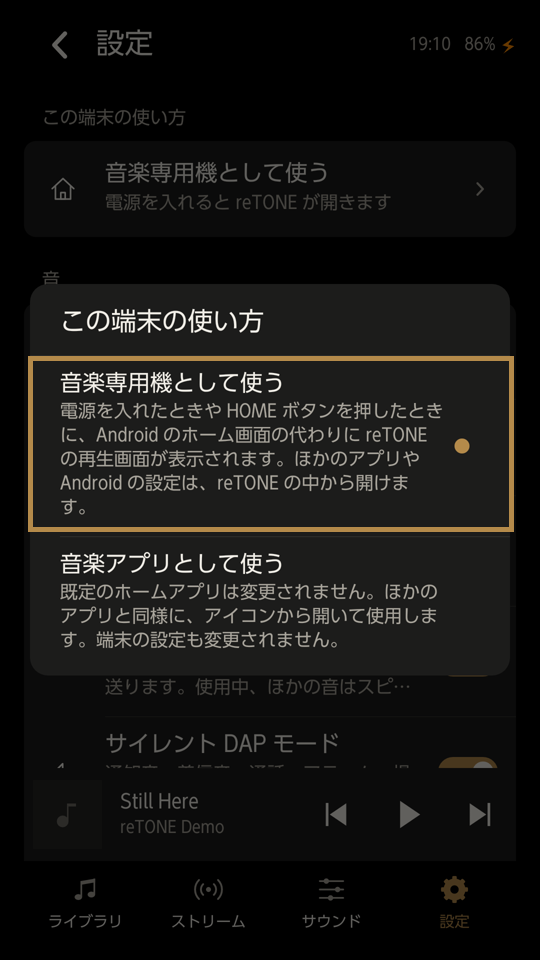
"How this phone is used" 화면
"Dedicated music player"를 선택했다면 "reTONE을 홈 화면으로 설정"으로 진행합니다. "Music app"을 선택했다면 이것으로 끝입니다.
reTONE을 홈 화면으로 설정 (음악 전용 플레이어를 선택한 경우)
"Dedicated music player"를 선택했다면 다음과 같이 합니다.
- HOME 버튼을 누릅니다.
- Android가 사용할 앱을 물으면 목록에서 reTONE을 선택합니다.
- "항상"을 탭합니다.
이제 HOME 버튼을 누르면 reTONE의 재생 화면이 나타납니다.
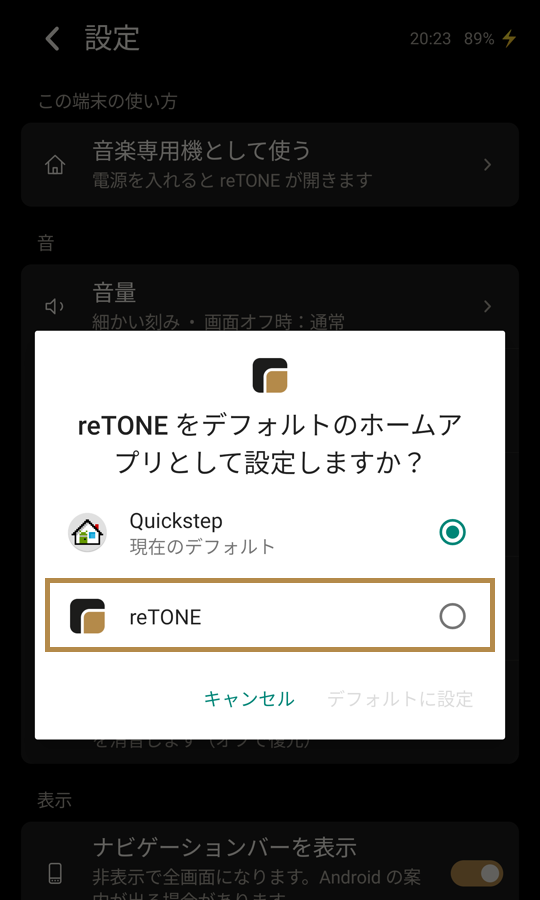
Android 10 이상에서는 "Use as a dedicated music player"를 선택한 직후 reTONE을 홈 앱으로 할지 묻는 화면이 나타납니다. "reTONE"을 선택하고 "기본으로 설정"을 탭합니다. 위의 HOME 버튼 절차는 필요하지 않습니다.
팁HOME을 눌러도 선택 화면이 나타나지 않는다면
HOME 버튼을 눌러도 사용할 앱을 묻는 화면이 나타나지 않으면, 현재 홈 앱의 기본 설정을 지운 다음 다시 선택합니다.
- Android 설정에서 "애플리케이션"을 엽니다.
- 현재 홈 앱을 엽니다.
- "기본으로 실행" (또는 "기본으로 열기")에서 기본값을 지웁니다.
- HOME 버튼을 다시 누릅니다.
- 목록에서 reTONE을 선택합니다.
- "항상"을 탭합니다.
이제 HOME 버튼을 누르면 reTONE의 재생 화면이 나타납니다.
원래 홈 화면으로 돌아가기
휴대전화가 "Dedicated music player"로 설정되어 있고 원래 홈 화면으로 돌아가고 싶다면 다음과 같이 합니다.
- reTONE의 설정에서 "How this phone is used"를 탭합니다.
- "Music app"을 선택합니다.
- 앱을 선택하라는 화면이 나타나면 원래 홈 앱을 선택합니다.
- "항상"을 탭합니다.
HOME 버튼의 선택지에서 reTONE이 빠지고, HOME을 누르면 원래 홈 화면이 나타납니다.
음악 넣기
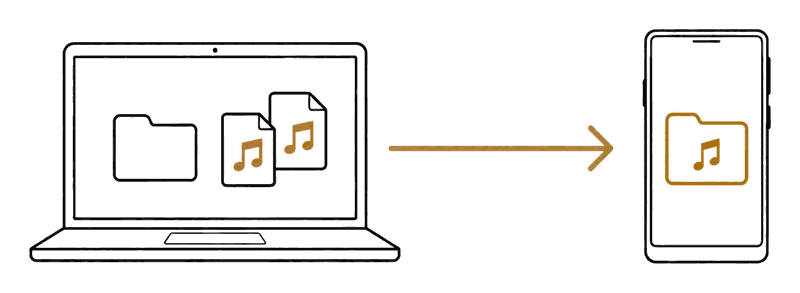
컴퓨터에서 휴대전화의 Music 폴더로 음악 파일을 복사합니다.
컴퓨터가 없는 경우에도, 폰에 직접 저장한 곡이나 microSD 카드의 곡을 reTONE이 읽을 수 있습니다.
자세한 절차와 주의 사항
컴퓨터에서 복사
컴퓨터와, 휴대전화를 컴퓨터에 연결할 USB 케이블이 필요합니다.
- USB 케이블로 휴대전화를 컴퓨터에 연결합니다.
- 휴대전화의 알림에서 "파일 전송 (MTP)"을 선택합니다. 오래된 휴대전화는 연결하자마자 컴퓨터에 인식되기도 합니다.
- 컴퓨터에서 휴대전화의 저장공간을 엽니다. Windows에서는 "내 PC"에 나타납니다. Mac에서는 "설치"의 "Mac을 사용하는 경우"에서 설명한 방법으로 엽니다.
- 휴대전화의 "Music" 폴더를 엽니다.
- 음악 파일을 "Music" 폴더에 복사합니다.
복사한 곡이 reTONE 라이브러리에 나타납니다. 나타나지 않으면 아래의 "곡이 나타나지 않는다면"을 참고하십시오.
- 폴더는 원하는 대로 정리할 수 있습니다.
- 음악은 SD 카드에 넣어도 됩니다.
곡이 나타나지 않는다면
곡을 복사했는데 라이브러리에 나타나지 않으면 다음과 같이 합니다.
- 라이브러리 메뉴 (⋮)를 탭합니다.
- "Refresh library"를 탭합니다.
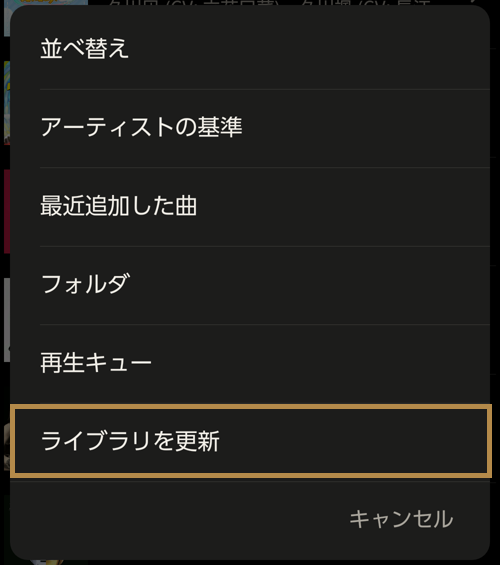
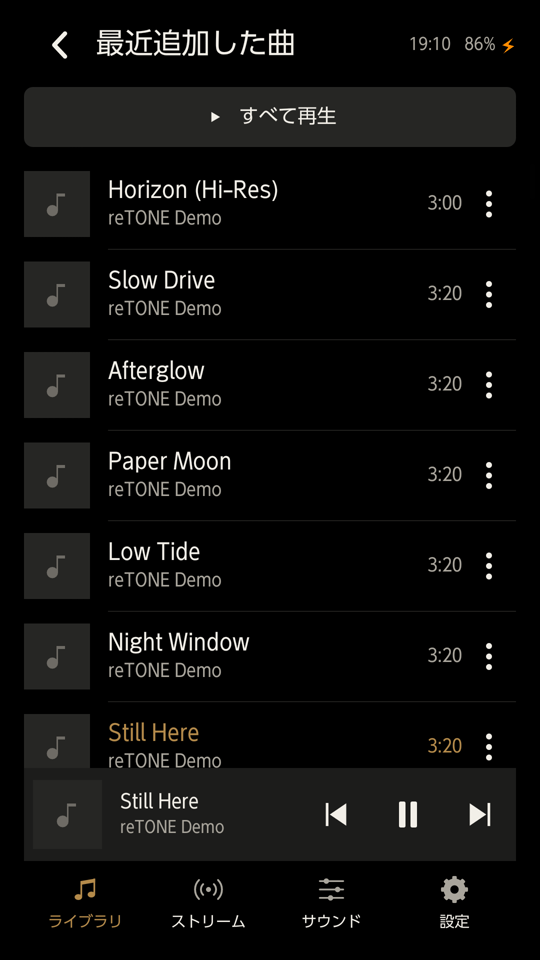
라이브러리 메뉴의 "Refresh library"와 추가된 곡
reTONE이 "12 tracks added"처럼 추가한 곡 수를 표시하면 완료입니다.
팁"Refresh library" 후에도 곡이 나타나지 않는다면
- 곡이 이름이 "."으로 시작하는 폴더, .nomedia 파일이 있는 폴더, Android 폴더, 벨소리 폴더에 들어 있지 않은지 확인하십시오. reTONE은 이러한 폴더를 읽지 않습니다.
- 오래된 버전의 Android에서는 휴대전화를 다시 시작할 때까지 새 곡이 등록되지 않을 수 있습니다. 휴대전화를 다시 시작한 다음 다시 확인하십시오.
조작
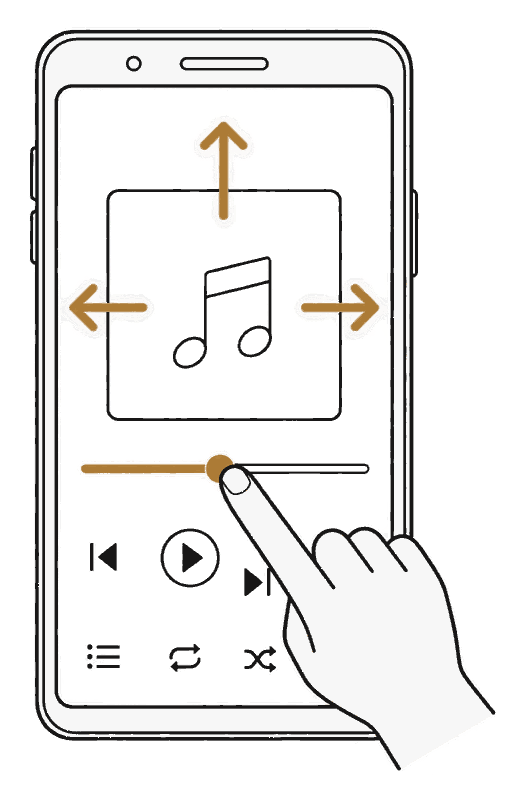
재생 화면의 주요 조작입니다. 라이브러리와 잠금 화면의 조작은 전체 조작 목록에 있습니다.
자세한 절차와 주의 사항
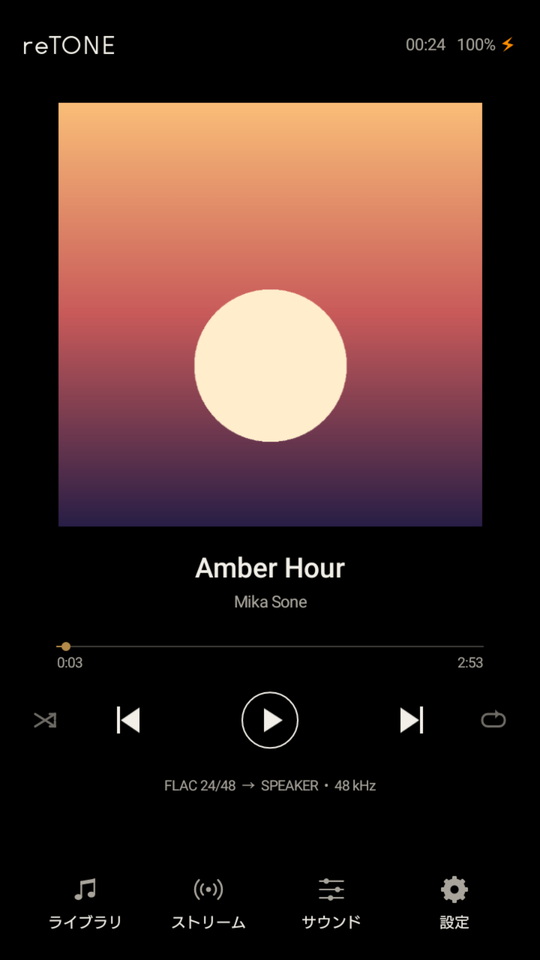
재생 화면
| 조작 | 결과 |
|---|---|
| 앨범 아트를 좌우로 스와이프 | 이전 곡이나 다음 곡으로 넘어갑니다 |
| 앨범 아트를 위로 스와이프 | 다음에 재생될 곡 목록을 표시합니다. 목록 맨 위에서 아래로 스와이프하면 재생 화면으로 돌아갑니다 |
| 시크 바를 드래그 | 손가락을 뗀 위치부터 재생합니다 |
| 이전 | 3초 넘게 재생했다면 곡의 처음으로, 처음 3초 이내라면 이전 곡으로 넘어갑니다 |
| 셔플 (맨 왼쪽) | 켜면 곡을 무작위 순서로 재생합니다 |
| 반복 (맨 오른쪽) | 탭할 때마다 반복 끔, 전체 반복, 한 곡 반복 ("1" 표시)이 차례로 바뀝니다 |
| 맨 아래 줄 | 곡의 포맷 → 출력 • 샘플레이트. 예: FLAC 16/44.1 → 3.5mm STEREO • 48 kHz. DIRECT는 무손실 곡(FLAC, ALAC, WAV, AIFF)이 Android 믹서를 거치지 않고, 샘플레이트 변환 없이 재생되고 있다는 뜻입니다. DSD는 USB DAC에 DSD 그대로 보낼 때 DIRECT로 표시됩니다. Bluetooth에서는 DIRECT가 표시되지 않습니다. Android 10 이상의 다이렉트 출력은 휴대전화가 알려 주는 정보를 바탕으로 합니다 |
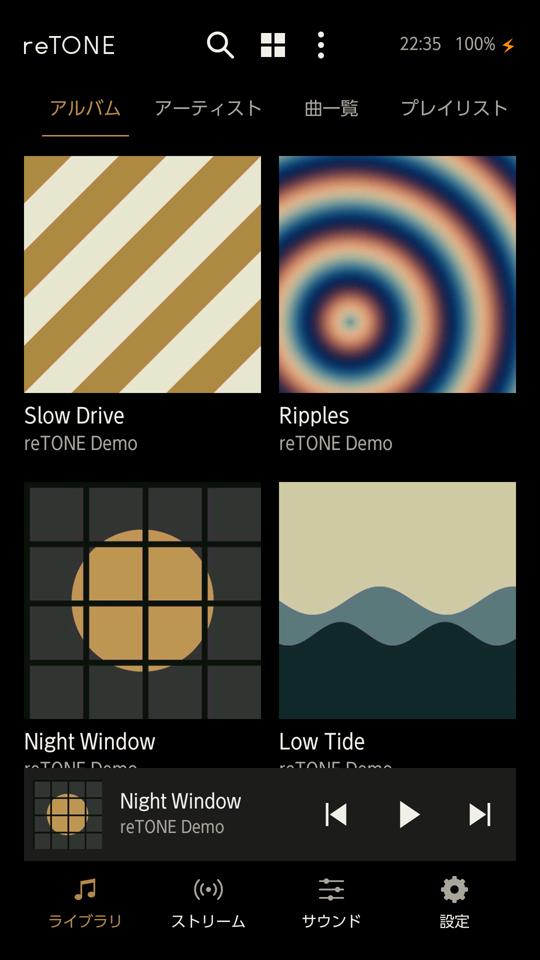
라이브러리
| 조작 | 결과 |
|---|---|
| 목록을 좌우로 스와이프 | Albums, Artists, Tracks, Playlists 탭을 전환합니다 |
| 검색 | 곡 제목, 아티스트, 앨범을 검색합니다 |
| 보기 전환 (Albums 탭) | 큰 앨범 아트, 작은 앨범 아트, 목록이 차례로 바뀝니다 |
| 메뉴 (⋮) | Sort, Group artists by, Recently added, Folders, Queue, Refresh library |
| 오른쪽 가장자리의 띠를 터치 | 해당 글자로 이동합니다 (이름순 정렬이고 항목이 40개 이상일 때) |
| 곡의 ⋮ | Play next, Add to end of queue, Add to playlist, File info |
| 앨범의 ⋮ | 앨범의 모든 곡을 대기열 끝이나 플레이리스트에 추가합니다 |
| Playlists | 맨 위의 "New playlist"로 만듭니다. 플레이리스트 안에서는 오른쪽 위의 ⋮로 이름을 바꾸거나 삭제하고, 곡의 ⋮로 위아래로 옮깁니다 |
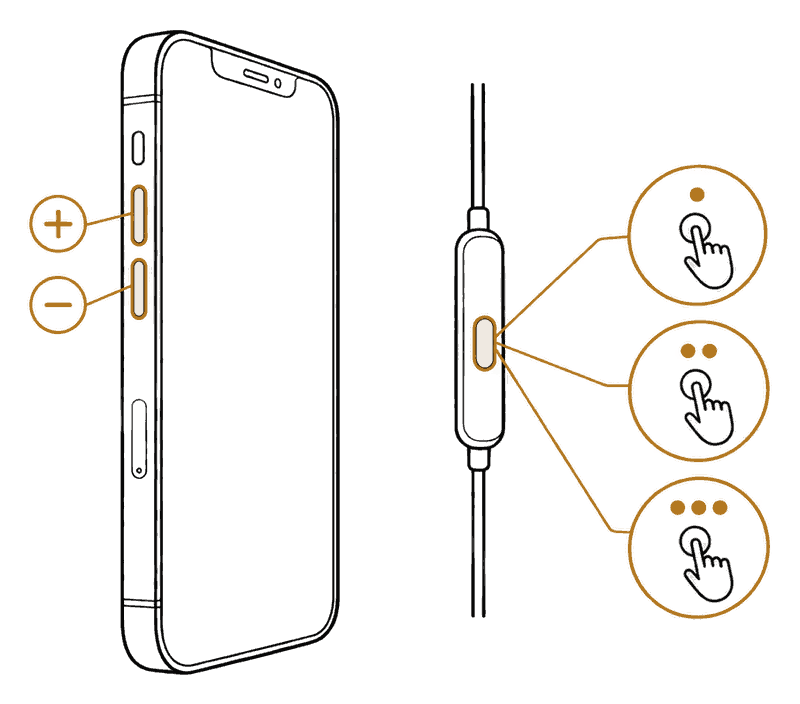
버튼
| 조작 | 결과 |
|---|---|
| HOME 버튼 | 재생 화면으로 돌아갑니다 (음악 전용 플레이어로 사용할 때) |
| 볼륨 키 | 누를 때마다 음량이 약 1 dB씩 바뀝니다 ("Fine volume steps"가 켜져 있을 때) |
| 이어폰 버튼 | 한 번: 재생/일시정지. 두 번: 다음 곡. 세 번: 이전 곡 |
| USB DAC | OTG 케이블로 DAC를 연결하면, DAC가 지원하는 샘플레이트라면 reTONE이 샘플레이트를 바꾸지 않고 곡을 DAC로 보냅니다 (USB 호스트를 지원하는 휴대전화) |
잠금 화면 (reTONE 잠금 화면을 사용할 때)
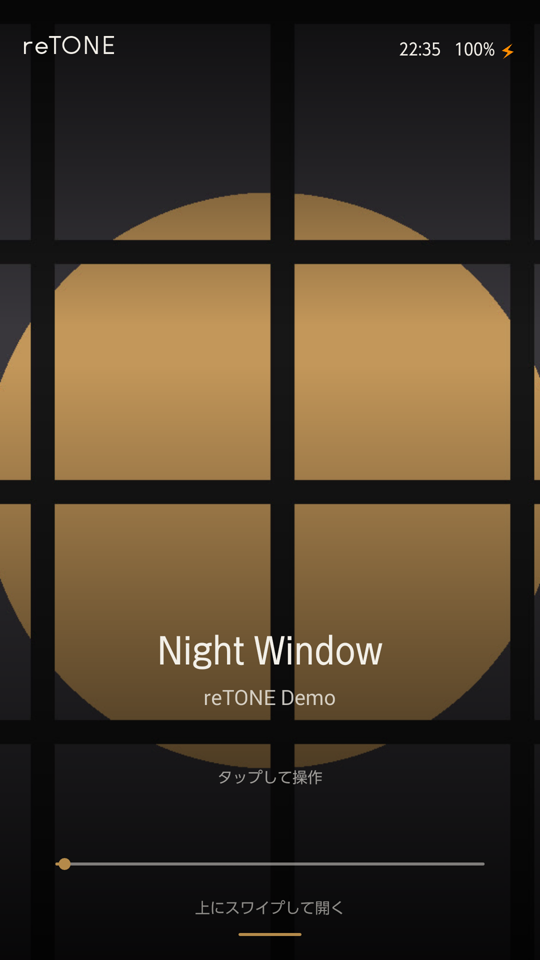
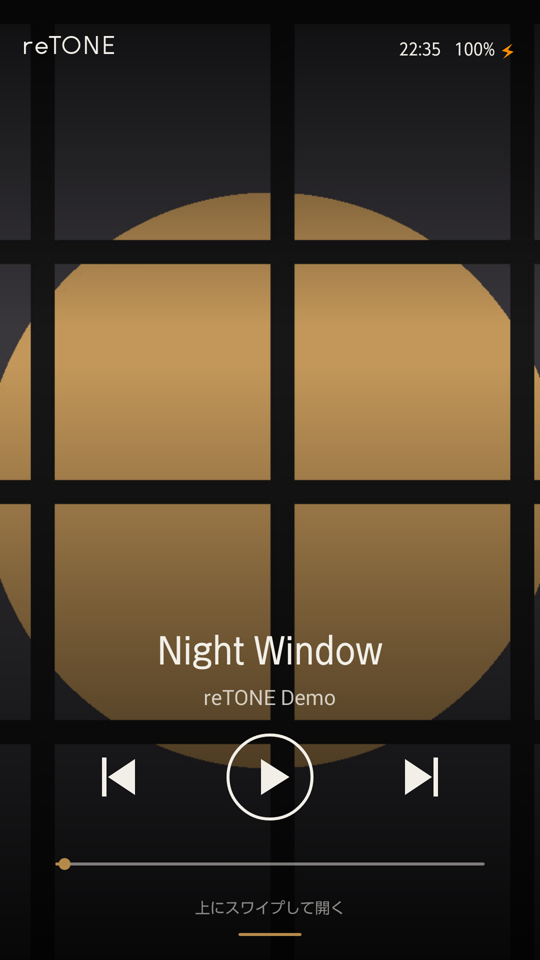
| 조작 | 결과 |
|---|---|
| 화면을 탭 | 조작 버튼을 3초 동안 표시합니다 |
| 위로 스와이프 | 잠금을 해제합니다. PIN이나 비밀번호를 설정했다면 입력하라는 화면이 나타납니다 |
스트리밍 앱이 재생 중일 때는 서비스 이름과 재생 조작만 표시하는 화면으로 바뀝니다.
Stream과 Sound
"Stream"에는 NAS와 음악 스트리밍 앱이 표시됩니다.
"Add a NAS"로 같은 Wi-Fi에 있는 NAS나, 음악을 공유 중인 다른 reTONE을 등록합니다. 등록한 NAS의 곡은 라이브러리에 나타납니다. 먼저 설정에서 "Network features"를 켜 두십시오 (NAS의 음악 재생 참고).
휴대전화에 설치된 스트리밍 앱이 아래에 나열됩니다. 탭하면 해당 앱이 열립니다. 목록에 없는 앱을 추가하려면 "Add an app"을 사용합니다.
"Sound"는 휴대전화 제조사의 사운드 설정 화면을 엽니다.
설정
하단 메뉴의 "Settings"에서 설정을 엽니다. 표시되는 항목은 Android 버전, 휴대전화의 기능, 연결한 기기에 따라 다릅니다 ("기기에 따라 달라지는 항목" 참고). 아래의 기본값은 새로 설치한 직후의 값입니다.
각 항목의 설명
How this phone is used
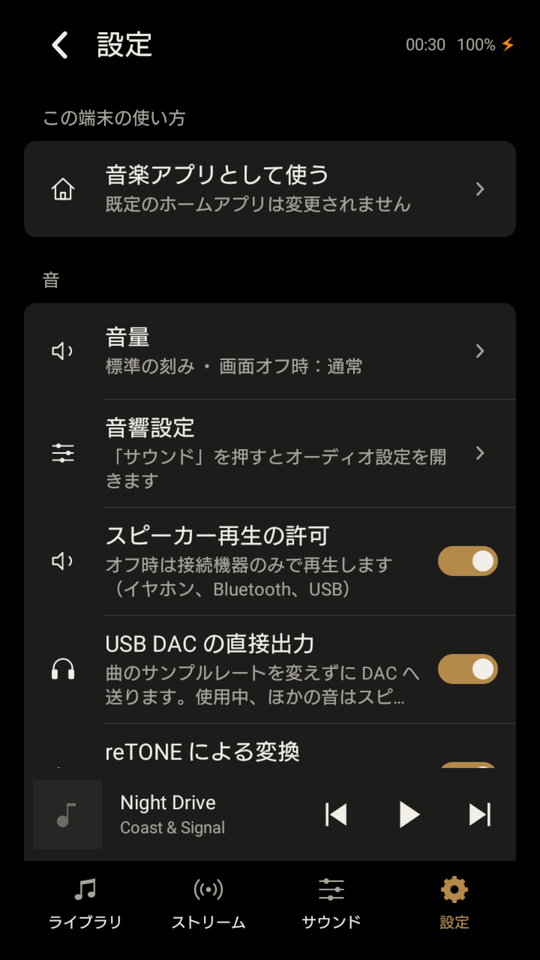
| 항목 | 설명 |
|---|---|
| Dedicated music player | 휴대전화를 켜거나 HOME 버튼을 누르면 휴대전화의 홈 화면 대신 reTONE이 열립니다. 이것을 선택하면 reTONE이 홈 화면으로 설정하는 방법을 안내합니다 |
| Music app | reTONE을 일반 앱처럼 사용합니다. 기본 홈 앱은 바뀌지 않으며, Silent DAP mode와 reTONE 잠금 화면은 꺼집니다 |
reTONE을 처음 실행할 때도 같은 선택 화면이 나타납니다. 나중에 설정의 맨 위에서 바꿀 수 있습니다.
Sound
| 항목 | 설명 |
|---|---|
| Volume | "Fine volume steps"와 "Volume keys with screen off"를 설정합니다 (아래 표 참고) |
| Sound settings | "Sound"를 탭했을 때 열리는 화면을 고릅니다. 휴대전화 제조사의 사운드 설정 (Dolby, Harman 등)이나 Android의 소리 설정을 고를 수 있습니다. 기본적으로 제조사의 화면이 있으면 그것을 사용합니다 |
| Allow speaker playback | 끄면 이어폰, Bluetooth, USB 기기가 연결되어 있을 때만 재생합니다. 기본값은 켜짐 |
| 다이렉트 출력 | Android 내부의 샘플레이트 변환 없이 곡을 출력합니다 (사용 가능 여부는 휴대전화에 따라 다르며, 그 이후의 처리도 휴대전화에 따라 다릅니다). Android 측의 음향 효과는 적용되지 않습니다. 기본값은 켜짐 |
| Conversion by reTONE | Android 믹서가 샘플레이트를 변환하게 될 곡은 reTONE이 먼저 변환합니다. 기본값은 켜짐 |
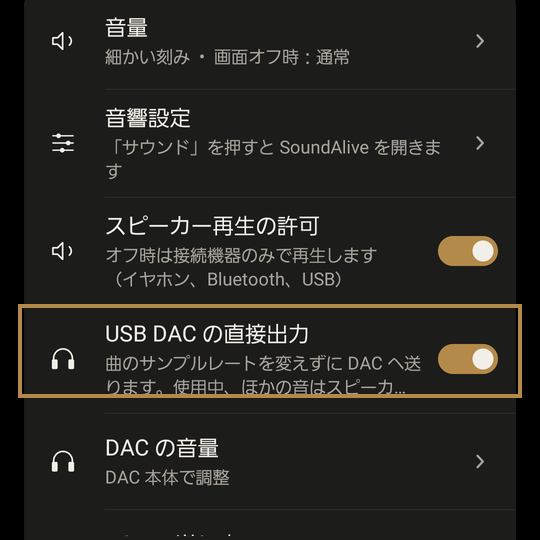
| USB DAC direct output | DAC가 지원하는 샘플레이트라면 샘플레이트를 바꾸지 않고 곡을 USB DAC로 보냅니다. 사용 중에는 다른 앱의 소리가 휴대전화 스피커에서 나옵니다. 기본값은 켜짐 |
| DAC volume | 음량을 DAC 본체에서 조절할지 휴대전화의 음량 키로 조절할지 고릅니다. DAC를 처음 연결할 때도 reTONE이 묻습니다. DAC마다 기억합니다 |
| Sending DSD | DSD를 DSD 그대로 보낼지 PCM으로 변환해 보낼지 고릅니다. 기본값은 DSD 그대로 보내기입니다. DSD 곡이 끊기면 "Convert to PCM"을 선택하십시오. DAC마다 기억합니다 |
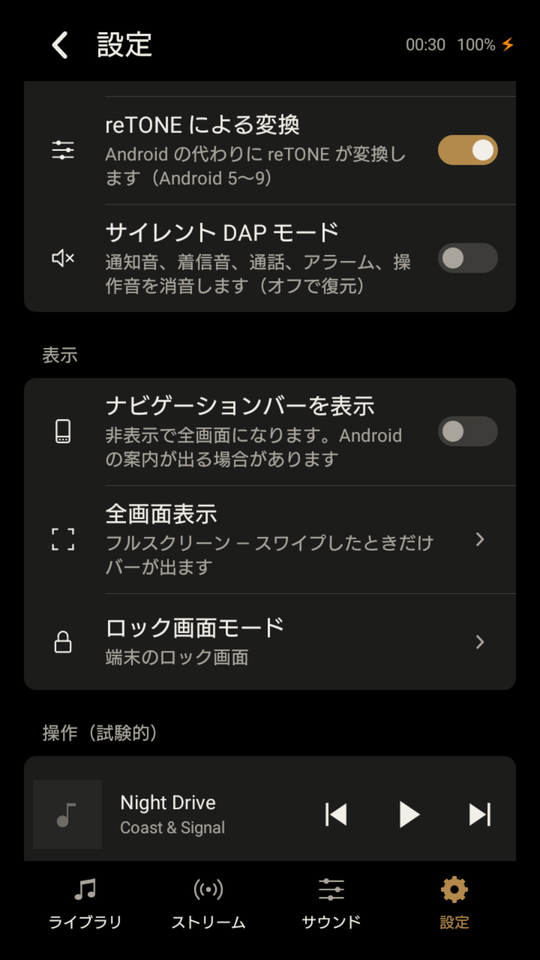
| Silent DAP mode | 알림음, 벨소리, 통화, 알람, 터치음을 음소거합니다. 끄면 원래 음량으로 돌아갑니다. 기본값은 음악 전용 플레이어로 사용할 때 켜짐, 음악 앱으로 사용할 때 꺼짐 |
- Silent DAP mode는 알람도 음소거합니다. 휴대전화를 알람 시계로 사용한다면 꺼 두십시오
- 이 중 일부 소리만 나게 하려 해도 Silent DAP mode를 꺼야 합니다. Android 설정에서 한 가지 음량만 올리면 효과가 없거나, 다음에 reTONE이 시작될 때 다시 음소거됩니다
- reTONE을 삭제하기 전에 Silent DAP mode를 꺼 두십시오. 켜진 상태에서 삭제하면 소리가 음소거된 채로 남습니다
"Volume" 화면의 항목은 다음과 같습니다.
| 항목 | 설명 |
|---|---|
| Fine volume steps | reTONE이 재생하는 동안 음량 키를 누를 때마다 음량이 약 1 dB씩 바뀝니다. 끄면 Android의 음량 단계로 바뀝니다. 기본값은 꺼짐 |
| Volume keys with screen off | "Hold"로 설정하면 화면이 꺼져 있는 동안 음량 키를 눌러도 음량이 바뀌지 않습니다. 주머니 속에서 음량이 바뀌는 것을 막아 줍니다. 기본값은 "Normal" |
Display
| 항목 | 설명 |
|---|---|
| Full screen | Full screen (스와이프할 때만 바가 나타남)과 Basic full screen (화면을 터치하면 바가 나타남) 중에서 고릅니다 |
| Show navigation bar | 화면 아래쪽의 뒤로, 홈 등의 버튼 줄 (내비게이션 바)을 표시할지 고릅니다. 숨기면 전체 화면이 됩니다. 화면을 끄고 바로 다시 켜면 Android가 안내를 표시할 수 있습니다 |
| Lock screen mode | "Device lock screen"과 "reTONE lock screen" (화면 전체에 앨범 아트) 중에서 고릅니다. 기본값은 "Device lock screen"입니다. PIN이나 비밀번호를 설정했다면 어느 쪽이든 잠금을 해제할 때 입력해야 합니다 |
Controls (experimental)
| 항목 | 설명 |
|---|---|
| Keep notification panel closed | 알림 패널을 끌어내리면 잠깐 나타났다가 닫힙니다. 기본값은 꺼짐 |
| Keep recent apps closed | 최근 앱 버튼을 누르면 reTONE으로 돌아옵니다. 일부 휴대전화에서는 동작하지 않습니다. 기본값은 꺼짐 |
일부 휴대전화에서는 이 설정으로 완전히 막지 못합니다.
앱과 기기
| 항목 | 설명 |
|---|---|
| Other home screens | 휴대전화에 설치된 다른 홈 화면으로 전환합니다. HOME 버튼을 눌러 다시 선택합니다 |
| Device & audio | SoC, DAC, 오디오 코덱, 출력 레이트, Android 출력 경로 등 휴대전화에서 읽을 수 있는 정보를 표시합니다 |
| Android settings | Android 설정을 엽니다. 네트워크, 저장공간, 앱 관리 등에 사용합니다 |
| About reTONE | 버전, 가이드, 이용 약관을 표시합니다 |
기기에 따라 달라지는 항목
| 항목 | 표시되는 휴대전화·상황 | 표시되지 않는 경우 |
|---|---|---|
| 다이렉트 출력 | Android 10 이상 (사용 가능 여부는 휴대전화에 따라 다름) | Android 9 이하에서는 휴대전화가 곡을 원래의 샘플레이트로 출력할 수 있는지 앱에서 확인할 방법이 없습니다. 그래서 이 항목은 표시되지 않습니다 |
| Conversion by reTONE | Android 5~9 | Android 4.x에서는 reTONE이 FLAC과 WAV를 항상 직접 재생하므로 전환할 것이 없습니다. Android 10 이상에서는 다이렉트 출력이 우선됩니다 |
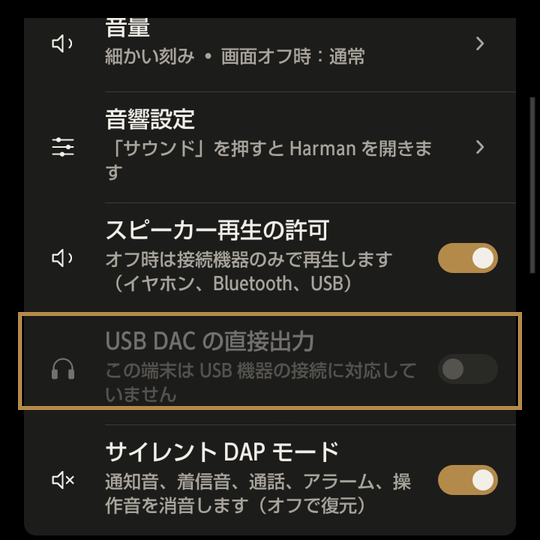
| USB DAC direct output | 모든 휴대전화에서 표시 | USB 기기 (USB 호스트)를 지원하지 않는 휴대전화에서는 회색으로 표시되고 "This device does not support USB devices"라고 나옵니다 |
| DAC volume | reTONE이 USB DAC를 사용 중일 때 | DAC가 연결되어 있지 않거나 USB DAC direct output이 꺼져 있으면 표시되지 않습니다 |
| Sending DSD | reTONE이 DSD를 직접 재생할 수 있고 USB로 음량을 제어할 수 있는 USB DAC를 사용 중일 때 | DSD를 직접 재생할 수 없는 DAC에서는 DSD 곡이 자동으로 PCM으로 변환되므로 고를 것이 없습니다 |
| Show navigation bar | 화면에 내비게이션 바가 있는 휴대전화 | 물리적인 뒤로·홈 버튼이 있는 휴대전화에서는 표시되지 않습니다. Android 4.4 미만의 휴대전화에서는 기본값이 "Show"입니다 (바를 숨기면 매번 첫 터치는 바를 다시 불러오는 데만 쓰입니다) |
| Full screen | 모든 휴대전화에서 표시 | Android 4.4 미만에서는 Full screen을 사용할 수 없으므로 Basic full screen만 제공됩니다 |
| Keep recent apps closed | Android 4.4 이하 | Android 5 이상에서는 앱이 다른 앱이 앞에 있는지 확인할 수 없으므로 표시되지 않습니다 |
| Other home screens | 음악 전용 플레이어로 사용할 때 | 음악 앱으로 사용할 때는 홈 화면을 바꾸지 않았으므로 표시되지 않습니다 |
| Sound settings의 선택지 | 휴대전화에 있는 사운드 설정 화면 (Dolby, Harman, DTS, Sony, LG Hi-Fi Quad DAC 등)을 나열합니다 | 제조사 화면이 없는 휴대전화에서는 Android의 소리 설정만 제공됩니다. 열 수 없었던 화면에는 "did not open on this device"라고 표시됩니다 |
- USB 호스트를 지원한다고 알리면서도 실제로는 USB 기기를 사용할 수 없는 휴대전화도 있습니다. USB DAC direct output이 표시되더라도 DAC를 연결해 인식되는지 확인하십시오
오래된 폰을 가볍게
오래된 폰의 반응이 느리거나, 곡이 바뀌는 데 시간이 걸리거나, 재생 중에 소리가 끊긴다면, 원인은 Android 자체와 처음부터 설치되어 있던 앱이 메모리를 차지하고 있기 때문인 경우가 많습니다.
쓰지 않는 앱을 Android 설정에서 사용 중지하면 폰이 가벼워질 수 있습니다. 이 가이드에서 ‘끈다’는 Android의 "사용 안함" 버튼을 쓴다는 뜻입니다. 메모리가 1 GB가 안 되는 한 폰에서는 쓰지 않는 앱 약 25개를 끄자 사용 가능한 메모리가 약 240 MB에서 약 425 MB로 늘었습니다.
앱을 끄는 방법과 주의할 점
앱을 끄는 방법
- Android 설정에서 "앱"을 엽니다(폰에 따라 "애플리케이션" 또는 "앱 및 알림"). "전체" 탭을 열거나, 오른쪽 위 메뉴에서 "모든 앱 보기" 또는 "시스템 앱 표시"를 선택하면 미리 설치된 앱이 나타납니다.
- 끄고 싶은 앱을 선택하고 "사용 안함"을 탭합니다. 확인 창이 나오면 읽고 나서 진행합니다. 같은 화면의 "강제 중지"는 앱을 잠시 멈출 뿐이며, 다시 시작하면 돌아옵니다.
- "사용 안함"을 탭할 수 없다면, 먼저 "업데이트 삭제"(폰에 따라 오른쪽 위 "⋮" 메뉴 안)를 탭하면 누를 수 있게 되는 경우가 있습니다. 이때 앱은 출고 시 버전으로 돌아가며, 설정이 사라질 수 있습니다.
- 한꺼번에 많이 끄지 말고, 몇 개씩 끄면서 폰의 상태를 확인합니다. 다 끝나면 폰을 다시 시작합니다. 다시 시작한 직후에는 Android가 음악을 다시 확인하므로, 곡이 많으면 한동안 폰이 느릴 수 있습니다.
끈 앱은 목록 맨 아래로 이동합니다(폰에 따라 "사용 안함" 탭으로). 앱을 선택하고 "사용"을 탭하면 언제든지 되돌릴 수 있습니다.
꺼도 괜찮은 앱(쓰지 않는다면)
- 이메일, SNS, 동영상, 지도, 뉴스, 날씨 같은 앱
- 통신사 앱(서비스 안내, 앱 추천, 부가 기능)
- 제조사의 부가 앱(사진 공유, 메모, 팁, 라이브 배경화면)
- 기본 음악·동영상 플레이어. 폰에 따라 하드웨어 버튼이나 음향 처리와 연결되어 있으므로, 끈 뒤에도 소리와 조작이 그대로인지 확인하세요
끄면 안 되는 것
- 이름이 "Android", "시스템", "설정", "Google"로 시작하는 것, 그리고 무엇인지 알 수 없는 구성 요소
- "미디어 저장소". reTONE은 여기서 음악 라이브러리를 읽기 때문에, 끄면 곡이 사라집니다
- "다운로드 관리자", "패키지 설치 프로그램", 그리고 "외부 저장소"나 "SD 카드"라는 이름의 구성 요소
- 잠금 화면, 시계, Bluetooth 구성 요소(헤드폰과 리모컨에 사용)
- 키보드가 하나뿐이라면 그 키보드. 없으면 검색 등에서 글자를 입력할 수 없습니다
- Google Play와 Google Play 서비스
- Dolby 같은 제조사의 음향 효과(SOUND에서 연다면)
- 원래 홈 화면. reTONE을 "Dedicated music player"로 쓰더라도, 문제가 생겼을 때 돌아갈 곳으로 남겨 두세요
- 전화나 문자를 쓴다면: 전화, 메시지, 통신사 연결 관련 구성 요소
잘 모르겠다면 그대로 켜 두세요.
- 폰에 따라 사용 중지할 수 없는 앱도 있습니다.
- 앱을 사용 중지하면 그 앱의 설정과 저장된 데이터가 지워질 수 있습니다.
- 끈 앱을 적어 두세요. 그 뒤 폰이 이상하게 동작하면, 마지막에 끈 앱부터 "사용"으로 다시 켭니다.
- 앱을 끄는 것은 사용자의 판단과 책임으로 해 주세요.
USB DAC 연결
USB 호스트 (OTG)를 지원하는 휴대전화와 OTG 케이블이 필요합니다. 오래된 휴대전화에는 자체 배터리나 전원이 있는 DAC를 권장합니다. DAC를 처음 연결하면 reTONE이 음량 조절 방법을 묻습니다.
자세한 절차와 주의 사항
USB DAC (USB로 연결해 디지털 오디오 데이터를 아날로그 오디오로 바꾸는 외장 D/A 컨버터)를 사용하면, DAC가 지원하는 샘플레이트라면 reTONE이 샘플레이트를 바꾸지 않고 곡을 DAC로 보낼 수 있습니다.
필요한 것
- USB 호스트 (OTG)를 지원하는 휴대전화. USB 호스트는 휴대전화가 호스트가 되어 USB 기기를 구동하는 기능입니다. OTG라고도 합니다.
- OTG 케이블 또는 어댑터. 컴퓨터 연결용 일반 케이블로는 휴대전화가 DAC를 인식하지 않습니다. 휴대전화의 단자가 micro USB라면 micro USB OTG 어댑터를 사용합니다. 조합은 아래의 "케이블 고르기"를 참고하십시오.
- DAC의 전원. 오래된 휴대전화는 외부 기기에 적은 전류밖에 공급하지 못하므로, DAC가 동작할지는 전원 방식에 따라 달라집니다. 고를 때 아래 표를 기준으로 삼으십시오.
| DAC 종류 | 전원 | 오래된 휴대전화에서는 |
|---|---|---|
| 포터블 앰프형 (배터리 내장) | DAC 자체 배터리 | 가장 확실합니다. 2012년에 나온 휴대전화에서도 인식되었습니다 |
| 거치형 | 콘센트 | 전원 걱정은 없지만 휴대할 수 없습니다 |
| 스틱형·동글형 (버스 파워) | 휴대전화에서 공급 | 새 휴대전화에서는 대부분 동작합니다. 오래된 휴대전화에서는 불이 켜져도 DAC가 인식되지 않을 수 있습니다 |
팁DAC를 고를 때 살펴볼 전류
- 휴대전화 쪽: USB 2.0 규격에서는 단자 하나가 5 V에서 최대 500 mA를 공급할 수 있습니다. 하지만 휴대전화용 OTG 규격이 요구하는 최소값은 8 mA뿐입니다. 휴대전화가 실제로 공급할 수 있는 양은 기종마다 다르고 공개되는 일도 드뭅니다. 오래된 휴대전화일수록 적은 경향이 있습니다.
- DAC 쪽: 제품 사양의 "소비 전류"나 "입력 전류"를 확인합니다. 버스 파워 DAC는 수십 mA로 동작하는 작은 것부터 수백 mA가 필요한 것까지 있습니다. 소비 전류가 적을수록 오래된 휴대전화에서 동작할 가능성이 높습니다.
- 배터리를 내장한 DAC는 사양에 그렇게 적혀 있습니다. 휴대전화에서 끌어오는 전류가 매우 적어 휴대전화의 한계가 문제되지 않습니다.
- 설정의 "USB DAC direct output" 행이 회색이고 "This device does not support USB devices"라고 나오면, 그 휴대전화에서는 USB DAC를 사용할 수 없습니다.
- Android가 USB 호스트를 지원한다고 알리는데도 실제로는 호스트가 되지 못하는 휴대전화도 있습니다. DAC를 구하기 전에 아래의 "휴대전화가 호스트가 될 수 있는지 미리 확인"으로 확인하십시오.
연결
"필요한 것"의 휴대전화, 케이블, DAC를 준비한 다음 다음 절차를 따릅니다.
- USB DAC를 휴대전화에 연결합니다.
- Android가 reTONE을 열지 물으면 "이 USB 기기에 기본으로 사용" (새 Android에서는 "…이(가) 연결되면 항상 reTONE 열기")에 체크하고 확인을 탭합니다. 다시 묻지 않으며 권한도 유지됩니다. 정확한 문구는 Android 버전과 휴대전화에 따라 다릅니다. DAC를 꽂을 때마다 묻는다면 이 항목에 체크되어 있는지 확인하십시오.
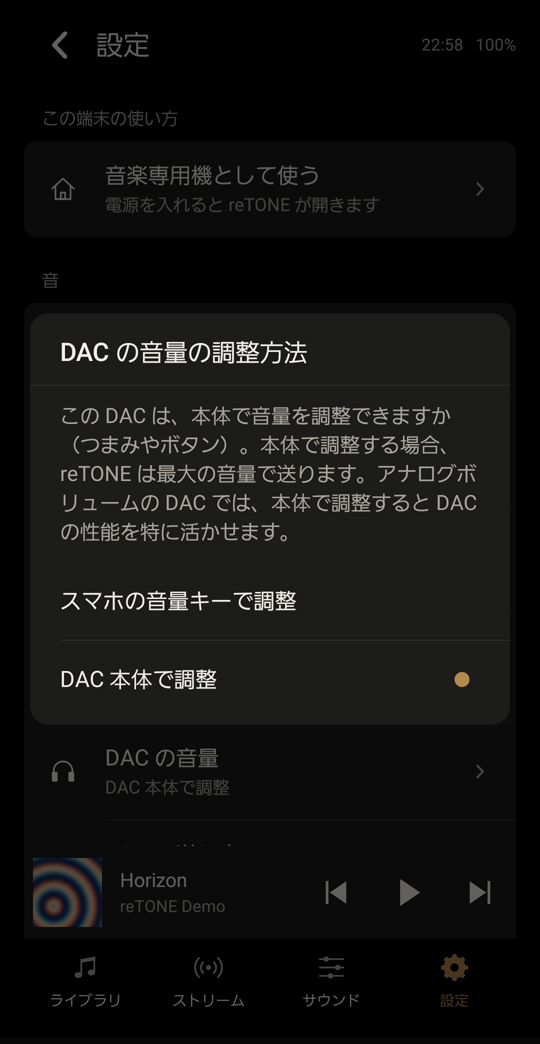
- 처음 연결하는 DAC라면 "How the DAC's volume is set"이 나타납니다. DAC에 맞는 선택지를 고릅니다.
- 본체에 볼륨 노브나 버튼이 있는 DAC: "On the DAC"를 선택합니다. reTONE은 최대 음량으로 보냅니다.
- 그 밖의 DAC이거나 잘 모르겠다면: "With the phone's volume keys"나 "Not sure (phone's volume keys)"를 선택합니다. 음량은 휴대전화의 음량 키로 조절합니다.
- "On the DAC"를 선택했다면 DAC의 음량을 낮춥니다.
- "Continue"를 탭합니다.
- 곡을 재생합니다.
- "On the DAC"를 선택하면 reTONE은 최대 음량으로 보냅니다. "Continue"를 탭하기 전에 DAC의 음량을 낮추십시오.
- 음량을 낮추지 않고 재생하면 소리가 매우 크게 날 수 있습니다.
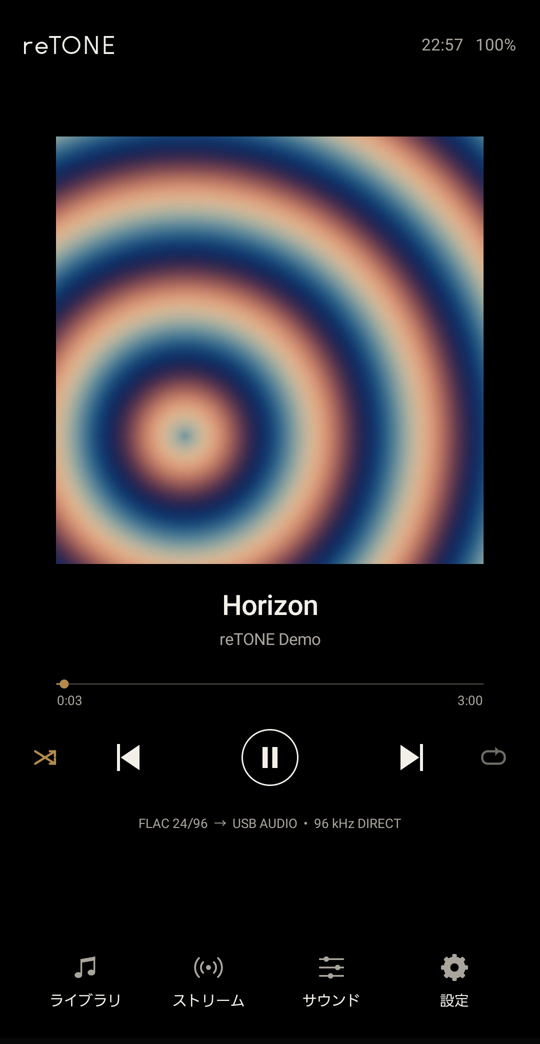
재생 화면의 맨 아래 줄에 "USB AUDIO • 96 kHz DIRECT" 같은 표시가 나오면 완료입니다.
- DIRECT는 reTONE이 무손실 곡을 샘플레이트를 바꾸지 않고 DAC로 보내고 있다는 뜻입니다(MP3나 AAC에는 표시되지 않습니다). DAC가 지원하지 않는 레이트의 곡은 reTONE이 변환해서 보내며, DIRECT는 표시되지 않습니다.
- 네이티브 DSD를 지원하고 USB로 음량을 제어할 수 있는 DAC에서는 DSD 곡에 "DSD64 → USB AUDIO • DSD64 DIRECT" 같은 표시가 나옵니다.
- "How the DAC's volume is set"에서 고른 내용은 DAC 모델마다 기억됩니다. 설정의 "DAC volume"에서 바꿀 수 있습니다.
휴대전화와 케이블 확인
팁휴대전화가 호스트가 될 수 있는지 미리 확인
OTG 어댑터와 USB 마우스 또는 USB 메모리를 준비합니다.
- OTG 어댑터를 휴대전화에 연결합니다.
- USB 마우스나 USB 메모리를 OTG 어댑터에 연결합니다.
화면이 마우스에 반응하거나 USB 메모리의 내용이 보이면 휴대전화가 호스트가 될 수 있습니다.
케이블 고르기
USB 케이블에는 "호스트" 방향이 있습니다. 휴대전화가 호스트, DAC가 기기가 되는 조합을 고르십시오. 양쪽 끝이 같아서 어느 방향으로든 쓸 수 있는 것은 USB-C to USB-C 케이블뿐입니다 (어느 쪽이 호스트가 될지는 기기끼리 정합니다).
| 휴대전화 단자 | DAC 단자 | 사용할 것 |
|---|---|---|
| micro USB | USB-C | micro USB 쪽이 호스트인 OTG 케이블 ("OTG"라고 분명히 표기된 것), 또는 micro USB OTG 어댑터 (micro USB 수 → USB-A 암) + USB-A → USB-C 케이블 (데이터 전송 지원) |
| micro USB | micro USB | micro USB to micro USB OTG 케이블 (한쪽 끝만 호스트입니다. "OTG" 쪽을 휴대전화에 꽂습니다. 어느 쪽인지 모르겠으면 양쪽 방향으로 시험해 봅니다), 또는 OTG 어댑터 + USB-A → micro USB 케이블 |
| USB-C | micro USB | USB-C 쪽이 호스트인 USB-C → micro USB 케이블 (제품 설명에 "USB-C 쪽이 호스트" 같은 표기가 있는 것) |
| USB-C | USB-C | 일반적인 USB-C to USB-C 케이블 |
- 충전 전용 케이블은 동작하지 않습니다. 데이터선이 없기 때문입니다.
- micro USB 휴대전화와 USB-C DAC를 잇는 일체형 OTG 케이블은 제품마다 다릅니다. OTG 호환이라고 분명히 표기된 것을 고르십시오. DAC의 불은 켜지는데 인식되지 않으면 OTG 어댑터와 USB-A → USB-C 케이블 조합을 대신 시험해 보십시오.
- micro USB와 USB-C를 서로 바꾸는 작은 변환 어댑터는 어느 방향이든 동작하지 않습니다. micro USB 암 → USB-C 수 어댑터로는 휴대전화가 호스트가 되지 않습니다. USB-C 암 → micro USB 수 어댑터는 규격상 허용되지 않으며, 동작이 제품마다 다릅니다. 사이에 USB-A를 끼운 OTG 어댑터를 사용하십시오 (USB-C 휴대전화라면 USB-C 수 → USB-A 암 OTG 어댑터).
팁DAC가 지원하는 기능 확인
reTONE의 설정에서 "Device & audio"의 "USB DAC" 행에 연결된 DAC의 이름과 기능 ("UAC2, up to 384 kHz, 32-bit"나 "Native DSD", "DAC volume control" 등)이 표시됩니다. DAC가 연결되어 있지 않으면 "USB host reported by Android (plug in a USB device with OTG to see if it really works)"라고 표시됩니다.
사용하는 동안
- DAC를 사용하는 동안 다른 앱의 소리 (벨소리, 알림음, 동영상 소리 등)는 휴대전화 스피커에서 나옵니다. 헤드폰을 DAC에 연결해 두었더라도 스피커에서 나옵니다.
- DAC를 분리하면 재생이 일시정지됩니다.
- USB로 음량을 제어할 수 있는 DAC에서는 음량 키가 DAC 자체의 음량을 바꿉니다. "On the DAC"로 설정한 DAC에서는 음량 키를 눌러도 음량이 바뀌지 않습니다.
팁다른 앱의 소리도 DAC로 재생하고 싶다면
설정에서 "USB DAC direct output"을 끕니다. reTONE이 DAC를 Android에 돌려주고, 소리는 Android의 오디오 경로로 재생됩니다. reTONE의 재생도 Android의 경로를 거치므로 샘플레이트 변환이나 16비트로의 축소가 일어날 수 있습니다.
팁reTONE이 강제 종료된 뒤 다른 앱의 소리가 DAC에서 나오지 않는다면
reTONE이 DAC를 점유한 채로 종료되면 DAC가 Android에 돌아가지 않을 수 있습니다.
- reTONE의 설정에서 "USB DAC direct output"을 끕니다 (reTONE이 DAC를 Android에 돌려줍니다).
- 그래도 소리가 나지 않으면 DAC를 뽑았다가 다시 꽂습니다.
이제 다른 앱도 USB DAC로 소리를 재생할 수 있습니다.
팁지직거리는 노이즈가 들린다면
휴대전화의 전파 (Wi-Fi, 모바일 데이터, Bluetooth)가 케이블을 타고 DAC에 노이즈로 들어갈 수 있습니다. 오래된 휴대전화일수록 일어나기 쉽습니다. 무선 기능을 끄고 노이즈가 사라지는지 확인하십시오.
- 휴대전화를 비행기 탑재 모드로 전환합니다.
- Wi-Fi가 꺼져 있는지 확인합니다.
- Bluetooth가 꺼져 있는지 확인합니다.
- 노이즈가 사라지는지 확인합니다.
노이즈가 사라진다면 들을 때는 Wi-Fi, 모바일 데이터, Bluetooth를 꺼 두십시오. 재생에는 연결이 필요하지 않으므로 꺼도 문제없이 재생됩니다. 짧은 케이블이나 노이즈 필터가 달린 케이블로도 노이즈가 줄어들 수 있습니다.
리모컨
다른 휴대전화의 reTONE에서 Bluetooth로 reTONE을 조작합니다. 소리는 조작되는 휴대전화 (와 거기에 연결한 DAC나 헤드폰)에서 나옵니다. Wi-Fi나 인터넷은 필요하지 않습니다.
절차와 참고 사항
연결되어 있는 동안 손에 든 휴대전화의 reTONE 전체가 상대 휴대전화를 조작합니다. Now Playing, 라이브러리, 다음 곡과 대기열, 음량 키까지 모두입니다.
- Android끼리만 가능합니다. iPhone에서는 조작할 수 없습니다.
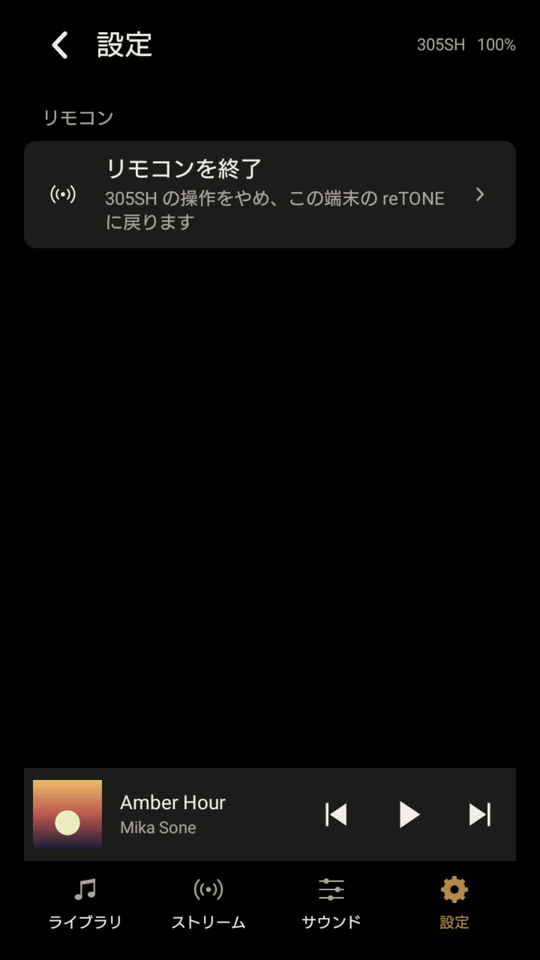
- "Sound" (제조사의 사운드 설정)와 "Stream"은 조작되는 휴대전화에서 사용합니다. 손에 든 휴대전화에서 탭하면 "Use (device name) itself for this"가 표시됩니다. reTONE의 설정도 조작되는 휴대전화에서 바꿉니다 (리모컨 사용 중에는 설정에 "End remote control"만 표시됩니다).
- USB DAC를 사용할 때는 Bluetooth 전파가 노이즈로 섞여 들어갈 수 있습니다.
처음 한 번: 휴대전화 페어링
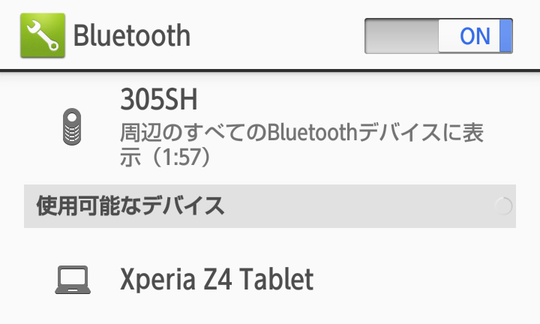
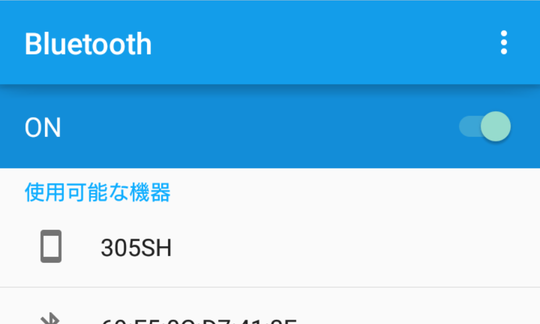
- 조작되는 휴대전화 (음악을 재생하는 쪽)에서 Android의 Bluetooth 설정을 열고 다른 기기에서 보이도록 합니다. Android 버전에 따라서는 화면 맨 위의 기기 이름을 탭하면 몇 분 동안 보이게 됩니다.
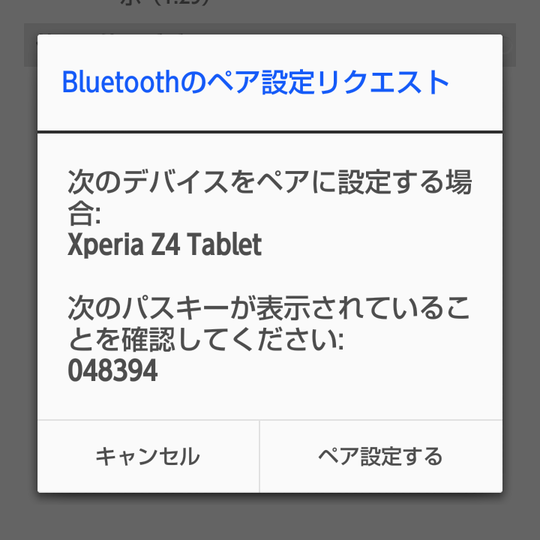
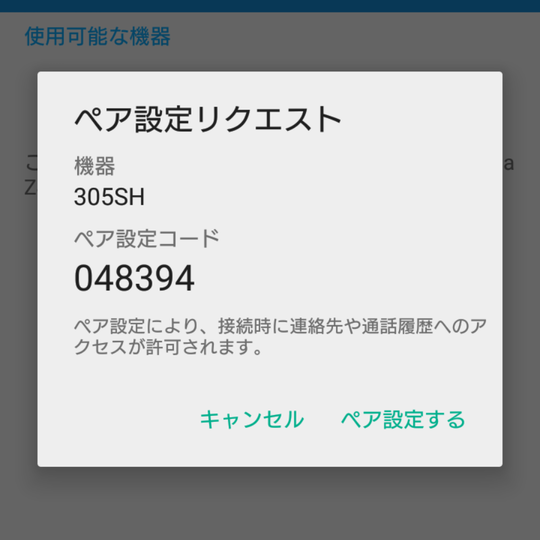
- 손에 든 휴대전화의 Bluetooth 설정에서 조작할 휴대전화를 선택해 페어링합니다.
연결
- 조작되는 휴대전화에서 reTONE 설정의 "Remote control"을 켭니다.
- 손에 든 휴대전화에서 reTONE 설정의 "Control another reTONE"을 탭합니다.
- "Phone to control"에서 조작할 휴대전화를 선택합니다. 목록에는 "Last connected", "Controlled before", "Paired" 순으로 표시됩니다. 헤드폰이나 차량 등은 숨겨져 있으며, "Show other Bluetooth devices"를 탭하면 보입니다.
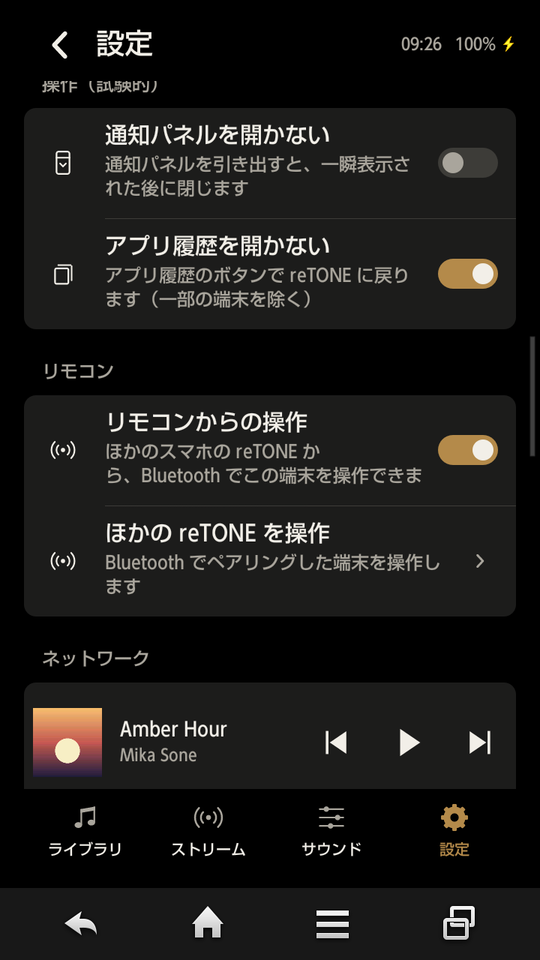
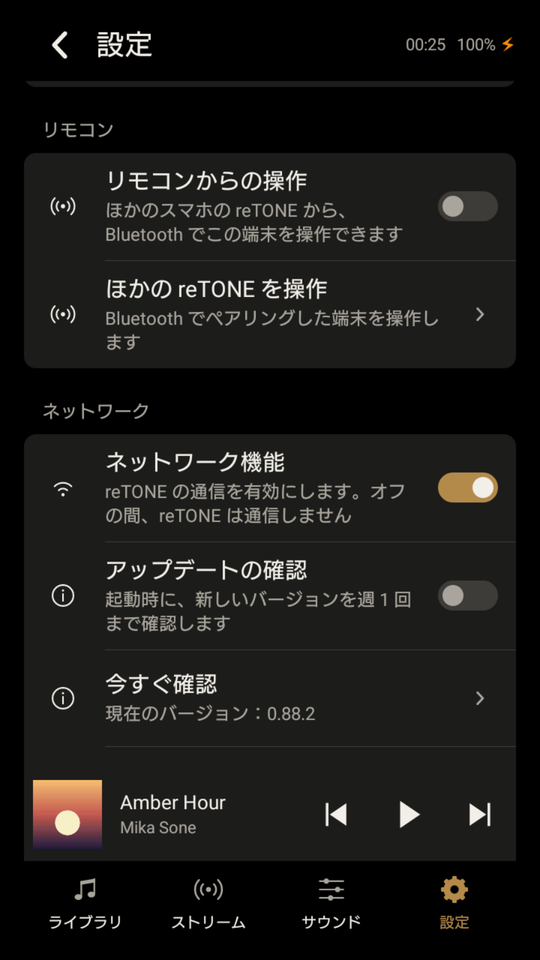
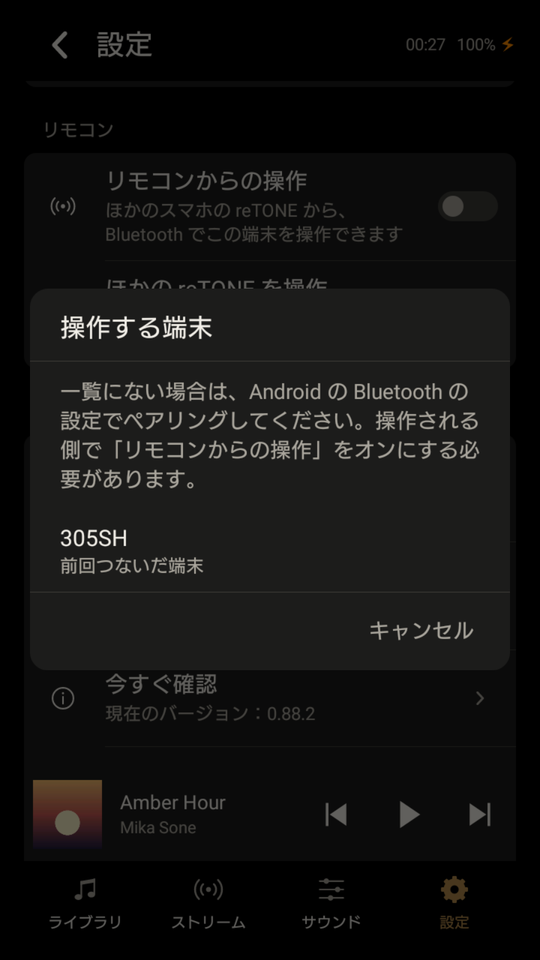
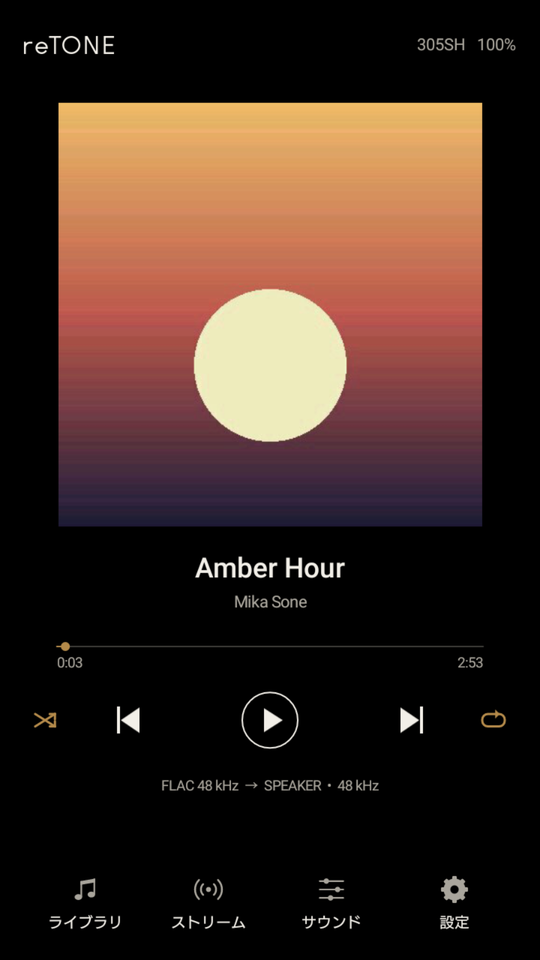
reTONE이 상대 휴대전화의 조작 화면으로 바뀌고 오른쪽 위에 그 이름과 배터리 잔량이 표시되면 연결된 것입니다. 첫 연결은 라이브러리를 받아 오느라 시간이 걸릴 수 있으며, 그다음부터는 금방 연결됩니다.
끝내려면
손에 든 휴대전화에서 reTONE 설정의 "End remote control"을 탭합니다. 이전에 재생하던 곡과 함께 원래의 reTONE으로 돌아옵니다.
동작하지 않는다면
| 메시지 또는 증상 | 확인할 것 |
|---|---|
| "Couldn’t connect to (device name)" | 조작되는 휴대전화에서 "Remote control"과 Bluetooth가 켜져 있는지 |
| 목록에 휴대전화가 없다 | Android의 Bluetooth 설정에서 휴대전화끼리 페어링되어 있는지 |
| "Disconnected" | Bluetooth 연결 범위 안에 있는지, 상대 휴대전화의 전원과 Bluetooth |
NAS의 음악 재생
같은 Wi-Fi에 있는 NAS (DLNA 미디어 서버)의 음악을 reTONE 라이브러리에서 바로 재생합니다. 휴대전화의 곡과 NAS의 곡이 하나의 라이브러리에 함께 표시됩니다.
절차와 참고 사항
NAS의 곡은 재생하면서 휴대전화로 불러옵니다 (임시 저장). 이미 불러온 곡은 NAS에 연결할 수 없을 때도 계속 재생됩니다. 변환 없는 출력이나 USB DAC 다이렉트 출력 등 reTONE의 다른 재생 기능은 평소처럼 동작합니다.
- "Network features"가 켜져 있어야 합니다. 기본값은 꺼짐이며, 꺼져 있는 동안 reTONE은 네트워크에 연결하지 않습니다.
- DLNA (UPnP) 미디어 서버에서 동작합니다. Windows 공유 폴더 (SMB)는 지원하지 않습니다.
- 임시 저장에는 휴대전화의 여유 공간을 사용합니다.
NAS 추가
- reTONE 설정에서 "Network features"를 켜고 "Turn on"을 탭해 확인합니다. Wi-Fi에 연결되어 있지 않다면 "Open Wi-Fi settings"를 탭해 Android의 Wi-Fi 설정에서 연결합니다.
- 하단 메뉴의 "Stream"을 탭하고 "NAS" 아래의 "Add a NAS"를 탭합니다.
- "NAS found on this Wi-Fi"에서 사용할 NAS 옆의 "Add"를 탭합니다. reTONE이 곡 목록을 불러오기 시작합니다.
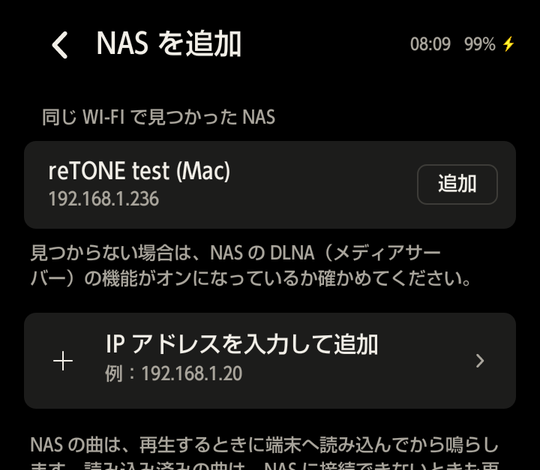
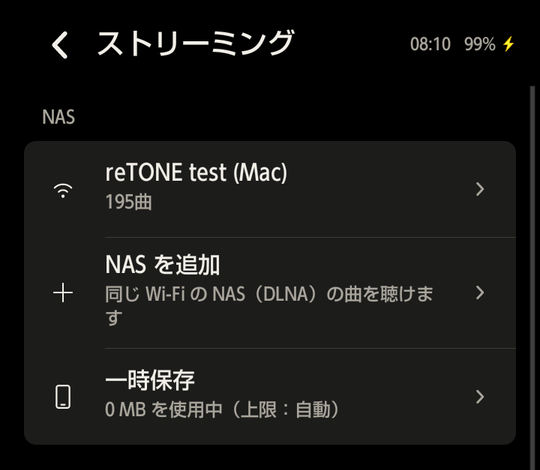
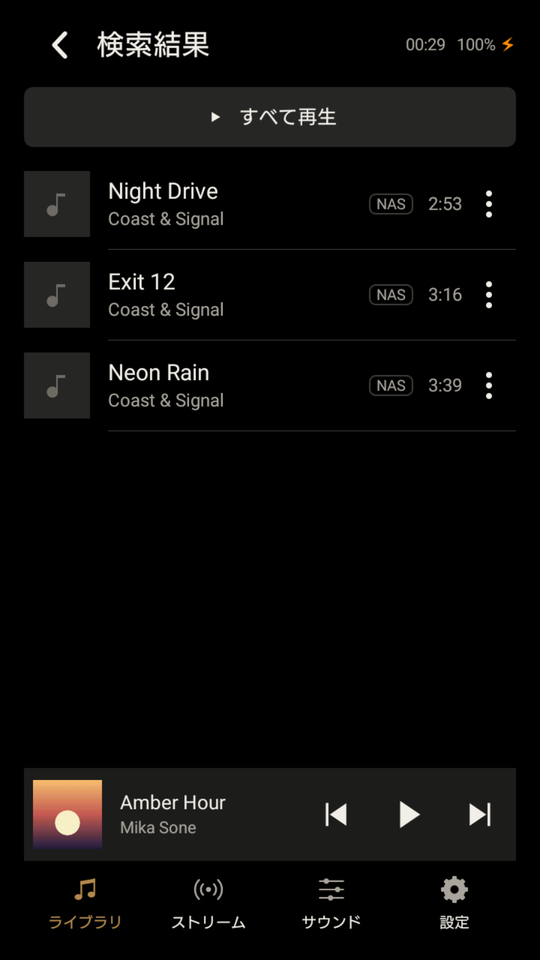
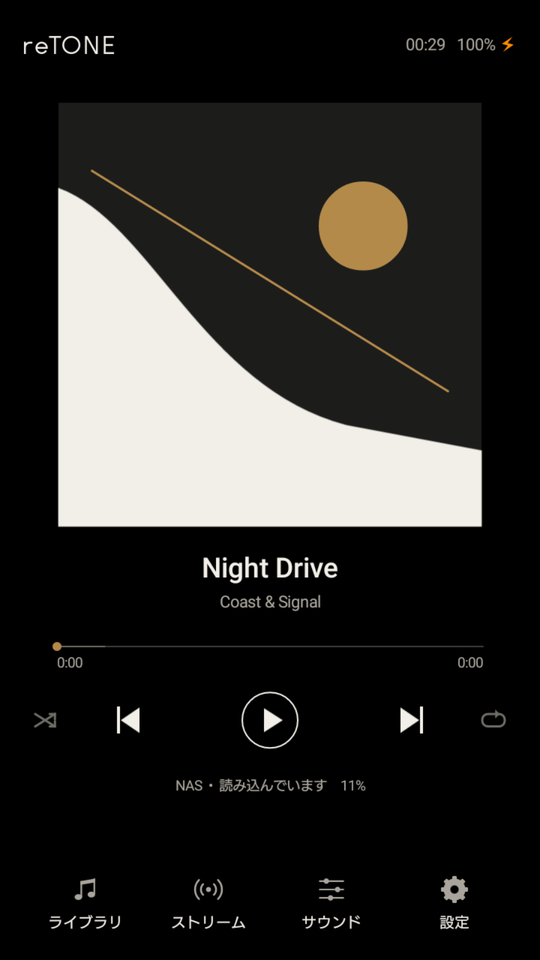
NAS의 곡이 라이브러리에 나타나면 완료입니다. NAS의 곡과 앨범에는 "NAS" 태그가 붙고, 일부만 NAS에 있는 앨범에는 "Partly NAS"라고 표시됩니다. 곡을 탭하면 불러오면서 재생되며, Now Playing의 맨 아래에 "NAS •"가, 불러오는 동안에는 "Copying"이 표시됩니다.
팁NAS가 나타나지 않는다면
NAS의 DLNA (미디어 서버) 기능이 켜져 있는지 확인하십시오. 그래도 나타나지 않으면 "Add by IP address"로 NAS의 주소 (예: 192.168.1.20)를 입력합니다.
관리
| 위치 | 할 수 있는 일 |
|---|---|
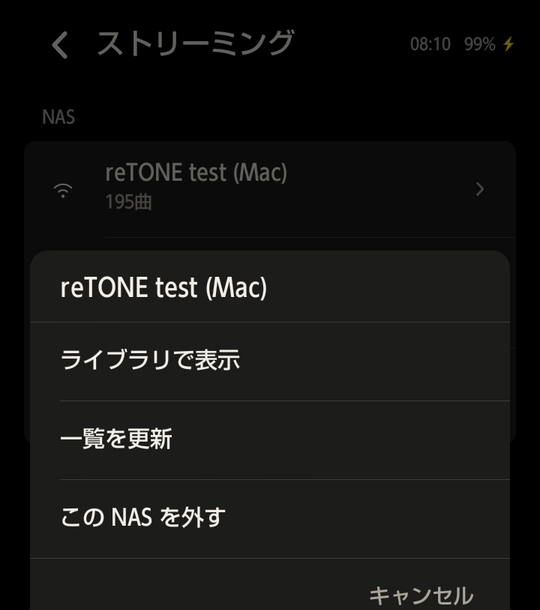
| Stream에서 NAS를 탭 | "Show in Library" (그 NAS의 곡만), "Refresh the list" (NAS에 음악을 추가한 뒤), "Remove this NAS" |
| Stream의 "Temporary storage" | "Temporary storage size" (Auto, 500 MB, 1 GB, 2 GB, 4 GB)와 "Clear temporary storage". 기본값인 Auto는 여유 공간에 맞춥니다 |
| 라이브러리 ⋮의 "Show tracks" | All (이 휴대전화와 NAS), This phone, 또는 특정 NAS 하나 |
팁라이브러리에서 곡이 사라진 것 같다면
Stream에서 NAS의 "Show in Library"를 탭하면 라이브러리가 그 NAS의 곡만 표시하도록 바뀝니다. 삭제된 것은 없습니다. 라이브러리 탭 아래의 "Only (name)"에서 ✕를 탭하거나, 라이브러리 메뉴 (⋮)의 "Show tracks"에서 "All"을 선택하면 다시 모두 표시됩니다.
동작하지 않는다면
| 메시지 또는 증상 | 확인할 것 |
|---|---|
| 라이브러리 위의 "Can’t reach the NAS (name), so NAS tracks not yet copied are hidden" | 같은 Wi-Fi에 연결되어 있는지, NAS가 켜져 있는지. 배너는 ✕로 닫습니다 |
| "Skipped a track: the NAS can’t be reached" | 위와 같음 |
| 음 끊김 | 오래된 휴대전화에서는 불러오기와 재생을 동시에 하면 부담이 클 수 있습니다. 불러오기가 끝나면 안정됩니다 |
휴대전화를 NAS로 사용
reTONE이 설치된 휴대전화를 NAS로 만들어, 다른 휴대전화의 reTONE에서 그 음악을 재생합니다 (휴대전화 간 공유). 허용한 reTONE 기기만 들을 수 있습니다. 테더링을 이용하면 밖에서도 사용할 수 있습니다.
절차와 참고 사항
듣는 쪽 휴대전화에서는 공유된 곡이 NAS의 곡과 마찬가지로 라이브러리에 나타나고, 불러오면서 재생됩니다. 테더링으로 연결하면 통신은 두 휴대전화 사이에서만 이루어지며 모바일 데이터를 쓰지 않습니다.
- 두 휴대전화의 reTONE에서 모두 "Network features"를 켭니다.
- 이 기능은 본인이 소유한 휴대전화끼리 사용하기 위한 것입니다.
- Wi-Fi가 바뀌면 (테더링을 시작하거나 끝낼 때 포함) 그리고 한 시간 동안 사용하지 않으면 공유가 자동으로 멈춥니다. 공유하는 동안에는 알림이 표시되며, 알림의 "Stop"을 탭하면 멈춥니다.
- 음악 데이터 자체는 암호화되지 않습니다. 연결은 허용 여부를 확인하며, 사칭과 재전송 공격으로부터 보호됩니다.
연결
- 공유하는 휴대전화 (음악이 있는 쪽)에서 reTONE 설정의 "Network features"를 켠 다음 "Share this phone’s music"을 켭니다. 처음에는 "Share"를 탭해 확인합니다.
- 듣는 쪽 휴대전화에서 reTONE의 Stream에 있는 "Add a NAS"를 탭합니다.
- "NAS found on this Wi-Fi"에서 "reTONE on (공유하는 휴대전화의 이름)" 옆의 "Add"를 탭합니다.
- 두 휴대전화를 처음 페어링할 때는 듣는 쪽 휴대전화에 여섯 자리 코드가 표시되고, 공유하는 휴대전화에는 같은 코드와 함께 "Allow a connection"이 표시됩니다 (reTONE이 열려 있지 않으면 알림에서).
- 코드가 일치하는지 확인하고 공유하는 휴대전화에서 "Allow"를 탭합니다.
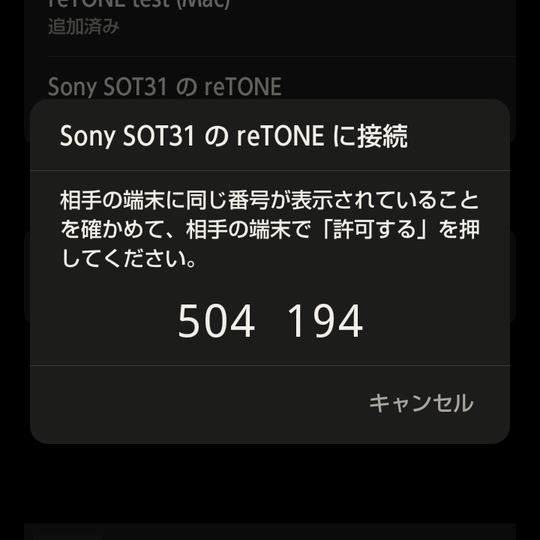
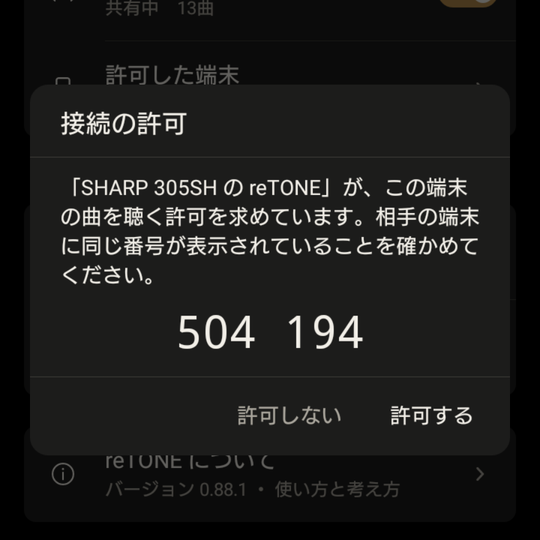
공유하는 휴대전화의 음악이 듣는 쪽 휴대전화의 라이브러리에 나타나면 완료입니다. 다음부터는 공유하는 휴대전화에서 공유를 켜기만 하면 됩니다.
팁허용한 기기 삭제
공유하는 휴대전화의 reTONE 설정에서 "Allowed phones"에서 삭제합니다. 다시 들으려면 처음부터 페어링합니다.
테더링으로 사용
- 공유하는 휴대전화에서 Wi-Fi 테더링 (모바일 핫스팟)을 켭니다.
- 듣는 쪽 휴대전화를 공유하는 휴대전화의 테더링 Wi-Fi에 연결합니다.
- 공유하는 휴대전화의 reTONE에서 "Share this phone’s music"을 켭니다. 테더링을 시작하면 공유가 멈추므로, 테더링이 켜진 뒤에 켜십시오.
- 듣는 쪽 휴대전화에서 Stream의 NAS 항목에 있는 공유하는 휴대전화를 탭한 다음 "Refresh the list"를 탭합니다.
- 테더링하는 동안 공유하는 휴대전화의 reTONE에서 "Wi-Fi" 행은 "Tethering (this phone is the hotspot)"으로 표시됩니다.
- 일부 휴대전화에서는 몇 분 동안 사용하지 않으면 테더링이 자동으로 꺼집니다. 이 설정은 Android 쪽에 있습니다.
동작하지 않는다면
| 메시지 또는 증상 | 확인할 것 |
|---|---|
| "Couldn’t connect" | 공유하는 휴대전화에서 공유가 켜져 있는지 |
| "Not allowed" | 공유하는 휴대전화에서 "Don’t allow"를 탭했습니다. "Add a NAS"부터 다시 시작합니다 |
| "Sharing stopped" | Wi-Fi가 바뀌었거나 한 시간 동안 사용하지 않았습니다. 공유하는 휴대전화에서 공유를 다시 켭니다 |
adb 사용
이 방법은 컴퓨터에 익숙한 분을 위한 것입니다. adb는 Google의 Android 개발 도구로, 컴퓨터에서 USB로 휴대전화에 앱을 설치하거나 음악을 복사할 수 있습니다. 휴대전화에 파일 관리자 앱이 없고 브라우저로 이 사이트를 열 수도 없을 때 (Android 4.x 휴대전화에서 흔함), 또는 Mac에서 음악을 넣을 때 사용하십시오.
- adb는 컴퓨터가 휴대전화를 직접 조작할 수 있게 하는 개발 도구입니다. 이 절차에 없는 명령을 실행하면 앱이나 데이터가 삭제될 수 있습니다.
- 이 절차를 이해하지 못했다면 adb를 사용하지 마십시오. "설치"의 방법 A나 방법 B로 설치하고, "음악 넣기"에 설명된 대로 음악을 넣으십시오.
- 컴퓨터에 여러 대의 휴대전화가 연결되어 있다면, 명령을 실행하기 전에 사용할 휴대전화만 연결하십시오.
자세한 절차와 주의 사항
1. 휴대전화에서 USB 디버깅 켜기
항목의 위치와 이름은 Android 버전과 휴대전화 제조사에 따라 조금씩 다릅니다.
- "설정" › "휴대전화 정보"를 엽니다 ("디바이스 정보"라고 되어 있을 수도 있습니다).
- "빌드 번호"를 연속으로 7번 탭합니다. 설정에 "개발자 옵션"이 추가됩니다.
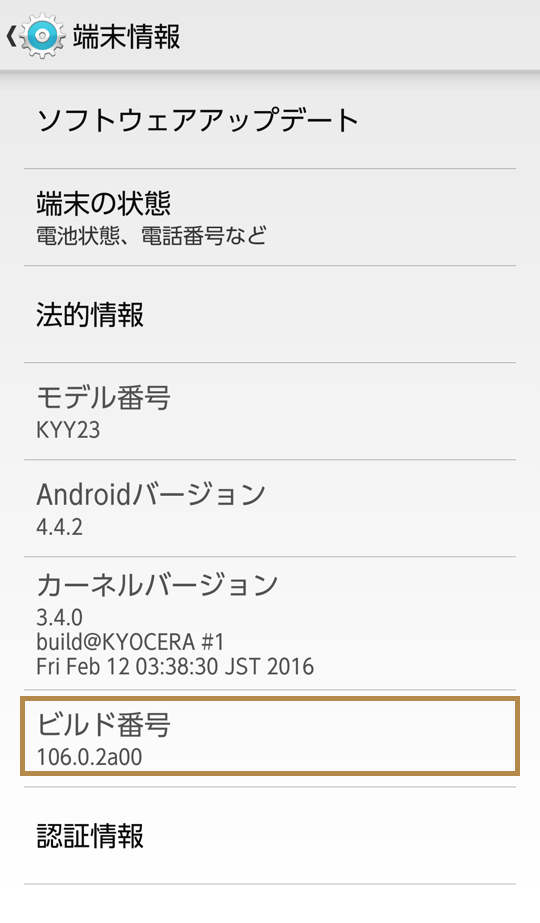
Android 4.4의 "휴대전화 정보"에 있는 "빌드 번호" - "설정" › "개발자 옵션"을 엽니다.
- "USB 디버깅"을 켭니다.
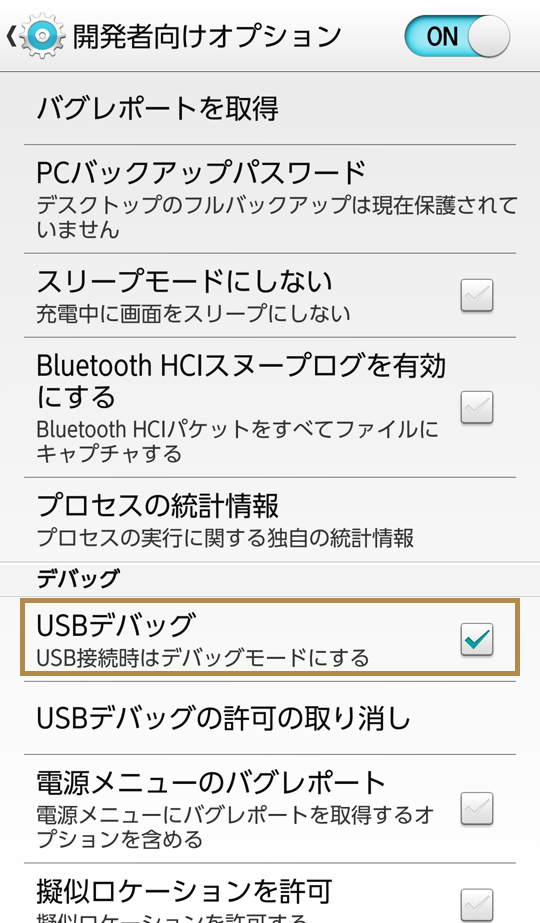
Android 4.4의 "개발자 옵션"에 있는 "USB 디버깅"
"개발자 옵션"에서 "USB 디버깅"이 켜져 있으면 완료입니다.
2. 컴퓨터에 adb 설치
Windows 또는 Mac 컴퓨터가 필요합니다.
- Google의 "SDK Platform-Tools" (Windows용 또는 Mac용)를 다운로드합니다. 링크는 Android 개발자 공식 사이트로 연결됩니다.
- 다운로드한 파일의 압축을 풉니다.
"platform-tools" 폴더에 adb가 있으면 완료입니다.
Mac에서는 Homebrew로도 설치할 수 있습니다 (brew install android-platform-tools).
3. 휴대전화 연결
- USB 케이블로 휴대전화를 컴퓨터에 연결합니다.
- 휴대전화에 "USB 디버깅을 허용하시겠습니까?"가 표시되면 "확인"을 탭합니다.
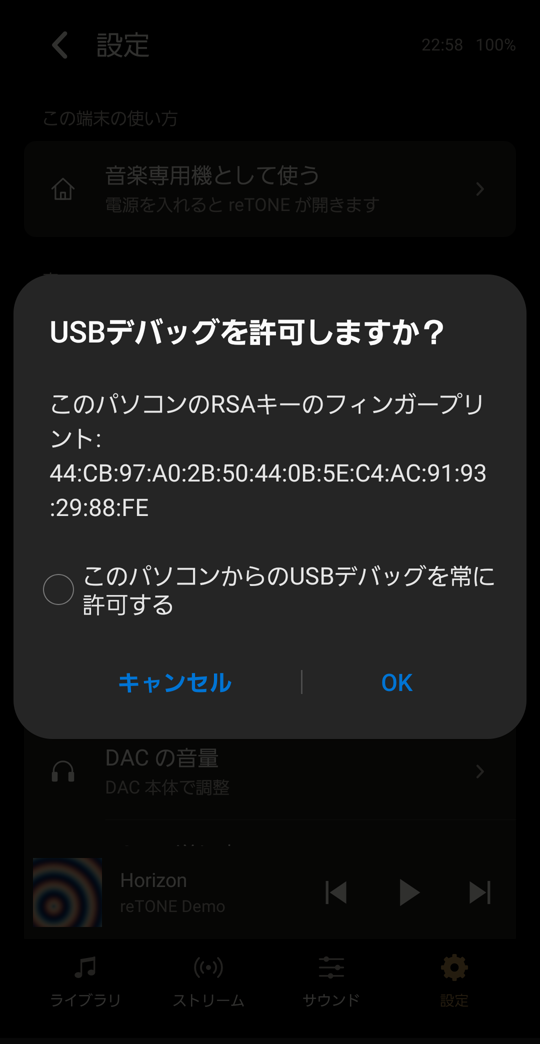
휴대전화의 "USB 디버깅을 허용하시겠습니까?" 대화상자
휴대전화가 표시되는지는 "4. reTONE 설치"에서 다음 명령으로 확인합니다: adb devices.
4. reTONE 설치
먼저 컴퓨터에 APK를 다운로드합니다.
- 다운로드한 APK를 "platform-tools" 폴더에 넣습니다.
- Mac에서는 터미널을, Windows에서는 명령 프롬프트나 PowerShell을 엽니다.
- "platform-tools" 폴더로 이동합니다 (cd와 공백을 입력하고 폴더를 창으로 끌어다 놓은 다음 Enter 키를 누릅니다). Mac에서는
./adb를adb대신 입력합니다 (아래의 모든 명령에 해당. 예:./adb devices). Windows PowerShell에서는 다음과 같이 입력합니다:.\adb. - 다음 명령을 실행합니다:
adb devices. - 시리얼 번호와 그 뒤에 "device"가 표시되는지 확인합니다.
- 다운로드한 파일 이름을 넣어 명령을 실행합니다. 예:
adb install reTONE-0.86.0.apk. Windows PowerShell에서는 다음과 같이 입력합니다:.\adb install reTONE-0.86.0.apk. 이전 버전에서 업데이트할 때는 다음을 추가합니다:-r(예:adb install -r reTONE-0.86.0.apk).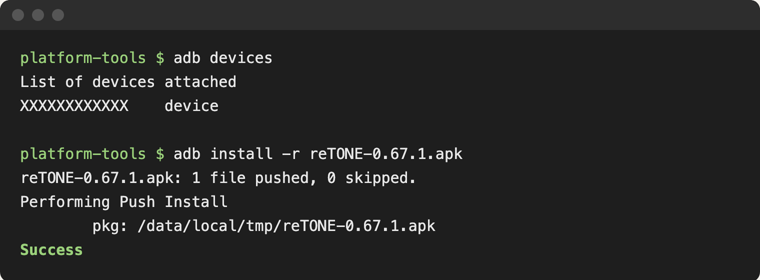
터미널에서 adb devices와 adb install을 실행하고 Success가 표시된 모습
"Success"가 표시되면 완료입니다.
5. 음악 넣기
먼저 "3. 휴대전화 연결"을 마칩니다.
- Mac에서는 터미널을, Windows에서는 명령 프롬프트나 PowerShell을 열고 "platform-tools" 폴더로 이동합니다.
- 다음 명령을 실행합니다:
adb devices그런 다음 휴대전화의 ID와 "device"가 표시되는지 확인합니다. - 음악 폴더를 지정해 명령을 실행합니다. 예:
adb push "music folder" /sdcard/Music/. 폴더 전체가 휴대전화의 "Music" 폴더로 복사됩니다. Windows PowerShell에서는 다음과 같이 입력합니다:.\adb push "music folder" /sdcard/Music/. - 휴대전화에서 reTONE을 열고 라이브러리 메뉴 (⋮)의 "Refresh library"를 탭합니다.
reTONE이 "12 tracks added" 같은 메시지를 표시하면 완료입니다.
- 폴더 이름에 공백이 있으면 큰따옴표 (")로 묶습니다. 폴더를 터미널로 끌어다 놓으면 위치가 자동으로 입력됩니다.
- SD 카드에 복사하려면 대상을 SD 카드의 위치로 바꿉니다. 위치는 휴대전화마다 다릅니다.
- 작업을 마친 뒤에도 USB 디버깅은 켜진 채로 남습니다. 다 쓰면 꺼 두십시오. 켜져 있는 동안에는 USB로 연결한 어떤 컴퓨터든 휴대전화를 조작할 수 있습니다.
문제 해결
- 다음 명령을 실행해도 아무것도 표시되지 않는 경우
adb devices: USB 케이블이 데이터 전송을 지원하는지 확인하고, 다른 케이블이나 포트를 시험해 보십시오. Windows에서는 휴대전화 제조사의 USB 드라이버가 필요할 수 있습니다. - "unauthorized"가 표시되는 경우: 휴대전화의 잠금을 해제하고 다시 연결한 다음, 허용 대화상자에서 "확인"을 탭합니다.
- "INSTALL_FAILED_VERIFICATION_FAILURE"가 표시되는 경우: 새 버전의 Android는 휴대전화 화면에서 설치 허용을 요청할 수 있습니다. 화면을 켜고 안내에 응답한 다음 명령을 다시 실행합니다.
삭제하기 전에
삭제하기 전에 설정에서 "Silent DAP mode"를 끄고, "How this phone is used"에서 "Music app"을 선택하십시오. Silent DAP mode가 켜진 상태에서 삭제하면 알림음과 벨소리의 음량이 0으로 남습니다. 플레이리스트와 설정은 앱과 함께 삭제됩니다.
자세한 절차와 주의 사항
reTONE에는 휴대전화의 설정을 바꾸는 기능이 두 가지 있습니다. 삭제하기 전에 다음 순서대로 되돌리십시오.
- reTONE의 설정에서 "Silent DAP mode"를 끕니다.
- reTONE의 설정에서 "How this phone is used"의 "Music app"을 선택합니다. reTONE이 더 이상 기본 홈 앱이 아니게 됩니다.
- Android 설정의 "애플리케이션"에서 reTONE을 삭제합니다.
reTONE이 삭제됩니다.
- Silent DAP mode가 켜진 상태에서 삭제하면 알림음과 벨소리의 음량이 0으로 남습니다.
- 플레이리스트와 설정은 앱과 함께 삭제됩니다. 삭제하기 전에 남겨 두고 싶은 플레이리스트의 곡 순서를 적어 두십시오.
팁삭제한 뒤 알림음이 나지 않는다는 것을 알았다면
Android 설정의 "소리"에서 알림음과 벨소리의 음량을 다시 올립니다. reTONE을 삭제한 뒤에도 휴대전화의 설정에서 음량을 되돌릴 수 있습니다.