
Anleitung
So prüfen Sie ein altes Telefon, installieren reTONE, fügen Musik hinzu und nutzen die einzelnen Bildschirme.
Vorbereitung
Bei einem Telefon, das lange nicht benutzt wurde, kann der Akku verschlissen sein. Prüfen Sie seinen Zustand vor der Nutzung und auch während der Nutzung von Zeit zu Zeit.
- Ein Telefon mit Android 4.0 oder neuer
- Einen Computer und ein USB-Kabel
- Ein zum Telefon passendes Ladegerät (in Japan mit PSE-Zeichen)
- Musikdateien (FLAC, AAC, MP3, DSD und weitere)
Ausführliche Schritte und Hinweise
Bitte lesen Sie dies, bevor Sie beginnen.
Akku prüfen
Bei einem Telefon, das lange nicht benutzt wurde, kann der Akku verschlissen sein. Prüfen Sie vor der Nutzung und auch während der Nutzung von Zeit zu Zeit Folgendes.
- Die Rückabdeckung oder das Display hebt sich an, oder es ist ein Spalt zu sehen
- Das Telefon wackelt auf dem Tisch, oder das Gehäuse wirkt aufgebläht
- Das Telefon wird beim Laden oder Abspielen so heiß, dass man es kaum halten kann
- Der Akku entlädt sich schnell, der Ladestand springt plötzlich, oder das Telefon schaltet sich ohne Vorwarnung aus
reTONE kann nicht prüfen, wie stark der Akku verschlissen ist oder in welchem Zustand er sich befindet. Bitte prüfen Sie den Zustand des Telefons selbst.
Wenn Sie ein Aufblähen oder ungewöhnliche Hitze bemerken
Gehen Sie in dieser Reihenfolge vor.
- Beenden Sie sofort Nutzung und Laden des Telefons.
- Ziehen Sie das Ladegerät ab.
- Legen Sie das Telefon an einen Ort, an dem sich nichts Brennbares befindet.
- Wenden Sie sich an eine Reparaturwerkstatt oder das Geschäft, in dem Sie es gekauft haben.
Drücken, biegen oder durchstechen Sie das Telefon nicht.
Beim Laden
- Verwenden Sie ein Ladegerät und ein Kabel, die zum Telefon passen (in Japan mit PSE-Zeichen).
- Laden Sie das Telefon nicht auf Bettzeug oder in der Nähe brennbarer Gegenstände.
- Wenn Sie ein Telefon zum ersten Mal seit Langem laden, behalten Sie es im Blick.
- Wenn das Telefon lange am Ladegerät hängt, kann der Akku schneller verschleißen.
- Lassen Sie das Telefon nicht an heißen Orten liegen, etwa im Auto im Sommer.
Bei der Entsorgung
Werfen Sie ein Telefon mit Akku nicht in den Hausmüll. Halten Sie sich an die örtlichen Vorschriften oder nutzen Sie eine Rücknahmestelle, zum Beispiel im Mobilfunkgeschäft.
Wenn Sie eine Verbindung zu WLAN (Wi-Fi) oder einem anderen Netzwerk herstellen
Ältere Android-Versionen und Telefone, für die der Hersteller keine Updates mehr liefert, haben bekannte Sicherheitslücken, die nicht mehr geschlossen werden (Sie finden den Stand in den Einstellungen unter „Android-Sicherheitspatch-Ebene“). reTONE braucht für die Wiedergabe keine Verbindung. Sobald das Telefon mit WLAN oder einem anderen Netzwerk verbunden ist, können auch andere Apps als reTONE das Internet nutzen.
Wenn Sie eine Verbindung herstellen, empfehlen wir Folgendes:
- Verbinden Sie sich nur mit vertrauenswürdigem WLAN, etwa zu Hause
- Schalten Sie WLAN nur bei Bedarf ein und danach wieder aus
- Nutzen Sie zum Surfen und für E-Mails Ihr Alltagstelefon (Chrome erhält für Versionen vor Android 10 keine Updates mehr)
- Installieren Sie nur Apps aus vertrauenswürdigen Quellen
- Melden Sie sich nicht mit Ihren alltäglichen Konten an und speichern Sie keine persönlichen Daten (reTONE funktioniert vollständig ohne Anmeldung und ohne Konto)
Die Verbindung erfolgt nach eigenem Ermessen und auf eigenes Risiko. Der Entwickler haftet nicht für Schäden, die durch Sicherheitslücken des Telefons entstehen. Solange „Network features“ in den Einstellungen ausgeschaltet ist (Standard), nutzt reTONE das Netzwerk nicht.
Wir empfehlen, die APK (die Datei, mit der Android-Apps verteilt werden) auf einem Computer herunterzuladen und per USB auf das Telefon zu kopieren.
Installation
Wir empfehlen, die APK auf einem Computer herunterzuladen und per USB auf das Telefon zu kopieren.
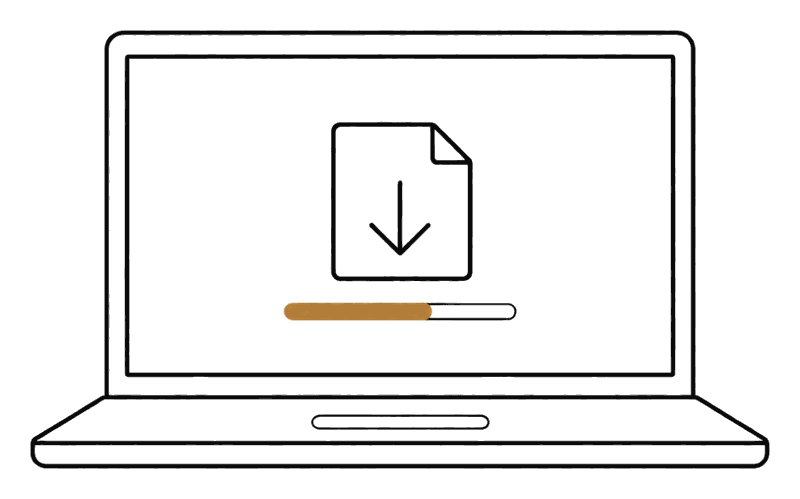
Laden Sie die reTONE-APK von der Seite „Herunterladen“ auf Ihren Computer.
Verbinden Sie das Telefon mit Ihrem Computer und wählen Sie „Dateiübertragung (MTP)“. Kopieren Sie die APK in den Ordner „Download“ des Telefons.
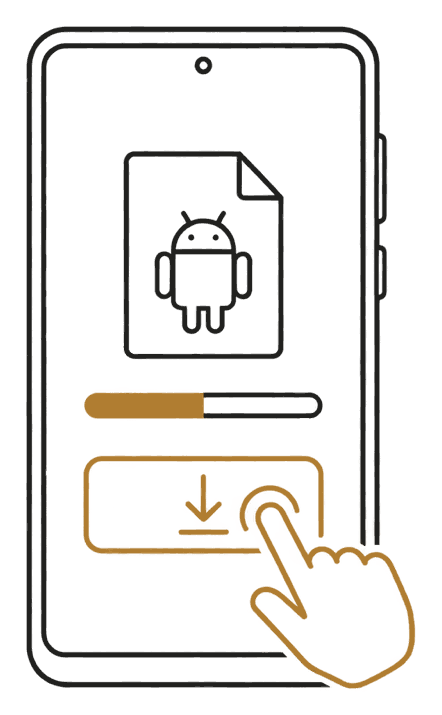
Öffnen Sie den Ordner „Download“ in einer Dateimanager-App und tippen Sie auf die APK. Beantworten Sie die Abfragen von Android und tippen Sie dann auf „Installieren“.
Erlauben Sie unter Android 7 und älter „Unbekannte Herkunft“, unter Android 8 und neuer „Unbekannte Apps installieren“. Danach können Sie die Einstellung wieder ausschalten.
Ausführliche Schritte und Hinweise
1. Die APK auf das Telefon bringen
reTONE wird als APK verteilt. Es gibt zwei Wege, sie auf das Telefon zu bringen. Für Telefone mit Android 9 oder älter empfehlen wir Methode A (den Grund finden Sie unter „Wenn Sie eine Verbindung zu Wi-Fi oder einem anderen Netzwerk herstellen“).
Methode A: Auf einem Computer herunterladen und per USB kopieren (empfohlen)
Sie brauchen einen Computer und ein USB-Kabel, um das Telefon damit zu verbinden. Außerdem braucht das Telefon eine Dateimanager-App.
- Öffnen Sie auf Ihrem Computer die Seite „Herunterladen“ dieser Website.
- Klicken Sie auf „APK herunterladen“ und speichern Sie die APK auf Ihrem Computer.
- Verbinden Sie das Telefon per USB-Kabel mit Ihrem Computer.
- Wenn auf dem Telefon eine USB-Benachrichtigung erscheint, wählen Sie „Dateiübertragung (MTP)“. In diesem Verbindungsmodus kann der Computer Dateien auf dem Telefon lesen und schreiben.
- Kopieren Sie die APK auf Ihrem Computer in den Ordner „Download“ des Telefons. Wenn Sie einen Mac verwenden, lesen Sie unten „Wenn Sie einen Mac verwenden“.
- Öffnen Sie auf dem Telefon den Ordner „Download“ in der Dateimanager-App.
- Tippen Sie auf die APK.
Der Installationsbildschirm oder eine Abfrage von Android erscheint. Fahren Sie mit „2. Installation erlauben“ fort. Auf neueren Telefonen kann eine Warnung von Google Play Protect erscheinen (siehe unten „Wenn eine Warnung von Google Play Protect erscheint“).
TippWenn Sie einen Mac verwenden
Wenn Sie ein Android-Telefon per USB mit einem Mac verbinden, erscheint es standardmäßig nicht im Finder. Android-Telefone tauschen Dateien über ein Verfahren namens MTP aus, das macOS von Haus aus nicht unterstützt. Kopieren Sie die APK und Ihre Musik auf einem der folgenden Wege.
- Installieren Sie auf Ihrem Mac eine App, die MTP unterstützt. Eine kostenlose Möglichkeit ist OpenMTP. Sie wird von einer Einzelperson entwickelt und hat nichts mit reTONE zu tun. Wenn Sie sie installieren, laden Sie sie nur von der offiziellen Website herunter (oben verlinkt). Android File Transfer, früher von Google angeboten, ist nicht mehr erhältlich.
- Verwenden Sie eine SD-Karte. Stecken Sie die SD-Karte in Ihren Mac, kopieren Sie die APK und die Musik und setzen Sie die Karte wieder in das Telefon ein (bei Telefonen mit SD-Kartensteckplatz).
- Wenn Sie sich mit Computern gut auskennen, können Sie auch mit adb installieren und Dateien kopieren. Die Schritte finden Sie unter „adb verwenden“.
- Hat das Telefon keine Dateimanager-App, können Sie direkt vom Computer aus mit adb installieren (ein Werkzeug von Google, mit dem sich Android-Telefone vom Computer aus steuern lassen). Die Schritte finden Sie auf dieser Seite unter „adb verwenden“.
- Unter Android 10 und neuer können Sie auch Methode B verwenden.
Methode B: Im Browser des Telefons herunterladen (Android 10 und neuer)
Das Telefon muss Android 10 oder neuer haben und diese Website im Browser öffnen können. Unter älteren Versionen erhält der Chrome-Browser keine Updates mehr, daher empfehlen wir Methode A.
- Öffnen Sie im Browser des Telefons die Seite „Herunterladen“ dieser Website.
- Tippen Sie auf „APK herunterladen“.
- Wenn die Benachrichtigung „Download abgeschlossen“ meldet, tippen Sie auf die Benachrichtigung.
Der Installationsbildschirm oder eine Abfrage von Android erscheint. Fahren Sie mit „2. Installation erlauben“ fort. Auf neueren Telefonen kann eine Warnung von Google Play Protect erscheinen (siehe unten „Wenn eine Warnung von Google Play Protect erscheint“).
TippWenn die Download-Benachrichtigung verschwunden ist
Wenn Sie die Benachrichtigung geschlossen haben, ohne darauf zu tippen, öffnen Sie die APK wie folgt.
- Öffnen Sie die App „Downloads“ des Telefons oder den Ordner „Download“ in einer Dateimanager-App.
- Tippen Sie auf die reTONE-APK. Der Dateiname enthält die Versionsnummer, etwa „reTONE-0.86.0.apk“ (der Screenshot ist ein Beispiel; Ihre Versionsnummer weicht ab).
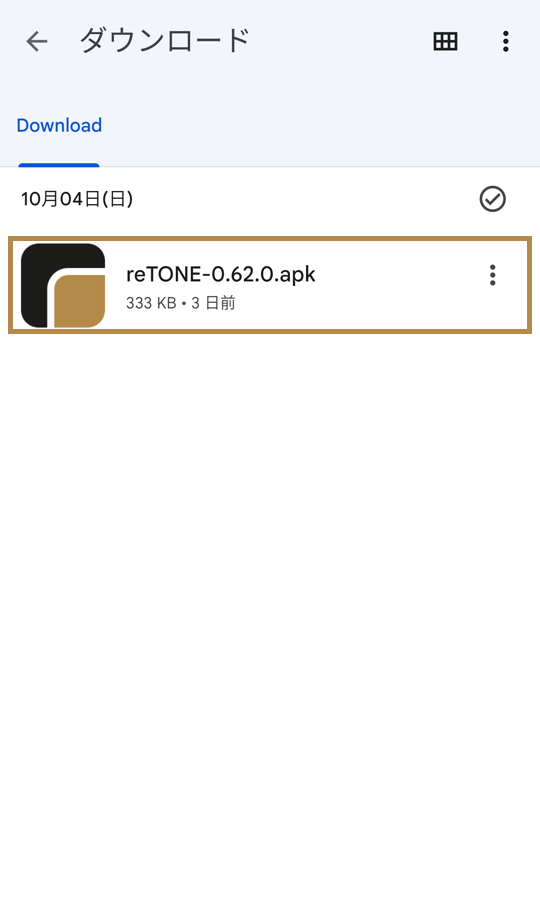
Die reTONE-APK im Ordner „Download“ einer Dateimanager-App
2. Installation erlauben
Bevor Sie eine App von außerhalb von Google Play installieren, fragt Android einmal um Erlaubnis. Gehen Sie je nach angezeigtem Bildschirm wie folgt vor.
Android 7 und älter
Wenn beim Öffnen der APK „Installation blockiert“ erscheint, gehen Sie wie folgt vor.
- Öffnen Sie „Einstellungen“ › „Sicherheit“.
- Schalten Sie „Unbekannte Herkunft“ ein.
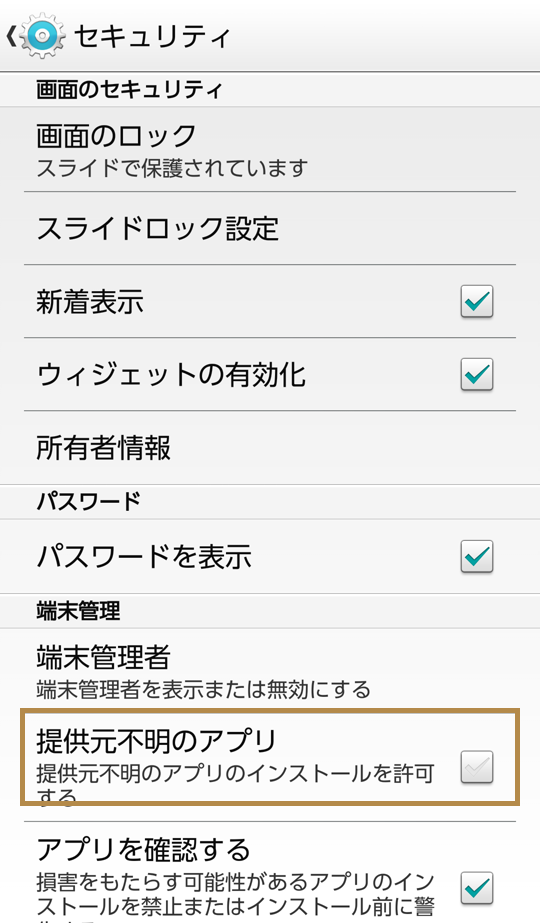
„Unbekannte Herkunft“ unter „Einstellungen“ › „Sicherheit“ in Android 4.4 - Öffnen Sie die APK erneut.
Der Installationsbildschirm erscheint.
Android 8 und neuer
Wenn Sie beim Öffnen der APK aufgefordert werden, „Unbekannte Apps installieren“ für die App zu erlauben, mit der Sie sie geöffnet haben (ein Browser oder eine Dateimanager-App), gehen Sie wie folgt vor.
- Tippen Sie auf „Einstellungen“.
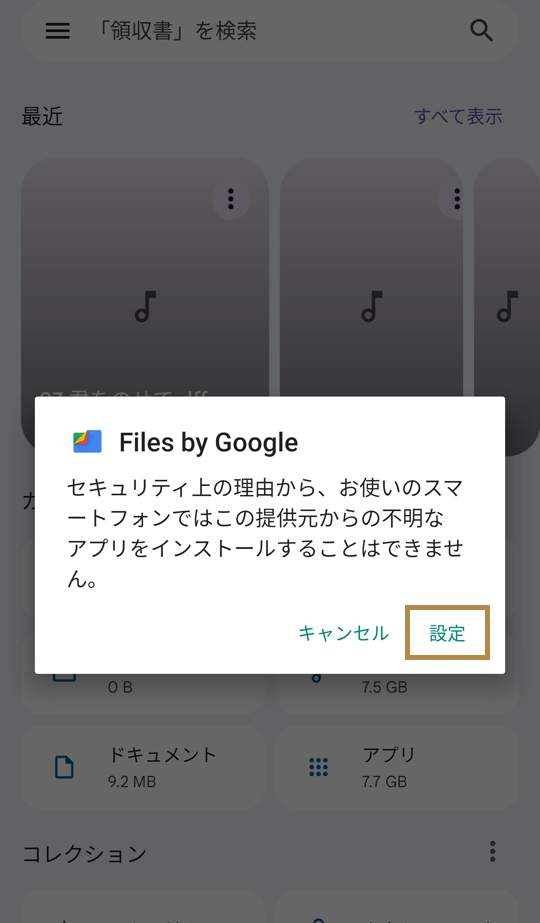
Der Hinweis, dass die App nicht installiert werden kann, beim Tippen auf die APK - Schalten Sie „Dieser Quelle vertrauen“ ein.
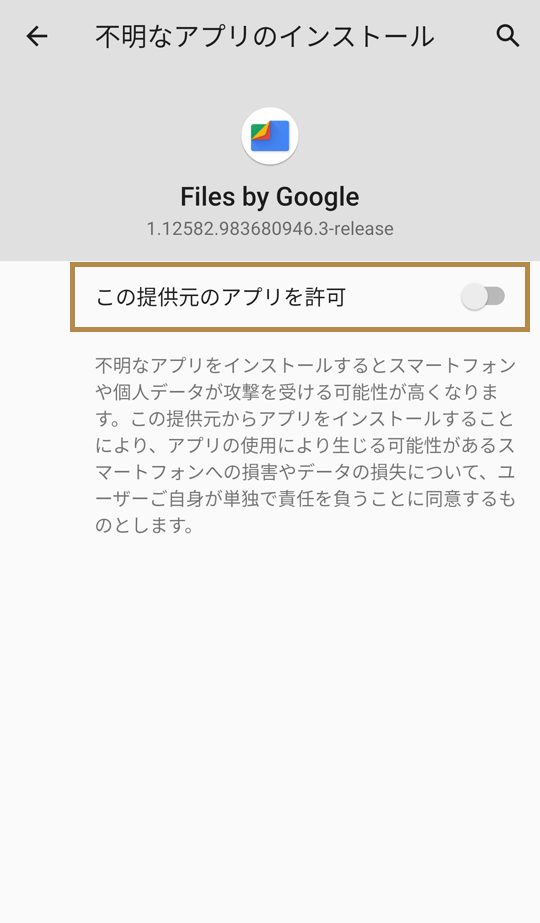
Der Bildschirm „Dieser Quelle vertrauen“ - Drücken Sie die Zurück-Taste, um zum vorherigen Bildschirm zurückzukehren.
Der Installationsbildschirm erscheint.
Wenn eine Warnung von Google Play Protect erscheint
Wenn Sie eine Warnung wie „Nicht verifizierter Entwickler“ sehen, gehen Sie wie folgt vor.
- Tippen Sie auf „Weitere Details“.
- Tippen Sie auf „Trotzdem installieren“.
Die Installation wird fortgesetzt.
Wenn Google Play Protect meldet, die App sei als unsicher blockiert worden
Auf neueren Telefonen kann diese Meldung am Ende der Installation erscheinen (weil reTONE auch ältere Android-Versionen unterstützt). Tippen Sie auf die kleinere Installationsoption, nicht auf die große OK-Schaltfläche. Auf manchen Telefonen dauert die Installation einige Minuten; schließen Sie den Bildschirm nicht, sondern warten Sie einfach. Ist die Installation weiterhin blockiert, können Sie in den Play-Protect-Einstellungen des Play Store das Scannen von Apps vorübergehend deaktivieren, reTONE installieren und das Scannen danach wieder aktivieren. Tun Sie dies nach eigenem Ermessen, und schalten Sie das Scannen anschließend unbedingt wieder ein.
- Die Einstellungen „Unbekannte Herkunft“ und „Dieser Quelle vertrauen“ bleiben nach der Installation eingeschaltet. Schalten Sie sie nach der Installation wieder aus.
TippEchtheit der APK prüfen
Ob die heruntergeladene APK echt ist, können Sie anhand des SHA-256-Hashwerts der Datei und des Fingerabdrucks des Signaturzertifikats prüfen. Die Schritte stehen auf der Seite „Herunterladen“.
3. Installieren
- Tippen Sie auf „Installieren“.
- Wenn die Installation abgeschlossen ist, tippen Sie auf „Öffnen“.
reTONE startet. Außerdem wird das reTONE-Symbol zu Ihrer App-Liste hinzugefügt.
4. Erster Start
Beim ersten Start von reTONE erscheinen nacheinander die folgenden Bildschirme. Je nach Android-Version des Telefons erscheinen einige davon möglicherweise nicht.
Speicherberechtigung (Android 6 und neuer)
Wenn unter Android 6 und neuer ein Bildschirm nach dem Zugriff auf den Speicher fragt, tippen Sie auf „Zulassen“.
Die Titel auf dem Telefon erscheinen in der Bibliothek. Wenn Sie den Zugriff nicht erlauben, erscheinen keine Titel.
Hinweis „ältere Version“ (einige Telefone mit Android 14 und neuer)
Wenn auf einigen Telefonen mit Android 14 und neuer der Hinweis „Diese App wurde für eine ältere Android-Version entwickelt“ erscheint, tippen Sie auf „OK“. Dieser Hinweis erscheint einmal pro Android-Version.
Der nächste Bildschirm erscheint.
Nutzungsart des Geräts wählen
Beim ersten Start von reTONE erscheint der Bildschirm „How this phone is used“. Sie können das später oben in den Einstellungen ändern.
- Dedicated music player: Wenn Sie das Telefon einschalten oder die HOME-Taste drücken, erscheint statt des Android-Startbildschirms der Wiedergabebildschirm von reTONE. Andere Apps und die Android-Einstellungen können Sie aus reTONE heraus öffnen. Die Lautstärke von Benachrichtigungen und Klingelton wird auf 0 gesetzt. Das heißt Silent DAP mode (ein DAP ist ein reiner Musikplayer); Sie können ihn in den Einstellungen ausschalten.
- Music app: Ihre Standard-Startbildschirm-App bleibt unverändert. Sie öffnen reTONE wie jede andere App über das Symbol.
- Wenn Sie „Dedicated music player“ wählen, wird die Lautstärke von Benachrichtigungstönen, Klingeltönen und Weckern auf 0 gesetzt (Silent DAP mode).
- Wenn Sie reTONE deinstallieren, während der Silent DAP mode eingeschaltet ist, bleibt die Lautstärke auf 0. Schalten Sie ihn vor dem Deinstallieren in den Einstellungen aus (siehe „Vor dem Deinstallieren“).
- Tippen Sie auf „Dedicated music player“ oder „Music app“.
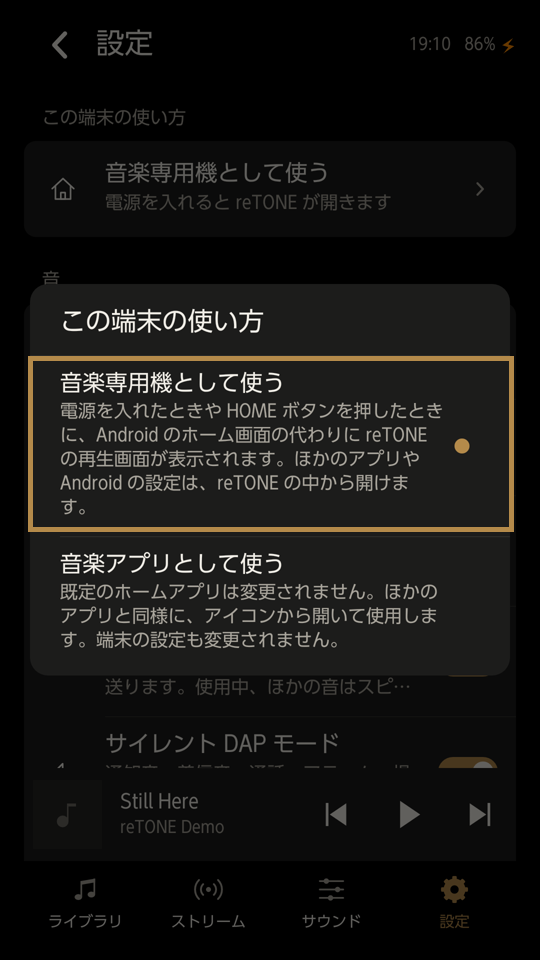
Der Bildschirm „How this phone is used“
Wenn Sie „Dedicated music player“ gewählt haben, fahren Sie mit „reTONE als Startbildschirm festlegen“ fort. Wenn Sie „Music app“ gewählt haben, sind Sie fertig.
reTONE als Startbildschirm festlegen (wenn Sie den Musikplayer-Modus gewählt haben)
Wenn Sie „Dedicated music player“ gewählt haben, gehen Sie wie folgt vor.
- Drücken Sie die HOME-Taste.
- Wenn Android fragt, welche App verwendet werden soll, wählen Sie reTONE aus der Liste.
- Tippen Sie auf „Immer“.
Jetzt erscheint beim Drücken der HOME-Taste der Wiedergabebildschirm von reTONE.
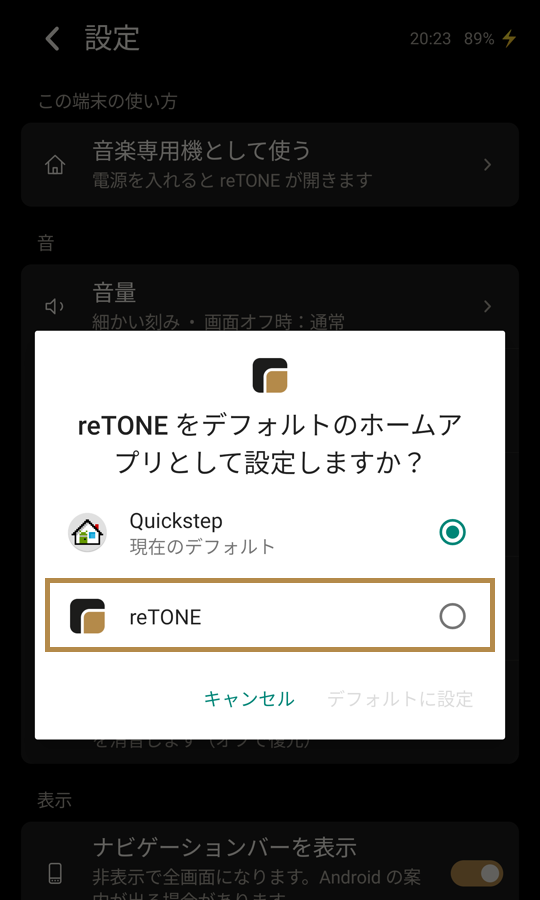
Unter Android 10 und neuer erscheint direkt nach der Wahl von „Use as a dedicated music player“ ein Bildschirm, der fragt, ob reTONE Ihre Startbildschirm-App werden soll. Wählen Sie „reTONE“ und tippen Sie auf „Als Standard festlegen“. Die obigen Schritte mit der HOME-Taste sind dann nicht nötig.
TippWenn beim Drücken von HOME keine Auswahl erscheint
Wenn beim Drücken der HOME-Taste keine Abfrage erscheint, welche App verwendet werden soll, heben Sie die Standardeinstellung Ihrer aktuellen Startbildschirm-App auf und wählen Sie dann erneut.
- Öffnen Sie „Apps“ in den Android-Einstellungen.
- Öffnen Sie Ihre aktuelle Startbildschirm-App.
- Löschen Sie unter „Standardmäßig starten“ (oder „Standardmäßig öffnen“) die Standardeinstellungen.
- Drücken Sie erneut die HOME-Taste.
- Wählen Sie reTONE aus der Liste.
- Tippen Sie auf „Immer“.
Jetzt erscheint beim Drücken der HOME-Taste der Wiedergabebildschirm von reTONE.
Zum ursprünglichen Startbildschirm zurückkehren
Wenn das Telefon auf „Dedicated music player“ eingestellt ist und Sie Ihren ursprünglichen Startbildschirm zurückhaben möchten, gehen Sie wie folgt vor.
- Tippen Sie in den Einstellungen von reTONE auf „How this phone is used“.
- Wählen Sie „Music app“.
- Wenn ein Bildschirm Sie auffordert, eine App auszuwählen, wählen Sie Ihre ursprüngliche Startbildschirm-App.
- Tippen Sie auf „Immer“.
reTONE wird aus der Auswahl für die HOME-Taste entfernt, und beim Drücken von HOME erscheint Ihr ursprünglicher Startbildschirm.
Musik hinzufügen
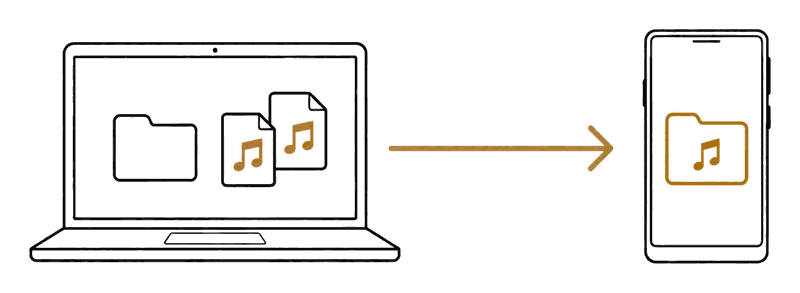
Kopieren Sie Musikdateien von Ihrem Computer in den Ordner „Music“ des Telefons.
Wenn Sie keinen Computer haben, kann reTONE auch Musik lesen, die direkt auf dem Telefon oder auf einer microSD-Karte gespeichert ist.
Ausführliche Schritte und Hinweise
Von einem Computer kopieren
Sie brauchen einen Computer und ein USB-Kabel, um das Telefon damit zu verbinden.
- Verbinden Sie das Telefon per USB-Kabel mit Ihrem Computer.
- Wählen Sie in der Benachrichtigung des Telefons „Dateiübertragung (MTP)“. Bei älteren Telefonen erkennt der Computer das Telefon unter Umständen schon beim Anschließen.
- Öffnen Sie auf Ihrem Computer den Speicher des Telefons. Unter Windows erscheint er unter „Dieser PC“. Auf einem Mac öffnen Sie ihn so, wie unter „Wenn Sie einen Mac verwenden“ im Abschnitt „Installation“ beschrieben.
- Öffnen Sie den Ordner „Music“ des Telefons.
- Kopieren Sie Ihre Musikdateien in den Ordner „Music“.
Die kopierten Titel erscheinen in der Bibliothek von reTONE. Falls nicht, lesen Sie unten „Wenn Titel nicht erscheinen“.
- Die Ordner können Sie beliebig anlegen.
- Sie können Musik auch auf einer SD-Karte ablegen.
Wenn Titel nicht erscheinen
Wenn Sie Titel kopiert haben, sie aber nicht in der Bibliothek erscheinen, gehen Sie wie folgt vor.
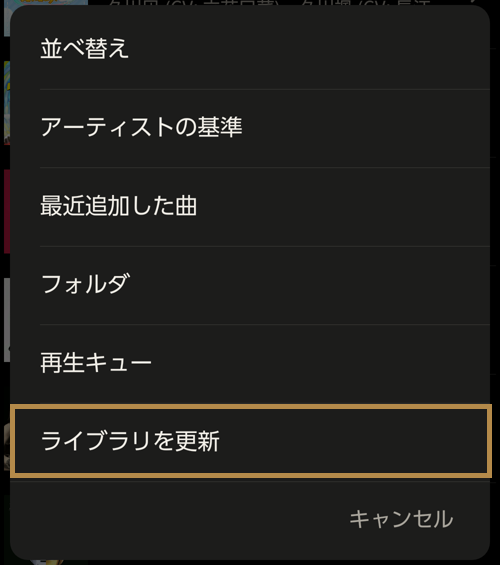
- Tippen Sie auf das Menü der Bibliothek (⋮).
- Tippen Sie auf „Refresh library“.
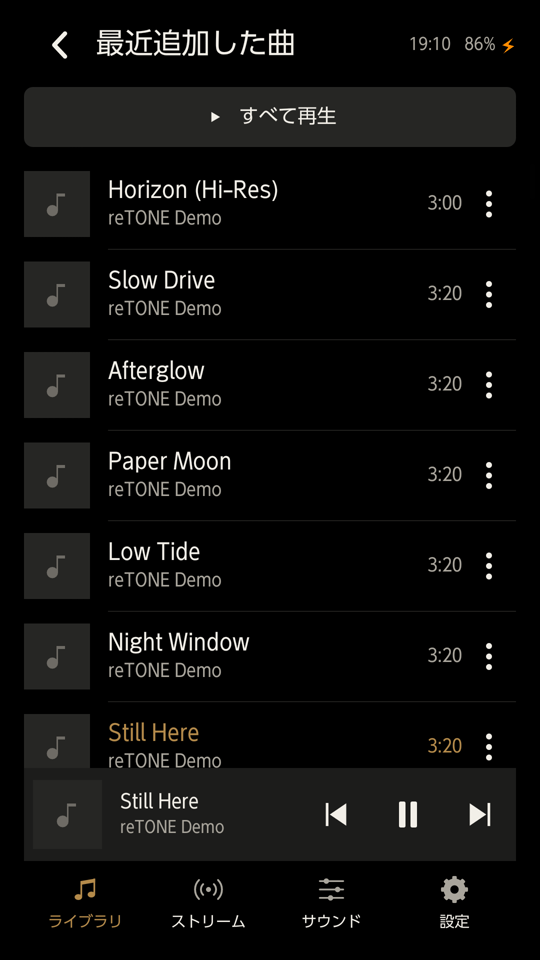
„Refresh library“ im Menü der Bibliothek und die hinzugefügten Titel
Sie sind fertig, wenn reTONE anzeigt, wie viele Titel hinzugefügt wurden, etwa „12 tracks added“.
TippWenn Titel auch nach „Refresh library“ nicht erscheinen
- Prüfen Sie, ob die Titel in einem Ordner liegen, dessen Name mit „.“ beginnt, in einem Ordner mit einer .nomedia-Datei, im Ordner „Android“ oder in einem Klingelton-Ordner. Diese Ordner liest reTONE nicht.
- Bei älteren Android-Versionen werden neue Titel unter Umständen erst nach einem Neustart des Telefons erfasst. Starten Sie das Telefon neu und prüfen Sie erneut.
Bedienung
Dies sind die wichtigsten Bedienelemente des Wiedergabebildschirms. Die Bedienung von Bibliothek und Sperrbildschirm finden Sie in der vollständigen Übersicht.
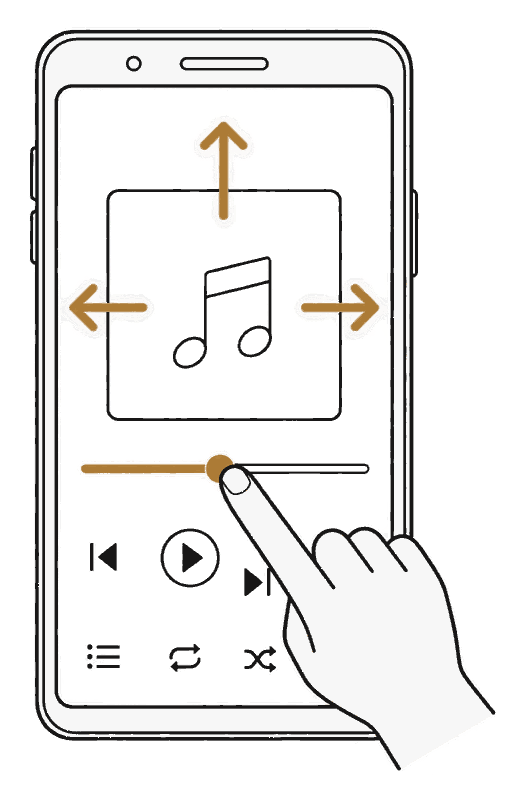
Ausführliche Schritte und Hinweise
Wiedergabebildschirm
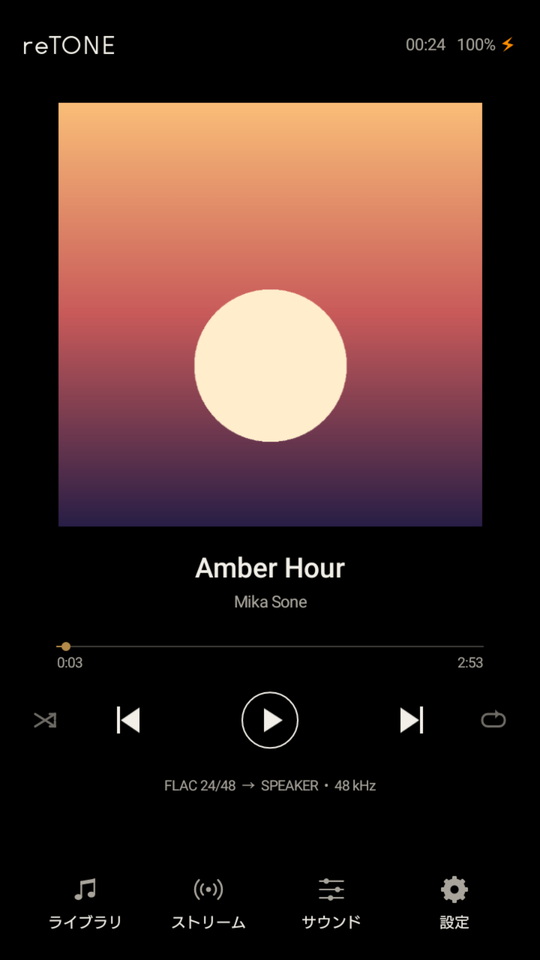
| Aktion | Ergebnis |
|---|---|
| Über das Albumcover nach links oder rechts wischen | Wechselt zum vorherigen oder nächsten Titel |
| Über das Albumcover nach oben wischen | Zeigt die Liste der folgenden Titel. Oben in der Liste nach unten wischen, um zum Wiedergabebildschirm zurückzukehren |
| Fortschrittsleiste ziehen | Spielt ab der Stelle ab, an der Sie den Finger loslassen |
| Zurück | Nach mehr als 3 Sekunden Wiedergabe zurück zum Anfang des Titels. In den ersten 3 Sekunden zum vorherigen Titel |
| Zufallswiedergabe (ganz links) | Wenn eingeschaltet, werden die Titel in gemischter Reihenfolge gespielt |
| Wiederholen (ganz rechts) | Jedes Antippen wechselt zwischen Wiederholung aus, Alle wiederholen und Einen wiederholen (mit einer „1“ angezeigt) |
| Unterste Zeile | Format des Titels → Ausgabe • Abtastrate. Beispiel: FLAC 16/44.1 → 3.5mm STEREO • 48 kHz. DIRECT bedeutet, dass ein verlustfreier Titel (FLAC, ALAC, WAV, AIFF) ohne den Android-Mixer und ohne Abtastratenwandlung wiedergegeben wird. DSD zeigt DIRECT, wenn es als DSD an einen USB-DAC gesendet wird. Über Bluetooth wird DIRECT nie angezeigt. Bei der Direktausgabe unter Android 10 und neuer beruht die Anzeige auf den Angaben des Telefons |
Mediathek
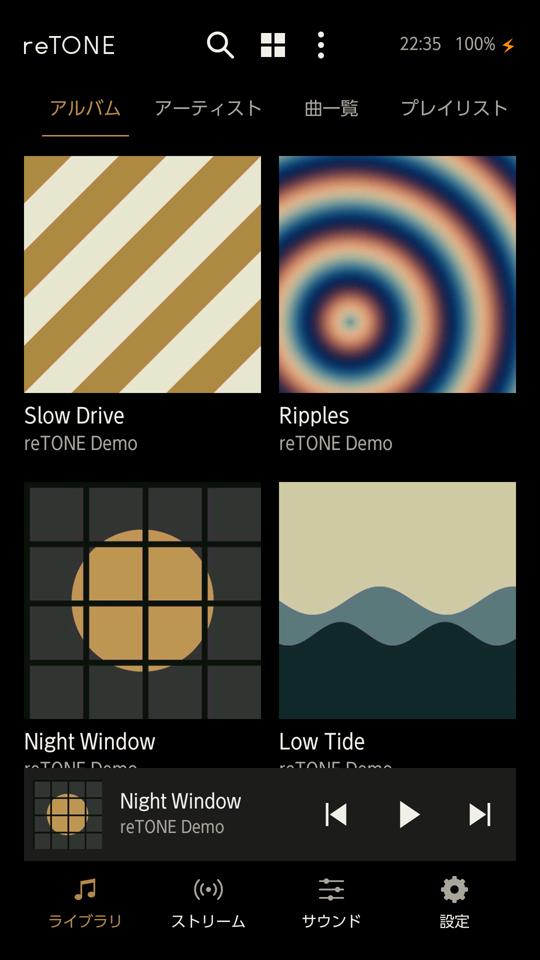
| Aktion | Ergebnis |
|---|---|
| Über die Liste nach links oder rechts wischen | Wechselt zwischen den Tabs „Albums“, „Artists“, „Tracks“ und „Playlists“ |
| Suche | Durchsucht Titelnamen, Interpreten und Alben |
| Ansichtsumschaltung (Tab „Albums“) | Wechselt zwischen großen Albumcovern, kleinen Albumcovern und Liste |
| Menü (⋮) | „Sort“, „Group artists by“, „Recently added“, „Folders“, „Queue“ und „Refresh library“ |
| Die Leiste am rechten Rand berühren | Springt zu diesem Buchstaben (bei Sortierung nach Namen und 40 oder mehr Einträgen) |
| ⋮ bei einem Titel | „Play next“, „Add to end of queue“, „Add to playlist“ und „File info“ |
| ⋮ bei einem Album | Fügt alle Titel des Albums am Ende der Warteschlange oder einer Playlist hinzu |
| Playlists | Mit „New playlist“ ganz oben anlegen. In einer Playlist benennen Sie sie über ⋮ oben rechts um oder löschen sie; mit ⋮ bei einem Titel verschieben Sie ihn nach oben oder unten |
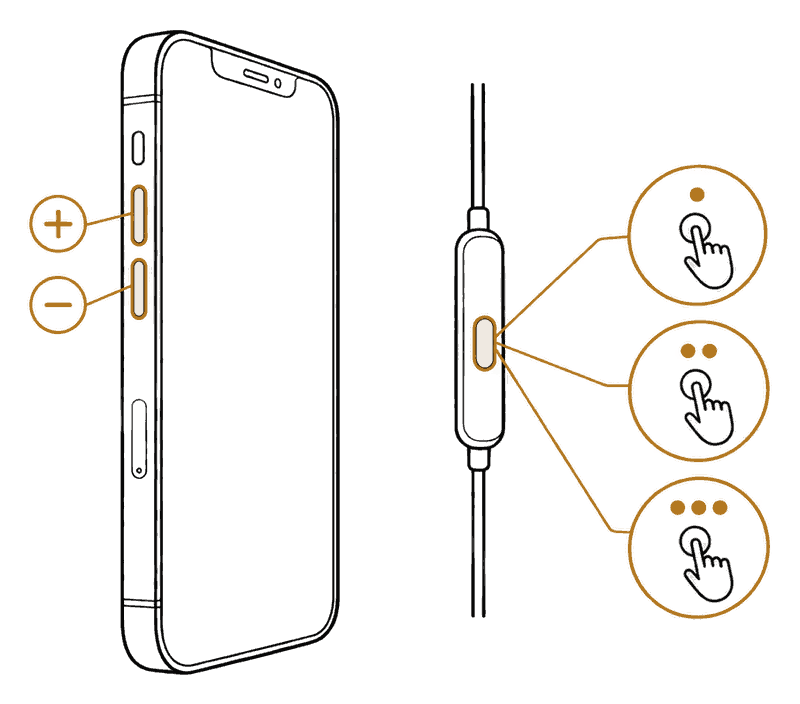
Tasten
| Aktion | Ergebnis |
|---|---|
| HOME-Taste | Kehrt zum Wiedergabebildschirm zurück (bei Nutzung als reiner Musikplayer) |
| Lautstärketasten | Jeder Druck ändert die Lautstärke um etwa 1 dB (wenn „Fine volume steps“ eingeschaltet ist) |
| Kopfhörertaste | Einmal: Wiedergabe/Pause. Zweimal: nächster Titel. Dreimal: vorheriger Titel |
| USB DAC | Wenn Sie einen DAC per OTG-Kabel anschließen, sendet reTONE die Titel ohne Änderung der Abtastrate an den DAC, sofern der DAC diese Rate unterstützt (bei Telefonen mit USB-Host-Unterstützung) |
Sperrbildschirm (bei Nutzung des reTONE-Sperrbildschirms)
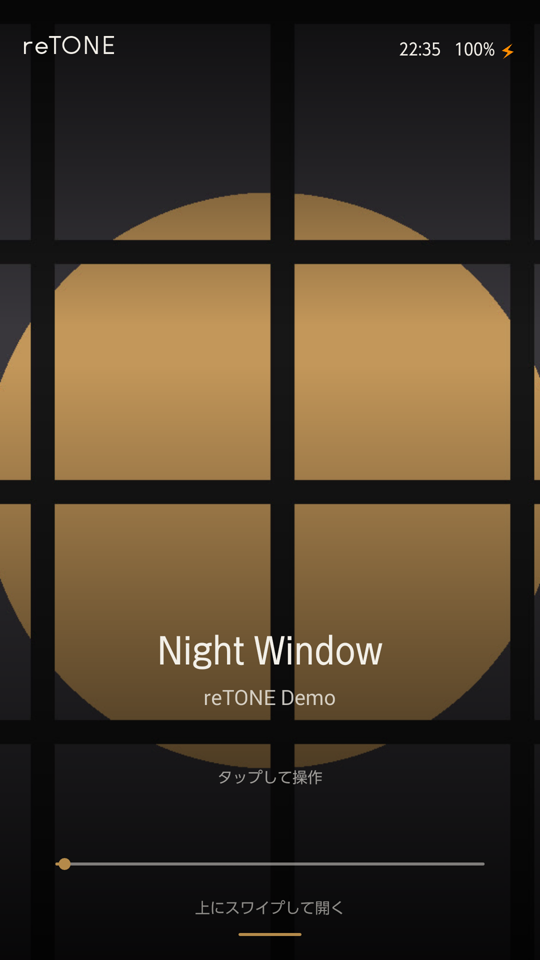
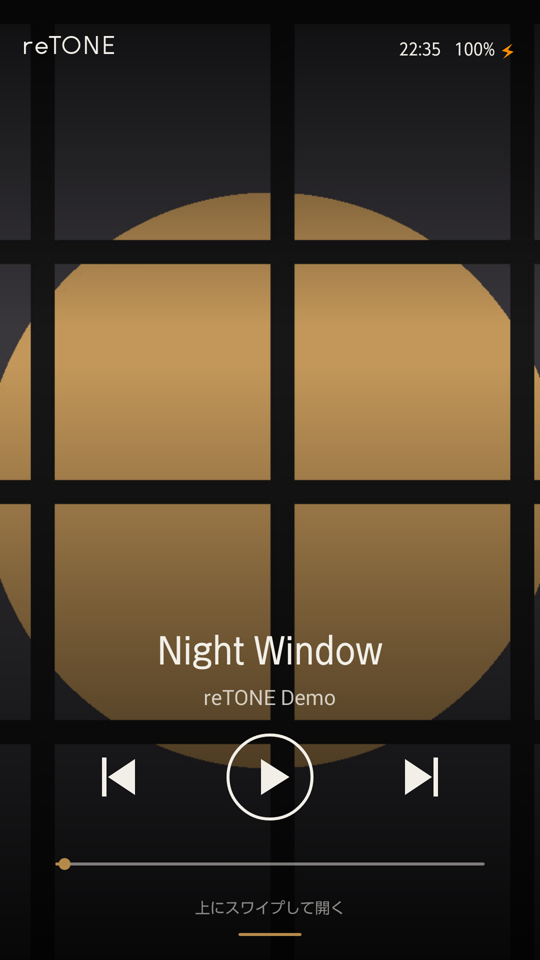
| Aktion | Ergebnis |
|---|---|
| Bildschirm antippen | Zeigt die Bedienelemente für 3 Sekunden |
| Nach oben wischen | Entsperrt das Telefon. Haben Sie eine PIN oder ein Passwort festgelegt, werden Sie zur Eingabe aufgefordert |
Während eine Streaming-App abspielt, wechselt der Bildschirm zu einer Ansicht, die nur den Namen des Dienstes und die Wiedergabesteuerung zeigt.
Stream und Sound
„Stream“ zeigt Ihren NAS und Ihre Musik-Streaming-Apps.
Mit „Add a NAS“ registrieren Sie einen NAS im selben WLAN oder ein anderes reTONE, das seine Musik freigibt. Titel auf einem registrierten NAS erscheinen in Ihrer Bibliothek. Schalten Sie zuvor „Network features“ in den Einstellungen ein (siehe Musik von einem NAS abspielen).
Darunter sind die auf dem Telefon installierten Streaming-Apps aufgeführt. Tippen Sie auf eine, um sie zu öffnen. Um eine nicht aufgeführte App hinzuzufügen, verwenden Sie „Add an app“.
„Sound“ öffnet den Klangeinstellungsbildschirm des Telefonherstellers.
Einstellungen
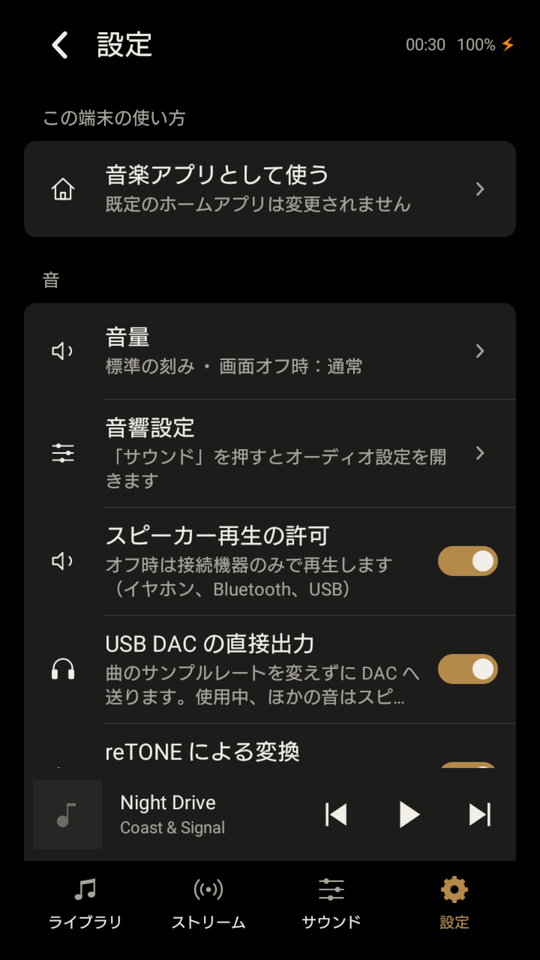
Öffnen Sie die Einstellungen über „Settings“ im unteren Menü. Welche Einträge angezeigt werden, hängt von der Android-Version, den Funktionen des Telefons und den angeschlossenen Geräten ab (siehe „Je nach Gerät unterschiedliche Einträge“). Die unten genannten Standardwerte gelten nach einer Neuinstallation.
Beschreibung der einzelnen Einträge
How this phone is used
| Eintrag | Beschreibung |
|---|---|
| Dedicated music player | reTONE öffnet sich statt des Startbildschirms des Telefons, wenn Sie das Telefon einschalten oder die HOME-Taste drücken. Wenn Sie dies wählen, zeigt reTONE eine Anleitung, wie Sie es als Startbildschirm festlegen |
| Music app | reTONE wie eine normale App nutzen. Ihre Standard-Startbildschirm-App bleibt unverändert, und Silent DAP mode sowie der reTONE-Sperrbildschirm werden ausgeschaltet |
Dieselbe Auswahl erscheint beim ersten Start von reTONE. Sie können später oben in den Einstellungen wechseln.
Sound
| Eintrag | Beschreibung |
|---|---|
| Volume | Legt „Fine volume steps“ und „Volume keys with screen off“ fest (siehe Tabelle unten) |
| Sound settings | Legt fest, welcher Bildschirm sich beim Antippen von „Sound“ öffnet. Sie können die Klangeinstellungen des Telefonherstellers (Dolby, Harman und andere) oder die Toneinstellungen von Android wählen. Standardmäßig wird der Bildschirm des Herstellers verwendet, sofern vorhanden |
| Allow speaker playback | Wenn ausgeschaltet, spielt reTONE nur ab, solange Kopfhörer, Bluetooth oder ein USB-Gerät verbunden sind. Standardmäßig eingeschaltet |
| Direkte Ausgabe | Gibt Titel ohne Abtastratenwandlung innerhalb von Android aus (Verfügbarkeit hängt vom Smartphone ab; was danach geschieht, ebenfalls). Klangeffekte auf der Android-Seite werden nicht angewendet. Standardmäßig eingeschaltet |
| Conversion by reTONE | Titel, deren Abtastrate der Android-Mixer umrechnen würde, rechnet reTONE vorher selbst um. Standardmäßig eingeschaltet |
| USB DAC direct output | Sendet Titel ohne Änderung der Abtastrate an den USB DAC, sofern der DAC diese Rate unterstützt. Während der Nutzung wird der Ton anderer Apps über den Lautsprecher des Telefons wiedergegeben. Standardmäßig eingeschaltet |
| DAC volume | Legt fest, ob die Lautstärke am DAC selbst oder mit den Lautstärketasten des Telefons eingestellt wird. reTONE fragt außerdem, wenn Sie einen DAC zum ersten Mal anschließen. Wird für jeden DAC gespeichert |
| Sending DSD | Legt fest, ob DSD als DSD gesendet oder in PCM umgewandelt wird. Standardmäßig wird DSD als DSD gesendet. Wenn DSD-Titel aussetzen, wählen Sie „Convert to PCM“. Wird für jeden DAC gespeichert |
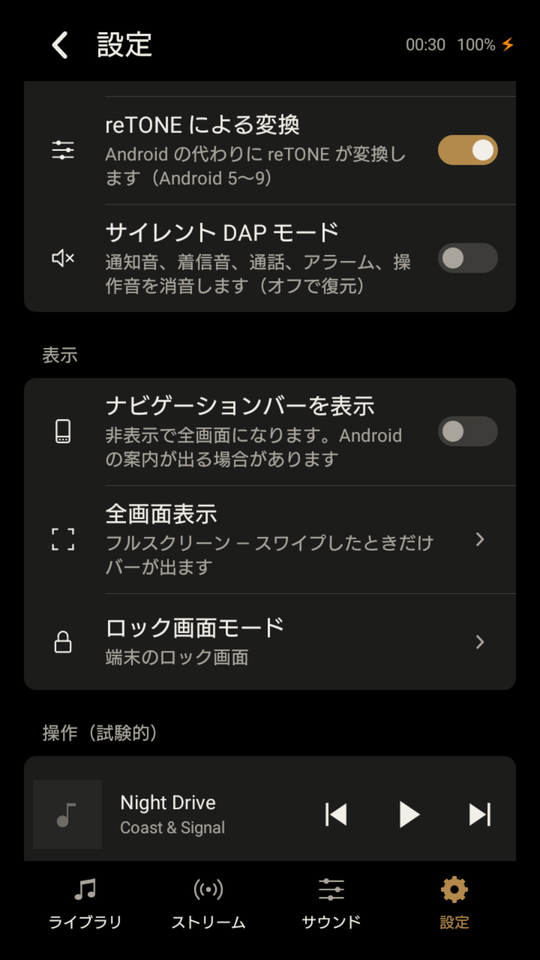
| Silent DAP mode | Schaltet Benachrichtigungstöne, Klingeltöne, Anrufe, Wecker und Tastentöne stumm. Beim Ausschalten wird die ursprüngliche Lautstärke wiederhergestellt. Bei Nutzung als reiner Musikplayer standardmäßig ein, bei Nutzung als Musik-App aus |
- Silent DAP mode schaltet auch Wecker stumm. Wenn Sie das Telefon als Wecker nutzen, schalten Sie ihn aus
- Wenn nur einige dieser Töne zu hören sein sollen, müssen Sie Silent DAP mode trotzdem ausschalten. Eine einzelne Lautstärke in den Android-Einstellungen zu erhöhen, funktioniert unter Umständen nicht, oder der Ton wird beim nächsten Start von reTONE wieder stummgeschaltet
- Schalten Sie Silent DAP mode aus, bevor Sie reTONE deinstallieren. Wenn Sie es deinstallieren, während der Modus eingeschaltet ist, bleiben die Töne stummgeschaltet
Die Einträge auf dem Bildschirm „Volume“ sind wie folgt.
| Eintrag | Beschreibung |
|---|---|
| Fine volume steps | Während reTONE abspielt, ändert jeder Druck auf eine Lautstärketaste die Lautstärke um etwa 1 dB. Wenn ausgeschaltet, ändert sich die Lautstärke in den Lautstärkestufen von Android. Standardmäßig ausgeschaltet |
| Volume keys with screen off | Bei „Hold“ ändern die Lautstärketasten die Lautstärke nicht, solange der Bildschirm aus ist. So verstellt sich die Lautstärke nicht in der Tasche. Standard ist „Normal“ |
Display
| Eintrag | Beschreibung |
|---|---|
| Full screen | Wählen Sie zwischen Full screen (die Leisten erscheinen nur beim Wischen) und Basic full screen (die Leisten erscheinen beim Berühren des Bildschirms) |
| Show navigation bar | Legt fest, ob die Leiste mit Tasten wie Zurück und Startbildschirm am unteren Bildschirmrand (die Navigationsleiste) angezeigt wird. Ist sie ausgeblendet, erhalten Sie einen Vollbildschirm. Wenn Sie den Bildschirm aus- und gleich wieder einschalten, zeigt Android unter Umständen einen Hinweis |
| Lock screen mode | Wählen Sie zwischen „Device lock screen“ und „reTONE lock screen“ (Albumcover über den ganzen Bildschirm). Standard ist „Device lock screen“. Haben Sie eine PIN oder ein Passwort festgelegt, müssen Sie es in beiden Fällen zum Entsperren eingeben |
Controls (experimental)
| Eintrag | Beschreibung |
|---|---|
| Keep notification panel closed | Wenn Sie die Benachrichtigungsleiste herunterziehen, erscheint sie kurz und schließt sich dann. Standardmäßig ausgeschaltet |
| Keep recent apps closed | Wenn Sie die Taste für zuletzt verwendete Apps drücken, kehren Sie zu reTONE zurück. Funktioniert auf einigen Telefonen nicht. Standardmäßig ausgeschaltet |
Auf einigen Telefonen können diese Einstellungen sie nicht vollständig verhindern.
Apps and device
| Eintrag | Beschreibung |
|---|---|
| Other home screens | Wechselt zu einem anderen auf dem Telefon installierten Startbildschirm. Drücken Sie die HOME-Taste, um erneut zu wählen |
| Device & audio | Zeigt Informationen, die sich vom Telefon auslesen lassen, etwa SoC, DAC, Audio-Codec, Ausgaberate und Android-Ausgabepfade |
| Android settings | Öffnet die Android-Einstellungen. Nutzen Sie sie für Netzwerke, Speicher, App-Verwaltung und mehr |
| About reTONE | Zeigt die Version, die Anleitung und die Nutzungsbedingungen |
Je nach Gerät unterschiedliche Einträge
| Eintrag | Angezeigt auf diesen Telefonen bzw. in diesen Fällen | Wann nicht angezeigt |
|---|---|---|
| Direkte Ausgabe | Android 10 und neuer (Verfügbarkeit hängt vom Telefon ab) | Unter Android 9 und älter kann eine App nicht prüfen, ob das Telefon einen Titel mit seiner eigenen Abtastrate ausgeben kann. Daher wird dieser Eintrag nicht angezeigt |
| Conversion by reTONE | Android 5 bis 9 | Unter Android 4.x spielt reTONE FLAC und WAV immer selbst ab, daher gibt es nichts umzuschalten. Unter Android 10 und neuer hat die Direktausgabe Vorrang |
| USB DAC direct output | Auf allen Telefonen angezeigt | Auf Telefonen ohne Unterstützung für USB-Geräte (USB-Host) ausgegraut mit dem Hinweis „This device does not support USB devices“ |
| DAC volume | Wenn reTONE einen USB DAC verwendet | Nicht angezeigt, wenn kein DAC angeschlossen ist oder „USB DAC direct output“ ausgeschaltet ist |
| Sending DSD | Wenn reTONE einen USB DAC verwendet, der DSD direkt wiedergeben kann und dessen Lautstärke sich über USB steuern lässt | Bei DACs, die DSD nicht direkt wiedergeben können, werden DSD-Titel automatisch in PCM umgewandelt, daher gibt es nichts zu wählen |
| Show navigation bar | Telefone mit Navigationsleiste auf dem Bildschirm | Nicht angezeigt auf Telefonen mit physischen Zurück- und Home-Tasten. Auf Telefonen mit Android vor 4.4 ist der Standard „Show“ (bei ausgeblendeter Leiste holt die erste Berührung jedes Mal nur die Leiste zurück) |
| Full screen | Auf allen Telefonen angezeigt | Unter Android vor 4.4 ist Full screen nicht verfügbar, daher wird nur Basic full screen angeboten |
| Keep recent apps closed | Android 4.4 und älter | Unter Android 5 und neuer nicht angezeigt, da eine App nicht prüfen kann, ob eine andere App im Vordergrund ist |
| Other home screens | Bei Nutzung als reiner Musikplayer | Bei Nutzung als Musik-App nicht angezeigt, da der Startbildschirm nicht geändert wurde |
| Auswahl unter „Sound settings“ | Listet die Klangeinstellungsbildschirme auf dem Telefon auf (Dolby, Harman, DTS, Sony, LG Hi-Fi Quad DAC und andere) | Auf Telefonen ohne Herstellerbildschirm werden nur die Toneinstellungen von Android angeboten. Ein Bildschirm, der sich nicht öffnen ließ, wird mit „did not open on this device“ gekennzeichnet |
- Manche Telefone melden USB-Host-Unterstützung, können USB-Geräte aber tatsächlich nicht nutzen. Auch wenn „USB DAC direct output“ angezeigt wird, schließen Sie einen DAC an und prüfen Sie, ob er erkannt wird
Ein altes Telefon entlasten
Reagiert ein altes Telefon träge, braucht es lange für den Titelwechsel oder stockt die Wiedergabe, liegt das oft an Android selbst und den vorinstallierten Apps, die den Arbeitsspeicher belegen.
Wenn Sie Apps, die Sie nicht nutzen, in den Android-Einstellungen deaktivieren, kann das Telefon spürbar entlastet werden. In dieser Anleitung bedeutet „ausschalten“, die Android-Schaltfläche „Deaktivieren“ zu verwenden. Auf einem Telefon mit weniger als 1 GB Arbeitsspeicher stieg der freie Speicher durch das Ausschalten von etwa 25 ungenutzten Apps von rund 240 MB auf rund 425 MB.
Apps ausschalten – so geht’s, und was zu beachten ist
So schalten Sie Apps aus
- Öffnen Sie in den Android-Einstellungen „Apps“ (auf manchen Telefonen „Anwendungen“ oder „Apps & Benachrichtigungen“). Vorinstallierte Apps erscheinen, wenn Sie den Tab „Alle“ öffnen oder im Menü oben rechts „Alle Apps anzeigen“ bzw. „System anzeigen“ wählen.
- Wählen Sie die App, die Sie ausschalten möchten, und tippen Sie auf „Deaktivieren“. Erscheint eine Bestätigung, lesen Sie sie, bevor Sie fortfahren. „Beenden erzwingen“ auf demselben Bildschirm stoppt die App nur vorübergehend; nach einem Neustart ist sie wieder da.
- Lässt sich „Deaktivieren“ nicht antippen, kann es helfen, zuerst „Updates deinstallieren“ zu tippen (auf manchen Telefonen im Menü „⋮“ oben rechts). Dadurch wird die App auf die Werksversion zurückgesetzt, und ihre Einstellungen können verloren gehen.
- Schalten Sie nicht viele Apps auf einmal aus: Schalten Sie jeweils wenige aus und prüfen Sie, wie sich das Telefon verhält. Starten Sie es zum Schluss neu. Direkt nach einem Neustart prüft Android Ihre Musik erneut; bei vielen Titeln kann das Telefon daher eine Weile langsam sein.
Ausgeschaltete Apps wandern ans Ende der Liste (auf manchen Telefonen in einen Tab „Deaktiviert“). Wählen Sie eine aus und tippen Sie auf „Aktivieren“, um sie jederzeit zurückzuholen.
Unbedenklich auszuschalten (wenn Sie sie nicht nutzen)
- E-Mail, soziale Netzwerke, Video, Karten, Nachrichten, Wetter und ähnliche Apps
- Apps des Mobilfunkanbieters (Serviceratgeber, App-Empfehlungen, Extras)
- Extras des Herstellers (Foto-Teilen, Notizen, Tipps, Live-Hintergründe)
- Die vorinstallierten Musik- und Videoplayer. Auf manchen Telefonen sind sie mit den Hardwaretasten oder der Klangverarbeitung verknüpft – prüfen Sie danach, ob Klang und Bedienung unverändert funktionieren
Nicht ausschalten
- Alles, dessen Name mit „Android“, „System“, „Einstellungen“ oder „Google“ beginnt, sowie jede Komponente, die Sie nicht zuordnen können
- „Medienspeicher“. reTONE liest Ihre Musikbibliothek daraus; wenn Sie ihn ausschalten, verschwinden Ihre Titel
- „Download-Manager“, „Paketinstaller“ und Komponenten namens „Externer Speicher“ oder „SD-Karte“
- Der Sperrbildschirm, die Uhr und die Bluetooth-Komponenten (für Kopfhörer und die Fernbedienung)
- Ihre Tastatur, wenn es die einzige ist; ohne sie können Sie nichts eingeben, etwa bei der Suche
- Google Play und Google Play-Dienste
- Klangeffekte des Herstellers wie Dolby (wenn Sie sie über „SOUND“ öffnen)
- Der ursprüngliche Startbildschirm. Auch wenn Sie reTONE als „Dedicated music player“ nutzen, behalten Sie ihn als Rückweg, falls etwas schiefgeht
- Wenn Sie telefonieren oder SMS schreiben: die Komponenten für Telefon, Nachrichten und die Verbindung zum Mobilfunkanbieter
Im Zweifel lassen Sie die App eingeschaltet.
- Auf manchen Telefonen lassen sich einige Apps nicht deaktivieren.
- Beim Deaktivieren einer App können ihre Einstellungen und gespeicherten Daten gelöscht werden.
- Notieren Sie, welche Apps Sie ausgeschaltet haben. Verhält sich das Telefon danach seltsam, schalten Sie sie mit „Aktivieren“ wieder ein – beginnend mit der zuletzt ausgeschalteten.
- Das Ausschalten von Apps erfolgt nach eigenem Ermessen und auf eigene Verantwortung.
USB DAC anschließen
Sie brauchen ein Telefon mit USB-Host-Unterstützung (OTG) und ein OTG-Kabel. Für ältere Telefone empfehlen wir einen DAC mit eigenem Akku oder eigener Stromversorgung. Wenn Sie einen DAC zum ersten Mal anschließen, fragt reTONE, wie seine Lautstärke eingestellt werden soll.
Ausführliche Schritte und Hinweise
Mit einem USB DAC (einem externen D/A-Wandler, der per USB angeschlossen wird und digitale Audiodaten in analoges Audio umwandelt) kann reTONE Titel ohne Änderung der Abtastrate an den DAC senden, sofern der DAC diese Rate unterstützt.
Das brauchen Sie
- Ein Telefon mit USB-Host-Unterstützung (OTG). USB-Host ist die Funktion, mit der das Telefon als Host arbeitet und USB-Geräte betreibt. Sie wird auch OTG genannt.
- Ein OTG-Kabel oder -Adapter. Mit einem normalen Kabel zum Anschluss an einen Computer erkennt das Telefon den DAC nicht. Hat das Telefon einen Micro-USB-Anschluss, verwenden Sie einen Micro-USB-OTG-Adapter. Kombinationen finden Sie unten unter „Das passende Kabel wählen“.
- Stromversorgung für den DAC. Ältere Telefone können externe Geräte nur mit wenig Strom versorgen, daher hängt es von der Stromversorgung des DAC ab, ob er funktioniert. Nutzen Sie die Tabelle unten als Orientierung bei der Auswahl.
| DAC-Typ | Stromversorgung | An älteren Telefonen |
|---|---|---|
| Mobiler Verstärker (eingebauter Akku) | Eigener Akku des DAC | Am zuverlässigsten. Wurde sogar an einem Telefon von 2012 erkannt |
| Tischgerät | Steckdose | Keine Sorgen um die Stromversorgung, aber nicht mobil |
| Stick- oder Dongle-Typ (über den Bus versorgt) | Vom Telefon bezogen | An neueren Telefonen funktionieren die meisten. An älteren Telefonen leuchtet die Anzeige unter Umständen, der DAC wird aber nicht erkannt |
TippAuf welche Stromaufnahme Sie bei der Wahl eines DAC achten sollten
- Telefonseite: Nach dem USB-2.0-Standard kann ein Anschluss bis zu 500 mA bei 5 V liefern. Der OTG-Standard für Telefone verlangt jedoch nur mindestens 8 mA. Wie viel ein Telefon tatsächlich liefern kann, ist von Modell zu Modell verschieden und wird selten veröffentlicht. Ältere Telefone liefern tendenziell weniger.
- DAC-Seite: Prüfen Sie in den technischen Daten die „Stromaufnahme“ oder den „Eingangsstrom“. Bus-versorgte DACs reichen von kleinen Modellen, die mit einigen zehn mA auskommen, bis zu solchen, die mehrere hundert mA brauchen. Je geringer die Aufnahme, desto größer die Chance, dass er an einem älteren Telefon funktioniert.
- DACs mit eingebautem Akku weisen in ihren technischen Daten darauf hin. Sie ziehen sehr wenig Strom vom Telefon, daher spielen dessen Grenzen keine Rolle.
- Wenn die Zeile „USB DAC direct output“ in den Einstellungen ausgegraut ist und „This device does not support USB devices“ anzeigt, können Sie an diesem Telefon keinen USB DAC verwenden.
- Manche Telefone können tatsächlich nicht als Host arbeiten, obwohl Android USB-Host-Unterstützung meldet. Prüfen Sie dies, bevor Sie einen DAC anschaffen, wie unten unter „Vorab prüfen, ob das Telefon als Host arbeiten kann“ beschrieben.
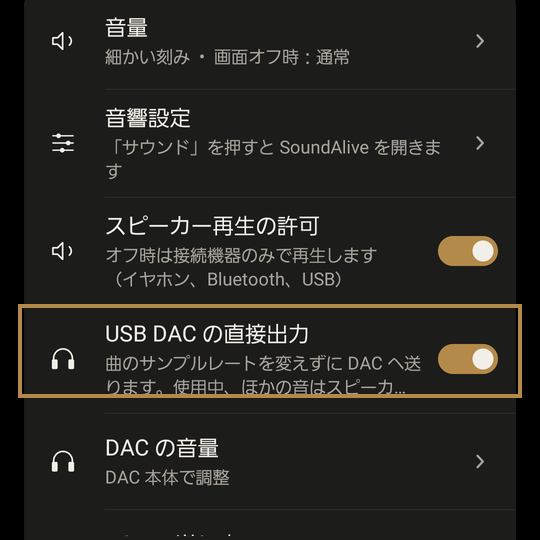
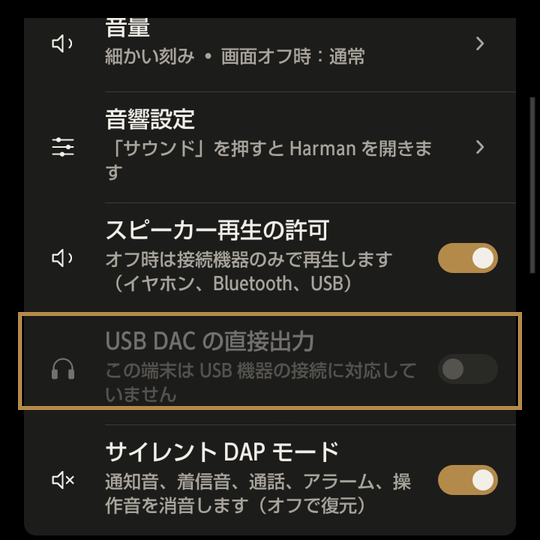
Anschließen
Halten Sie Telefon, Kabel und DAC aus „Das brauchen Sie“ bereit und gehen Sie dann wie folgt vor.
- Schließen Sie den USB DAC an das Telefon an.
- Wenn Android fragt, ob reTONE geöffnet werden soll, setzen Sie ein Häkchen bei „Standardmäßig für dieses USB-Gerät verwenden“ (bei neueren Android-Versionen: „reTONE immer öffnen, wenn … verbunden ist“) und tippen Sie auf „OK“. Sie werden dann nicht erneut gefragt, und die Berechtigung bleibt erhalten. Der genaue Wortlaut hängt von der Android-Version und dem Telefon ab. Wenn Sie bei jedem Anschließen des DAC gefragt werden, prüfen Sie, ob dieses Häkchen gesetzt ist.
- Bei einem DAC, den Sie zum ersten Mal anschließen, erscheint „How the DAC's volume is set“. Wählen Sie die Option, die zu Ihrem DAC passt.
- Ein DAC mit Drehregler oder Tasten am Gerät: Wählen Sie „On the DAC“. reTONE sendet das Audiosignal mit voller Lautstärke.
- Jeder andere DAC oder wenn Sie unsicher sind: Wählen Sie „With the phone's volume keys“ oder „Not sure (phone's volume keys)“. Stellen Sie die Lautstärke mit den Lautstärketasten des Telefons ein.
- Wenn Sie „On the DAC“ gewählt haben, drehen Sie die Lautstärke am DAC herunter.
- Tippen Sie auf „Continue“.
- Spielen Sie einen Titel ab.
- Wenn Sie „On the DAC“ wählen, sendet reTONE das Audiosignal mit voller Lautstärke. Drehen Sie die Lautstärke am DAC herunter, bevor Sie auf „Continue“ tippen.
- Wenn Sie abspielen, ohne die Lautstärke herunterzudrehen, kann der Ton sehr laut sein.
Sie sind fertig, wenn die unterste Zeile des Wiedergabebildschirms etwa „USB AUDIO • 96 kHz DIRECT“ anzeigt.
- DIRECT bedeutet, dass reTONE einen verlustfreien Titel ohne Änderung der Abtastrate an den DAC sendet (bei MP3 oder AAC wird es nicht angezeigt). Titel mit einer Rate, die der DAC nicht unterstützt, rechnet reTONE vor dem Senden um, und DIRECT wird nicht angezeigt.
- Bei einem DAC, der natives DSD unterstützt und dessen Lautstärke sich über USB steuern lässt, zeigen DSD-Titel etwa „DSD64 → USB AUDIO • DSD64 DIRECT“.
- Ihre Wahl unter „How the DAC's volume is set“ wird für jedes DAC-Modell gespeichert. Sie können sie mit „DAC volume“ in den Einstellungen ändern.
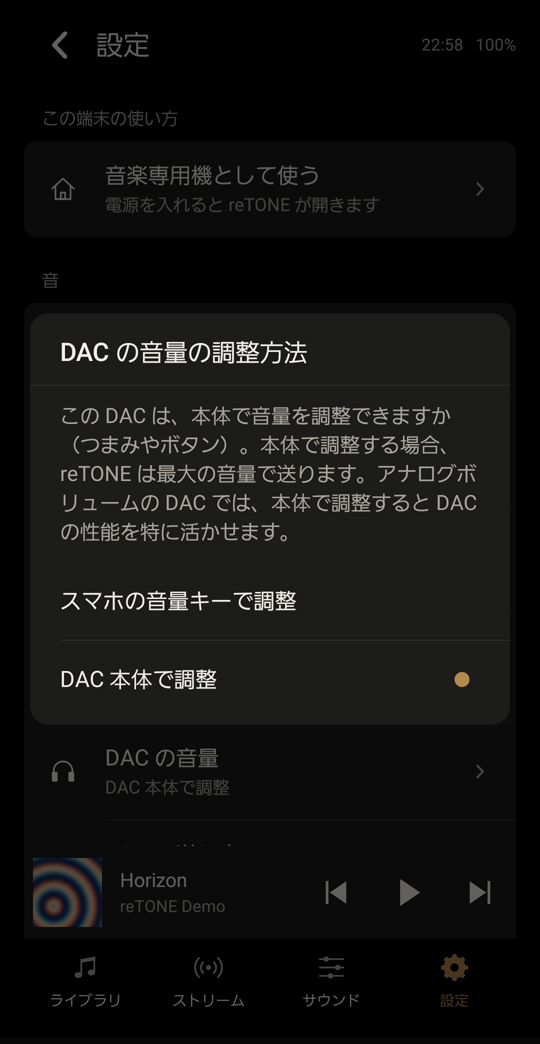
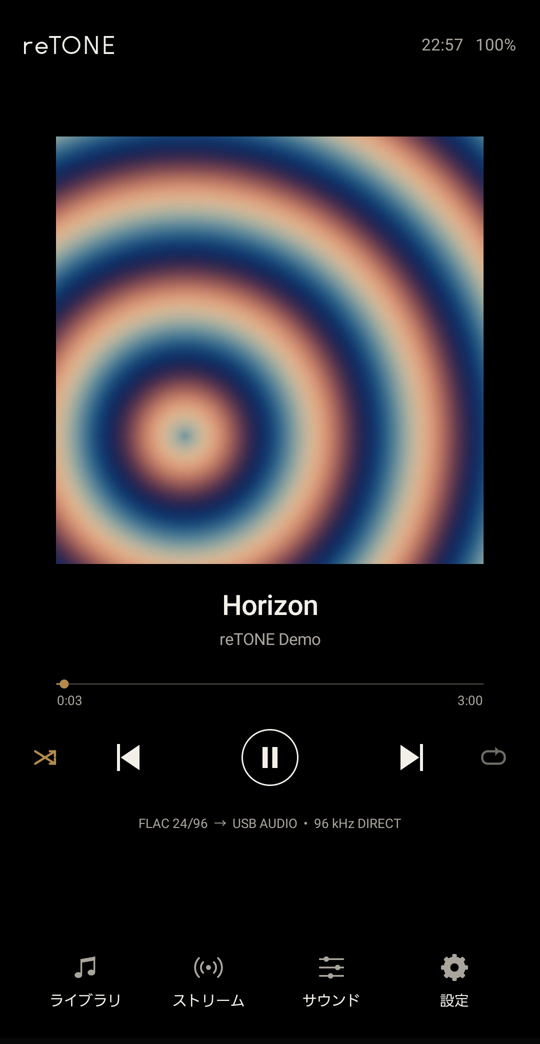
Telefon und Kabel prüfen
TippVorab prüfen, ob das Telefon als Host arbeiten kann
Halten Sie einen OTG-Adapter und eine USB-Maus oder einen USB-Stick bereit.
- Schließen Sie den OTG-Adapter an das Telefon an.
- Schließen Sie die USB-Maus oder den USB-Stick an den OTG-Adapter an.
Wenn der Bildschirm auf die Maus reagiert oder Sie den Inhalt des USB-Sticks sehen, kann das Telefon als Host arbeiten.
Das passende Kabel wählen
USB-Kabel haben eine „Host“-Richtung. Wählen Sie eine Kombination, bei der das Telefon der Host und der DAC das Gerät ist. Nur USB-C-auf-USB-C-Kabel haben gleiche Enden und funktionieren in beide Richtungen (die Geräte legen fest, welches der Host ist).
| Anschluss am Telefon | Anschluss am DAC | Was Sie verwenden |
|---|---|---|
| micro USB | USB-C | Ein OTG-Kabel, bei dem das micro USB-Ende der Host ist (deutlich mit „OTG“ gekennzeichnet), oder ein micro USB-OTG-Adapter (micro USB-Stecker → USB-A-Buchse) + ein USB-A → USB-C-Kabel (mit Datenunterstützung) |
| micro USB | micro USB | Ein micro USB-auf-micro USB-OTG-Kabel (nur ein Ende ist der Host. Stecken Sie das „OTG“-Ende in das Telefon. Wenn Sie es nicht erkennen, probieren Sie beide Richtungen), oder ein OTG-Adapter + ein USB-A → micro USB-Kabel |
| USB-C | micro USB | Ein USB-C → micro USB-Kabel, bei dem das USB-C-Ende der Host ist (in der Produktbeschreibung steht etwa „USB-C-Ende ist Host“) |
| USB-C | USB-C | Ein gewöhnliches USB-C-auf-USB-C-Kabel |
- Reine Ladekabel funktionieren nicht. Sie haben keine Datenleitungen.
- Einzelne OTG-Kabel, die ein Micro-USB-Telefon mit einem USB-C-DAC verbinden, unterscheiden sich von Produkt zu Produkt. Wählen Sie eines, das deutlich als OTG-kompatibel gekennzeichnet ist. Wenn die Anzeige des DAC leuchtet, er aber nicht erkannt wird, verwenden Sie stattdessen einen OTG-Adapter mit einem USB-A → USB-C-Kabel.
- Kleine Adapter, die zwischen Micro-USB und USB-C umsetzen, funktionieren in keiner Richtung. Mit einem Adapter von Micro-USB-Buchse auf USB-C-Stecker wird das Telefon nicht zum Host. Ein Adapter von USB-C-Buchse auf Micro-USB-Stecker ist im Standard nicht vorgesehen und verhält sich je nach Produkt unterschiedlich. Verwenden Sie einen OTG-Adapter mit USB-A dazwischen (bei einem USB-C-Telefon einen OTG-Adapter von USB-C-Stecker auf USB-A-Buchse).
TippPrüfen, was Ihr DAC unterstützt
In den Einstellungen von reTONE zeigt die Zeile „USB DAC“ unter „Device & audio“ den Namen und die Fähigkeiten des angeschlossenen DAC (etwa „UAC2, up to 384 kHz, 32-bit“ oder „Native DSD“ und „DAC volume control“). Ist kein DAC angeschlossen, zeigt sie „USB host reported by Android (plug in a USB device with OTG to see if it really works)“.
Während der Nutzung
- Während der DAC verwendet wird, wird der Ton anderer Apps (Klingeltöne, Benachrichtigungstöne, Videoton usw.) über den Lautsprecher des Telefons wiedergegeben – auch dann, wenn Ihre Kopfhörer am DAC angeschlossen sind.
- Wenn Sie den DAC abziehen, wird die Wiedergabe angehalten.
- Bei einem DAC, dessen Lautstärke sich über USB steuern lässt, ändern die Lautstärketasten die Lautstärke des DAC selbst. Bei einem DAC, der auf „On the DAC“ eingestellt ist, ändern die Lautstärketasten die Lautstärke nicht.
TippWenn auch der Ton anderer Apps über den DAC laufen soll
Schalten Sie „USB DAC direct output“ in den Einstellungen aus. reTONE gibt den DAC an Android zurück, und der Ton läuft über den Audiopfad von Android. Auch die Wiedergabe von reTONE läuft dann über diesen Pfad, sodass eine Abtastratenumwandlung oder eine Reduzierung auf 16 Bit auftreten kann.
TippWenn andere Apps nach einem erzwungenen Beenden von reTONE keinen Ton über den DAC ausgeben
Wenn reTONE beendet wird, während es den DAC belegt, wird der DAC unter Umständen nicht an Android zurückgegeben.
- Schalten Sie in den Einstellungen von reTONE „USB DAC direct output“ aus (reTONE gibt den DAC an Android zurück).
- Wenn weiterhin kein Ton zu hören ist, ziehen Sie den DAC ab und stecken Sie ihn wieder ein.
Andere Apps können nun Ton über den USB DAC ausgeben.
TippWenn Sie Knistern hören
Die Funksignale des Telefons (WLAN, mobile Daten, Bluetooth) können sich über das Kabel ausbreiten und als Störgeräusch in den DAC gelangen. Das passiert bei älteren Telefonen häufiger. Schalten Sie die Funkverbindungen aus und prüfen Sie, ob das Geräusch verschwindet.
- Schalten Sie das Telefon in den Flugmodus.
- Prüfen Sie, ob WLAN ausgeschaltet ist.
- Prüfen Sie, ob Bluetooth ausgeschaltet ist.
- Prüfen Sie, ob das Geräusch verschwindet.
Wenn das Geräusch verschwindet, lassen Sie WLAN, mobile Daten und Bluetooth beim Hören ausgeschaltet. Für die Wiedergabe ist keine Verbindung nötig, sie funktioniert also auch so einwandfrei. Ein kurzes Kabel oder ein Kabel mit Störfilter kann das Geräusch ebenfalls verringern.
Fernbedienung
Steuern Sie reTONE per Bluetooth von reTONE auf einem anderen Telefon aus. Der Ton kommt vom gesteuerten Telefon (und einem daran angeschlossenen DAC oder Kopfhörer). Kein WLAN und kein Internet nötig.
Schritte und Hinweise
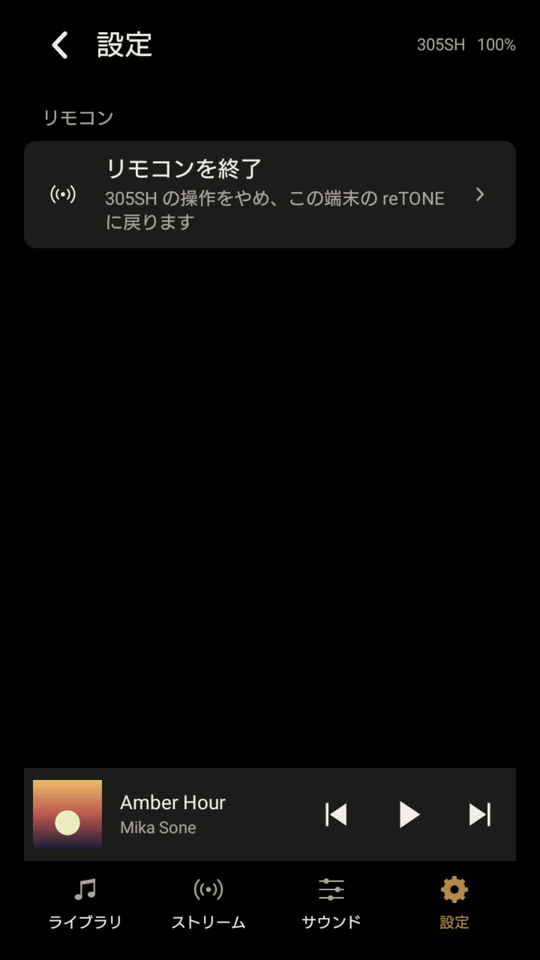
Während der Verbindung steuert das gesamte reTONE auf dem Telefon in Ihrer Hand das andere Telefon: Now Playing, die Bibliothek, Up next und die Warteschlange, sogar die Lautstärketasten.
- Nur von Android zu Android. Von einem iPhone aus ist keine Steuerung möglich.
- „Sound“ (die Klangeinstellungen des Herstellers) und „Stream“ werden auf dem gesteuerten Telefon bedient; tippen Sie auf dem Telefon in Ihrer Hand darauf, erscheint „Use (device name) itself for this“. Auch die Einstellungen von reTONE werden auf dem gesteuerten Telefon geändert (während der Fernbedienung zeigt „Settings“ nur „End remote control“).
- Mit einem USB DAC kann das Bluetooth-Funksignal als Störgeräusch einstreuen.
Beim ersten Mal: Telefone koppeln
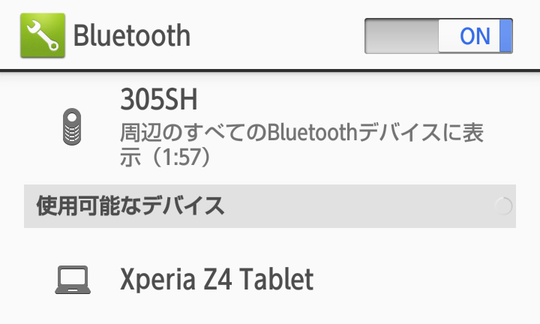
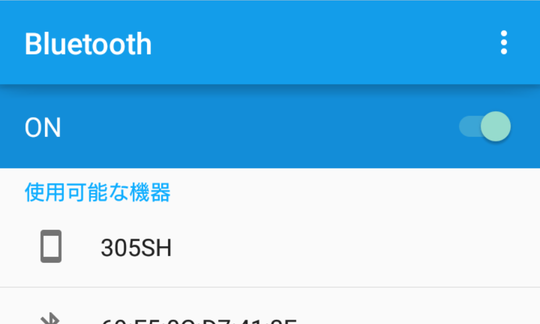
- Öffnen Sie auf dem gesteuerten Telefon (dem, das die Musik abspielt) die Bluetooth-Einstellungen von Android und machen Sie es für andere Geräte sichtbar. Bei manchen Android-Versionen tippen Sie dazu oben auf dem Bildschirm auf den Gerätenamen, um es für einige Minuten sichtbar zu machen.
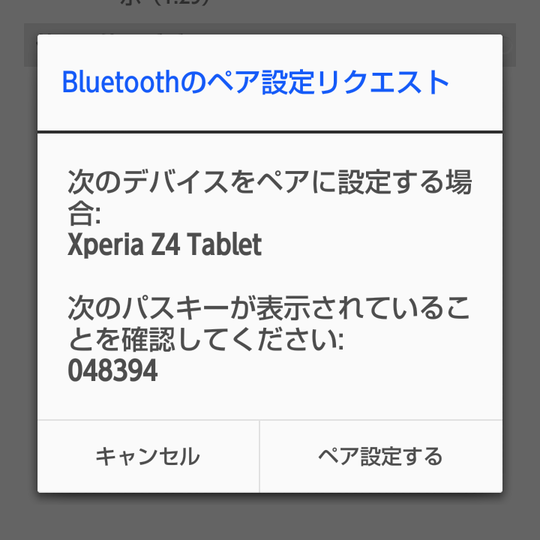
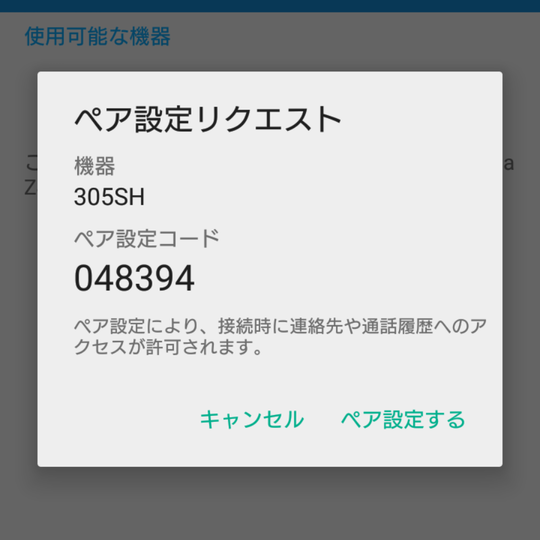
- Wählen Sie auf dem Telefon in Ihrer Hand in den Bluetooth-Einstellungen das gesteuerte Telefon aus und koppeln Sie es.
Anschließen
- Schalten Sie auf dem gesteuerten Telefon „Remote control“ in den Einstellungen von reTONE ein.
- Tippen Sie auf dem Telefon in Ihrer Hand in den Einstellungen von reTONE auf „Control another reTONE“.
- Wählen Sie unter „Phone to control“ das gesteuerte Telefon aus. Die Liste zeigt zuerst „Last connected“, dann „Controlled before“, dann „Paired“. Kopfhörer, Autos und Ähnliches sind ausgeblendet; tippen Sie auf „Show other Bluetooth devices“, um sie anzuzeigen.
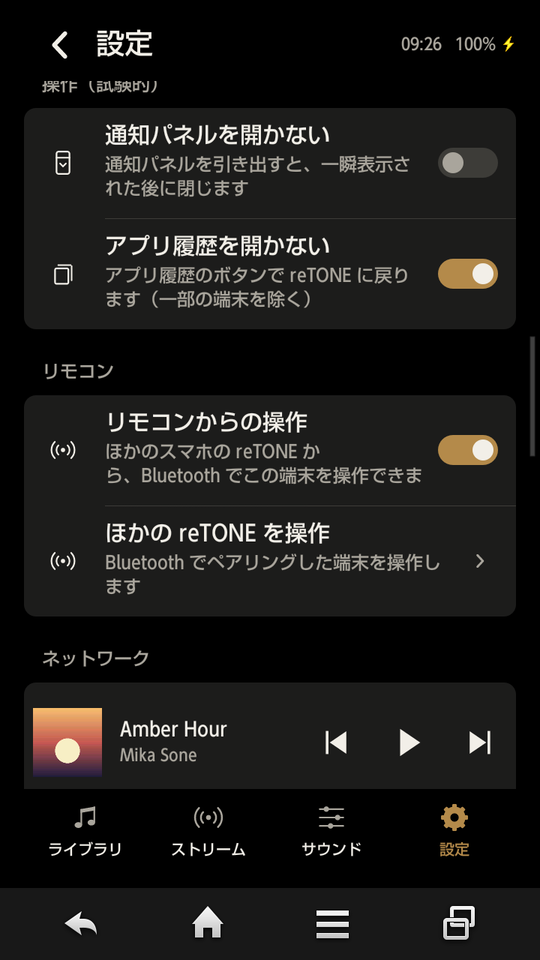
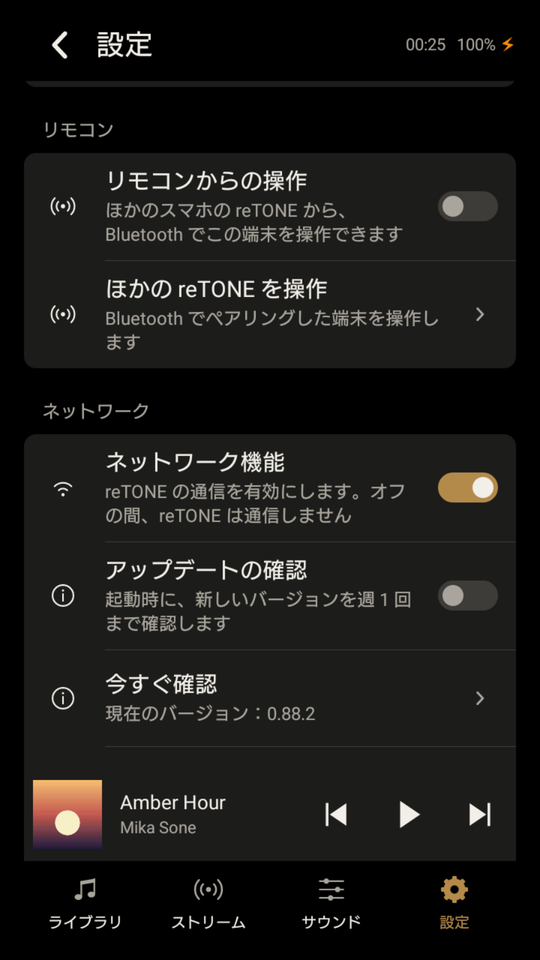
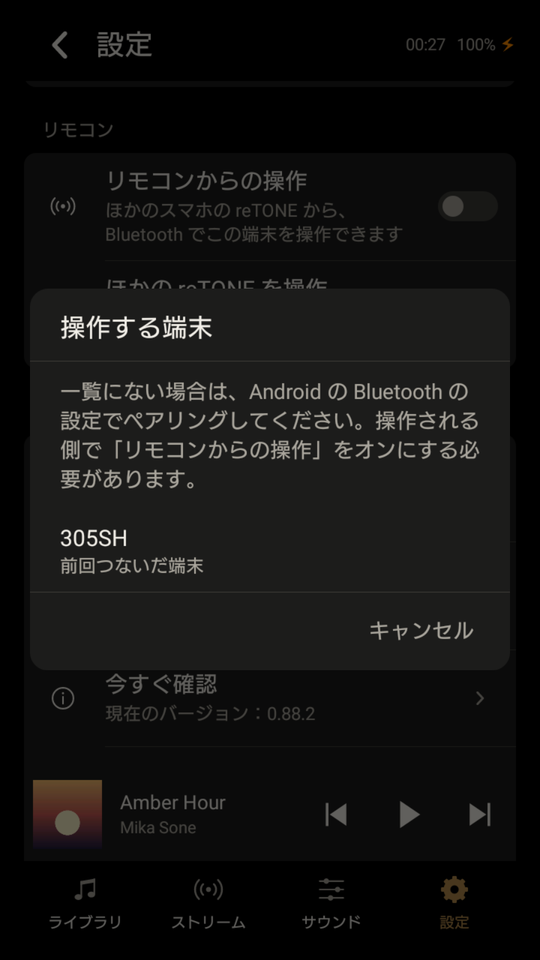
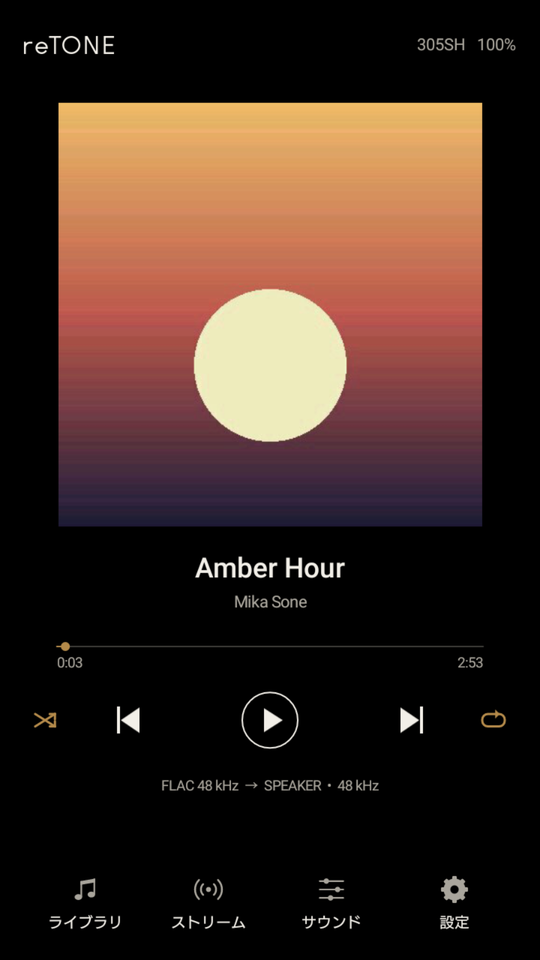
Die Verbindung steht, wenn reTONE zur Steuerung des anderen Telefons wird, mit dessen Name und Akkustand oben rechts. Die erste Verbindung kann eine Weile dauern, während die Bibliothek übertragen wird; danach geht es schnell.
Beenden
Tippen Sie auf dem Telefon in Ihrer Hand in den Einstellungen von reTONE auf „End remote control“. Sie sind wieder in Ihrem eigenen reTONE, zusammen mit dem, was Sie zuvor abgespielt haben.
Wenn es nicht funktioniert
| Meldung oder Symptom | Prüfen Sie |
|---|---|
| „Couldn’t connect to (device name)“ | Ob „Remote control“ und Bluetooth auf dem gesteuerten Telefon eingeschaltet sind |
| Das Telefon ist nicht in der Liste | Ob die Telefone in den Bluetooth-Einstellungen von Android gekoppelt sind |
| „Disconnected“ | Ob Sie in Bluetooth-Reichweite sind und ob das andere Telefon eingeschaltet und Bluetooth aktiv ist |
Musik von einem NAS abspielen
Spielen Sie Musik von einem NAS (einem DLNA-Medienserver) im selben WLAN direkt in der Bibliothek von reTONE ab. Titel auf dem Telefon und auf dem NAS stehen gemeinsam in einer Bibliothek.
Schritte und Hinweise
NAS-Titel werden beim Abspielen auf das Telefon geladen (Zwischenspeicher). Bereits Geladenes spielt weiter, auch wenn der NAS nicht erreichbar ist. Alles andere an der Wiedergabe von reTONE, etwa die Ausgabe ohne Umwandlung und „USB DAC direct output“, funktioniert wie gewohnt.
- „Network features“ muss eingeschaltet sein. Standardmäßig ist es ausgeschaltet, und solange es aus ist, stellt reTONE keine Netzwerkverbindungen her.
- Funktioniert mit DLNA-(UPnP-)Medienservern. Windows-Freigaben (SMB) werden nicht unterstützt.
- Der Zwischenspeicher nutzt freien Speicherplatz auf dem Telefon.
NAS hinzufügen
- Schalten Sie „Network features“ in den Einstellungen von reTONE ein und tippen Sie zur Bestätigung auf „Turn on“. Wenn Sie nicht mit WLAN verbunden sind, tippen Sie auf „Open Wi-Fi settings“ und verbinden Sie sich in den WLAN-Einstellungen von Android.
- Tippen Sie im unteren Menü auf „Stream“ und dann unter „NAS“ auf „Add a NAS“.
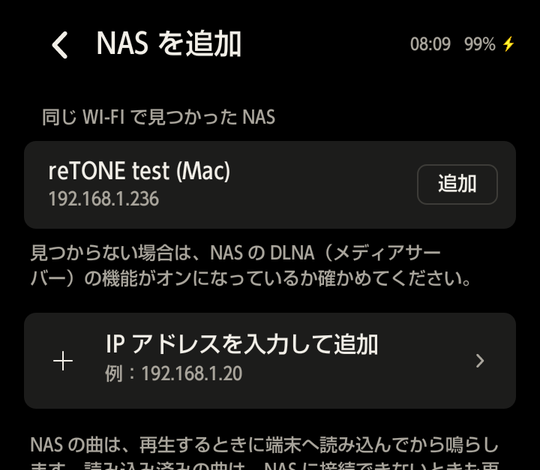
- Tippen Sie unter „NAS found on this Wi-Fi“ neben Ihrem NAS auf „Add“. reTONE beginnt, die Titelliste zu laden.
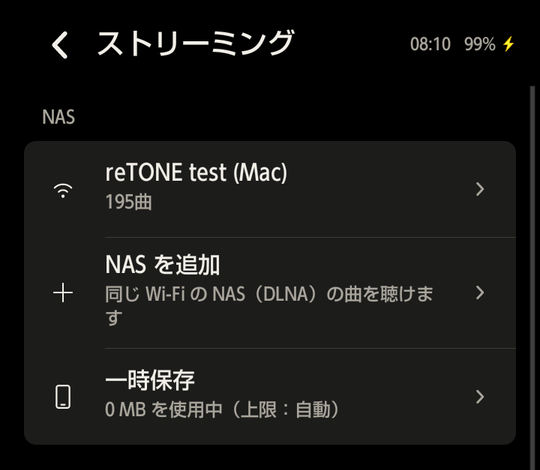
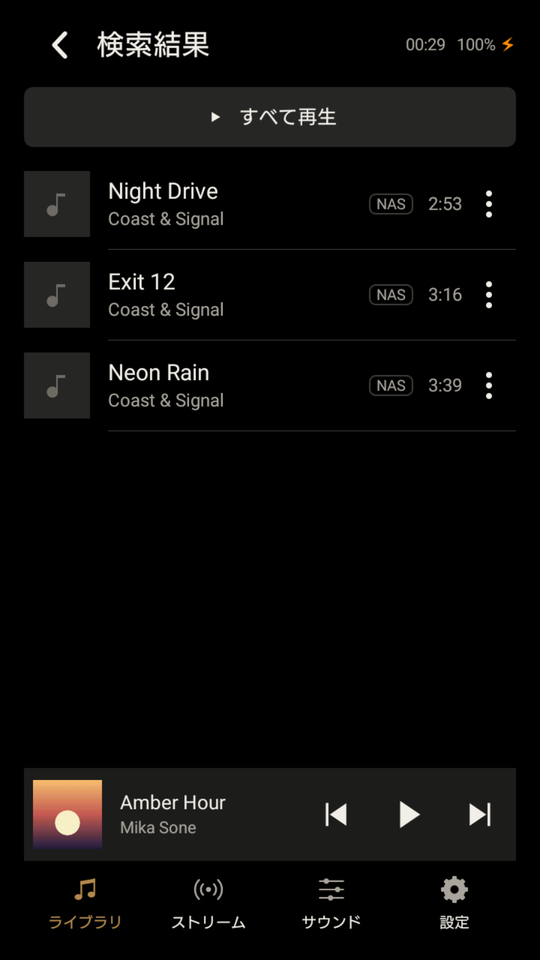
Fertig, wenn die NAS-Titel in Ihrer Bibliothek erscheinen. Titel und Alben vom NAS tragen die Markierung „NAS“; Alben, die nur teilweise auf dem NAS liegen, zeigen „Partly NAS“. Tippen Sie auf einen Titel, und er wird schon während des Ladens abgespielt, mit „NAS •“ unten in Now Playing und „Copying“, solange er lädt.
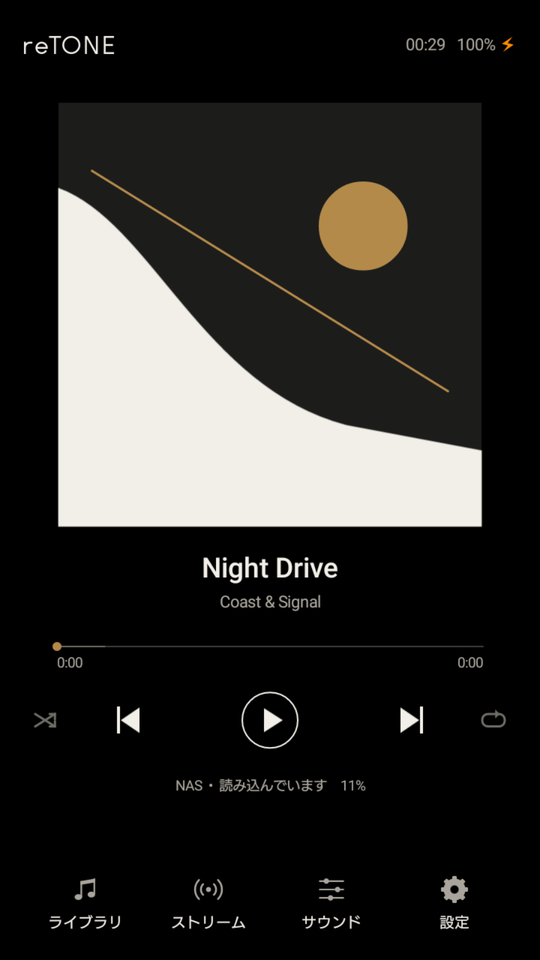
TippWenn Ihr NAS nicht erscheint
Prüfen Sie, ob die DLNA-Funktion (Medienserver) des NAS eingeschaltet ist. Erscheint er trotzdem nicht, verwenden Sie „Add by IP address“ und geben Sie die Adresse des NAS ein (zum Beispiel 192.168.1.20).
Verwalten
| Wo | Was Sie tun können |
|---|---|
| Auf einen NAS in „Stream“ tippen | „Show in Library“ (nur die Titel dieses NAS), „Refresh the list“ (nachdem Sie dem NAS Musik hinzugefügt haben), „Remove this NAS“ |
| „Temporary storage“ in „Stream“ | „Temporary storage size“ (Auto, 500 MB, 1 GB, 2 GB, 4 GB) und „Clear temporary storage“. Der Standard „Auto“ richtet sich nach dem freien Speicherplatz |
| „Show tracks“ im ⋮ der Bibliothek | „All“ (dieses Telefon und NAS), „This phone“ oder ein einzelner NAS |
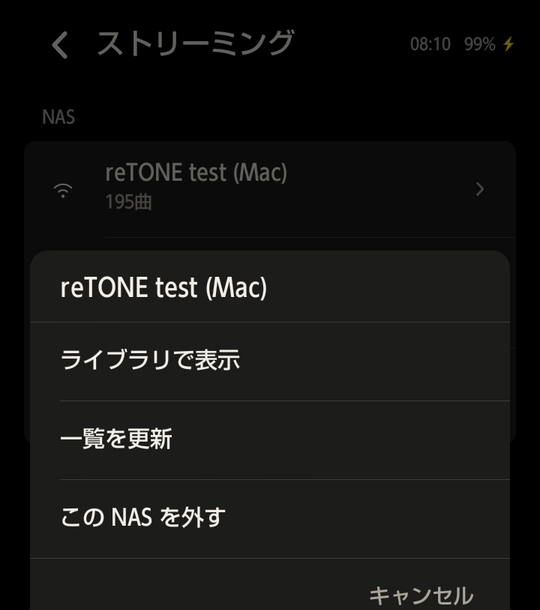
TippWenn Titel aus Ihrer Bibliothek verschwunden scheinen
Wenn Sie in „Stream“ bei einem NAS auf „Show in Library“ tippen, zeigt die Bibliothek nur noch die Titel dieses NAS. Gelöscht wurde nichts. Tippen Sie unter den Tabs der Bibliothek bei „Only (name)“ auf ✕ oder wählen Sie im Menü der Bibliothek (⋮) unter „Show tracks“ die Option „All“, um wieder alles zu sehen.
Wenn es nicht funktioniert
| Meldung oder Symptom | Prüfen Sie |
|---|---|
| „Can’t reach the NAS (name), so NAS tracks not yet copied are hidden“ über der Bibliothek | Ob Sie im selben WLAN sind und der NAS eingeschaltet ist. Schließen Sie das Banner mit ✕ |
| „Skipped a track: the NAS can’t be reached“ | Wie oben |
| Aussetzer | Auf älteren Telefonen kann gleichzeitiges Laden und Abspielen die Leistung stark beanspruchen. Das legt sich, sobald das Laden abgeschlossen ist |
Ein Telefon als NAS nutzen
Machen Sie ein Telefon mit reTONE zum NAS und spielen Sie dessen Musik mit reTONE auf einem anderen Telefon ab (Freigabe zwischen Telefonen). Nur reTONE-Geräte, die Sie zugelassen haben, können zuhören. Mit Tethering funktioniert das auch unterwegs.
Schritte und Hinweise
Auf dem Telefon, mit dem Sie hören, erscheinen die freigegebenen Titel wie NAS-Titel in der Bibliothek und werden schon während des Ladens abgespielt. Beim Tethering bleibt der Datenverkehr zwischen den beiden Telefonen und verbraucht keine mobilen Daten.
- Schalten Sie auf beiden Telefonen „Network features“ in reTONE ein.
- Diese Funktion ist für die Nutzung zwischen Telefonen gedacht, die Ihnen gehören.
- Die Freigabe endet von selbst, wenn sich das WLAN ändert (auch beim Starten oder Beenden des Tetherings) und nach einer Stunde ohne Nutzung. Während der Freigabe wird eine Benachrichtigung angezeigt; tippen Sie darin auf „Stop“, um sie zu beenden.
- Die Musik selbst wird nicht verschlüsselt. Verbindungen werden auf ihre Berechtigung geprüft und gegen Identitätsvortäuschung und Wiedereinspielung geschützt.
Anschließen
- Schalten Sie auf dem freigebenden Telefon (dem mit der Musik) in den Einstellungen von reTONE „Network features“ und dann „Share this phone’s music“ ein. Tippen Sie beim ersten Mal zur Bestätigung auf „Share“.
- Tippen Sie auf dem Telefon, mit dem Sie hören, in „Stream“ von reTONE auf „Add a NAS“.
- Tippen Sie unter „NAS found on this Wi-Fi“ neben „reTONE on (the sharing phone’s name)“ auf „Add“.
- Wenn Sie diese beiden Telefone zum ersten Mal koppeln, zeigt das Telefon, mit dem Sie hören, einen sechsstelligen Code, und das freigebende Telefon zeigt „Allow a connection“ mit demselben Code (über eine Benachrichtigung, wenn reTONE nicht geöffnet ist).
- Prüfen Sie, ob die Codes übereinstimmen, und tippen Sie auf dem freigebenden Telefon auf „Allow“.
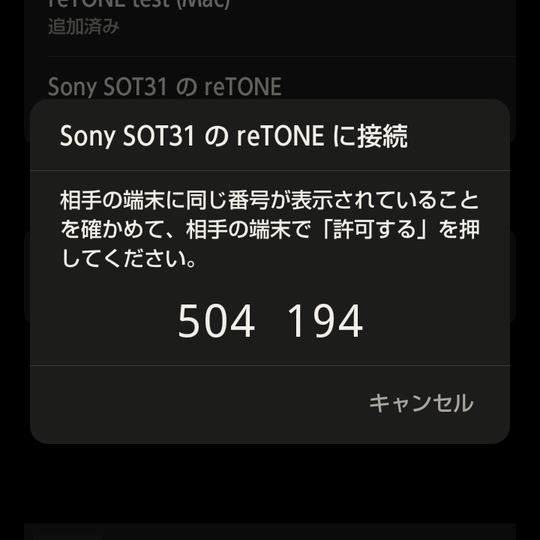
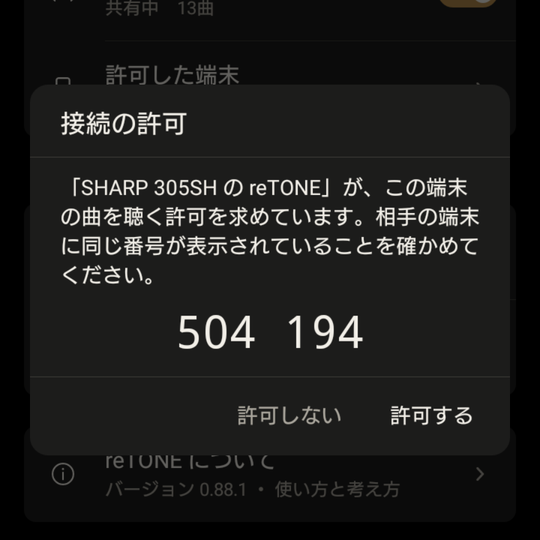
Fertig, wenn die Musik des freigebenden Telefons in der Bibliothek des Telefons erscheint, mit dem Sie hören. Beim nächsten Mal schalten Sie einfach die Freigabe auf dem freigebenden Telefon ein.
TippEin zugelassenes Gerät entfernen
Entfernen Sie es in reTONE auf dem freigebenden Telefon unter „Allowed phones“ in den Einstellungen. Um wieder zuzuhören, koppeln Sie von Anfang an.
Über Tethering nutzen
- Schalten Sie auf dem freigebenden Telefon das WLAN-Tethering (WLAN-Hotspot) ein.
- Verbinden Sie das Telefon, mit dem Sie hören, mit dem Tethering-WLAN des freigebenden Telefons.
- Schalten Sie in reTONE auf dem freigebenden Telefon „Share this phone’s music“ ein. Das Starten des Tetherings beendet die Freigabe, schalten Sie sie daher erst ein, wenn das Tethering läuft.
- Tippen Sie auf dem Telefon, mit dem Sie hören, im Abschnitt „NAS“ von „Stream“ auf das freigebende Telefon und dann auf „Refresh the list“.
- Während des Tetherings zeigt die Zeile „Wi-Fi“ in reTONE auf dem freigebenden Telefon „Tethering (this phone is the hotspot)“.
- Auf manchen Telefonen schaltet sich das Tethering nach einigen Minuten ohne Nutzung von selbst aus. Diese Einstellung befindet sich in Android.
Wenn es nicht funktioniert
| Meldung oder Symptom | Prüfen Sie |
|---|---|
| „Couldn’t connect“ | Ob die Freigabe auf dem freigebenden Telefon eingeschaltet ist |
| „Not allowed“ | Auf dem freigebenden Telefon wurde „Don’t allow“ angetippt. Beginnen Sie erneut mit „Add a NAS“ |
| „Sharing stopped“ | Das WLAN hat sich geändert, oder eine Stunde verging ohne Nutzung. Schalten Sie die Freigabe auf dem freigebenden Telefon wieder ein |
adb verwenden
Diese Methode ist für Personen gedacht, die sich mit Computern gut auskennen. adb ist ein Android-Entwicklungswerkzeug von Google. Damit können Sie vom Computer aus per USB Apps installieren und Musik auf das Telefon kopieren. Verwenden Sie es, wenn das Telefon keine Dateimanager-App hat und diese Website nicht im Browser öffnen kann (häufig bei Telefonen mit Android 4.x), oder wenn Sie Musik von einem Mac aus hinzufügen.
- adb ist ein Entwicklungswerkzeug, mit dem ein Computer das Telefon direkt steuern kann. Befehle, die nicht in dieser Anleitung stehen, können Apps oder Daten löschen.
- Wenn Sie diese Schritte nicht verstehen, verwenden Sie adb nicht. Installieren Sie mit Methode A oder Methode B unter „Installation“ und fügen Sie Musik wie unter „Musik hinzufügen“ beschrieben hinzu.
- Wenn mehrere Telefone mit Ihrem Computer verbunden sind, schließen Sie nur das Telefon an, das Sie verwenden möchten, bevor Sie Befehle ausführen.
Ausführliche Schritte und Hinweise
1. USB-Debugging auf dem Telefon einschalten
Ort und Bezeichnung dieser Einträge unterscheiden sich je nach Android-Version und Telefonhersteller leicht.
- Öffnen Sie „Einstellungen“ › „Über das Telefon“ (kann auch „Geräteinformationen“ heißen).
- Tippen Sie 7-mal hintereinander auf „Build-Nummer“. „Entwickleroptionen“ wird zu den Einstellungen hinzugefügt.
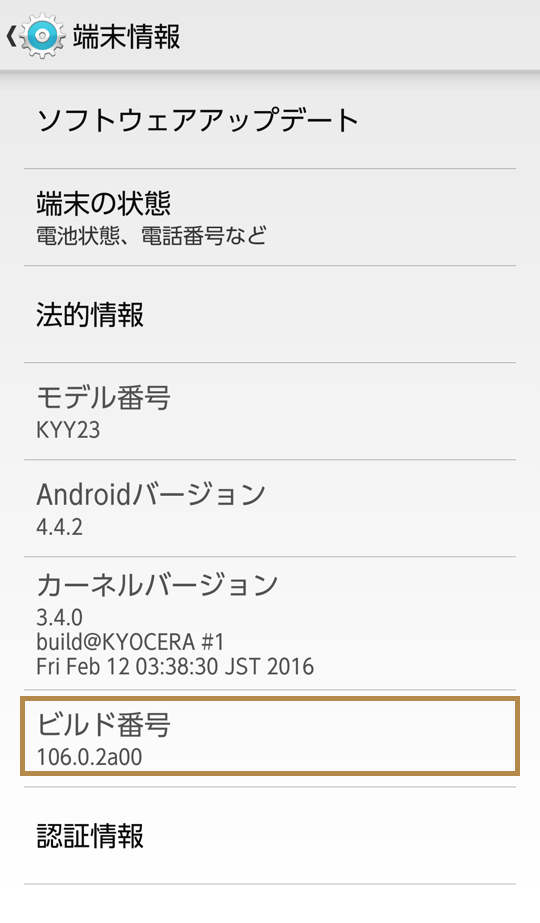
„Build-Nummer“ unter „Über das Telefon“ in Android 4.4 - Öffnen Sie „Einstellungen“ › „Entwickleroptionen“.
- Schalten Sie „USB-Debugging“ ein.
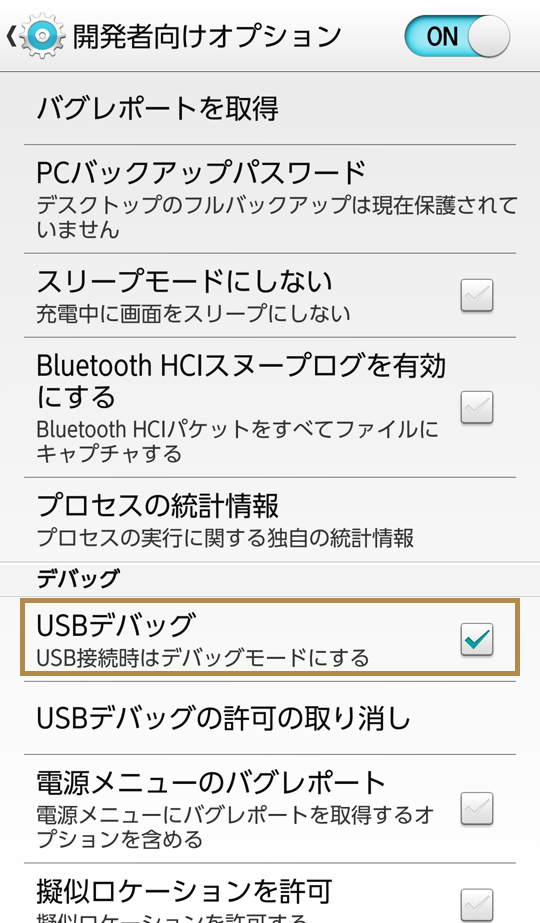
„USB-Debugging“ unter „Entwickleroptionen“ in Android 4.4
Sie sind fertig, wenn „USB-Debugging“ unter „Entwickleroptionen“ eingeschaltet ist.
2. adb auf dem Computer installieren
Sie brauchen einen Windows- oder Mac-Computer.
- Laden Sie Googles „SDK Platform-Tools“ herunter (für Windows oder Mac). Der Link führt zur offiziellen Android-Entwicklerwebsite.
- Entpacken Sie die heruntergeladene Datei.
Sie sind fertig, wenn sich adb im Ordner „platform-tools“ befindet.
Auf einem Mac können Sie es auch mit Homebrew installieren (brew install android-platform-tools).
3. Telefon verbinden
- Verbinden Sie das Telefon per USB-Kabel mit Ihrem Computer.
- Wenn das Telefon „USB-Debugging zulassen?“ anzeigt, tippen Sie auf „OK“.
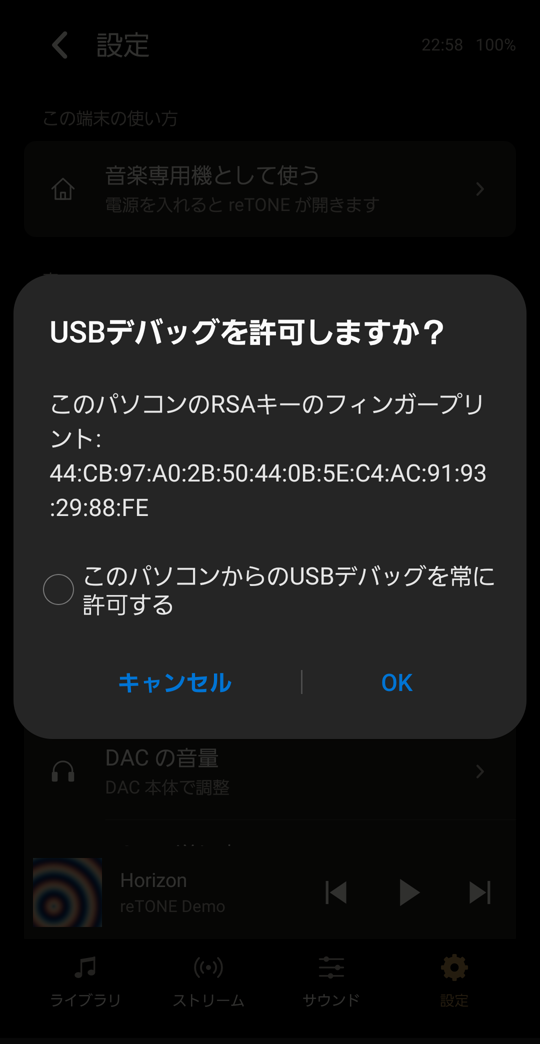
Der Dialog „USB-Debugging zulassen?“ auf dem Telefon
Unter „4. reTONE installieren“ prüfen Sie, ob das Telefon erscheint, wenn Sie Folgendes ausführen: adb devices.
4. reTONE installieren
Laden Sie zuerst die APK auf Ihren Computer herunter.
- Legen Sie die heruntergeladene APK in den Ordner „platform-tools“.
- Öffnen Sie auf einem Mac das Terminal, unter Windows die Eingabeaufforderung oder PowerShell.
- Wechseln Sie in den Ordner „platform-tools“ (tippen Sie cd und ein Leerzeichen, ziehen Sie den Ordner in das Fenster und drücken Sie dann die Eingabetaste). Auf einem Mac tippen Sie
./adbstattadbin den folgenden Befehlen (zum Beispiel./adb devices); in Windows PowerShell tippen Sie.\adb. - Starten Sie
adb devices. - Prüfen Sie, ob eine Seriennummer gefolgt von „device“ erscheint.
- Führen Sie den Befehl mit dem Namen der heruntergeladenen Datei aus, zum Beispiel
adb install reTONE-0.86.0.apk. In Windows PowerShell geben Sie ihn so ein:.\adb install reTONE-0.86.0.apk. Um eine ältere Version zu aktualisieren, ergänzen Sie-r(zum Beispieladb install -r reTONE-0.86.0.apk).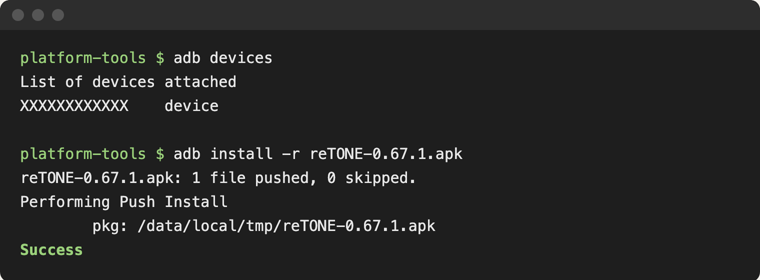
Ausführen von adb devices und adb install im Terminal, mit der Anzeige „Success“
Sie sind fertig, wenn „Success“ erscheint.
5. Musik hinzufügen
Führen Sie zuerst „3. Telefon verbinden“ durch.
- Öffnen Sie auf einem Mac das Terminal, unter Windows die Eingabeaufforderung oder PowerShell, und wechseln Sie in den Ordner „platform-tools“.
- Starten Sie
adb devicesund prüfen Sie, ob die ID des Telefons und „device“ erscheinen. - Führen Sie den Befehl mit Ihrem Musikordner aus, zum Beispiel
adb push "music folder" /sdcard/Music/. Der gesamte Ordner wird in den Ordner „Music“ des Telefons kopiert. In Windows PowerShell geben Sie ihn so ein:.\adb push "music folder" /sdcard/Music/. - Öffnen Sie auf dem Telefon reTONE und tippen Sie im Menü der Bibliothek (⋮) auf „Refresh library“.
Sie sind fertig, wenn reTONE eine Meldung wie „12 tracks added“ anzeigt.
- Wenn der Ordnername Leerzeichen enthält, setzen Sie ihn in doppelte Anführungszeichen ("). Wenn Sie den Ordner in das Terminal ziehen, wird sein Pfad automatisch eingefügt.
- Um auf eine SD-Karte zu kopieren, ändern Sie das Ziel auf den Pfad der SD-Karte. Der Pfad unterscheidet sich je nach Telefon.
- USB-Debugging bleibt nach Abschluss eingeschaltet. Schalten Sie es aus, wenn Sie fertig sind. Solange es eingeschaltet ist, kann jeder per USB angeschlossene Computer das Telefon steuern.
Fehlerbehebung
- Wenn nichts erscheint bei
adb devices: Prüfen Sie, ob das USB-Kabel Daten überträgt, und versuchen Sie dann ein anderes Kabel oder einen anderen Anschluss. Unter Windows benötigen Sie unter Umständen den USB-Treiber des Telefonherstellers. - Wenn „unauthorized“ erscheint: Entsperren Sie das Telefon, verbinden Sie es erneut und tippen Sie im Berechtigungsdialog auf „OK“.
- Wenn „INSTALL_FAILED_VERIFICATION_FAILURE“ erscheint: Neuere Android-Versionen fragen unter Umständen auf dem Bildschirm des Telefons nach der Erlaubnis zur Installation. Schalten Sie den Bildschirm ein, beantworten Sie die Abfrage und führen Sie den Befehl erneut aus.
Vor dem Deinstallieren
Schalten Sie vor dem Deinstallieren „Silent DAP mode“ in den Einstellungen aus und wählen Sie unter „How this phone is used“ die Option „Music app“. Wenn Sie deinstallieren, während Silent DAP mode eingeschaltet ist, bleibt die Lautstärke von Benachrichtigungen und Klingelton auf 0. Ihre Playlists und Einstellungen werden zusammen mit der App gelöscht.
Ausführliche Schritte und Hinweise
reTONE hat zwei Funktionen, die Einstellungen des Telefons ändern. Machen Sie sie vor dem Deinstallieren in dieser Reihenfolge rückgängig.
- Schalten Sie in den Einstellungen von reTONE „Silent DAP mode“ aus.
- Wählen Sie in den Einstellungen von reTONE unter „How this phone is used“ die Option „Music app“. reTONE ist dann nicht mehr die Standard-Startbildschirm-App.
- Deinstallieren Sie reTONE über „Apps“ in den Android-Einstellungen.
reTONE ist deinstalliert.
- Wenn Sie deinstallieren, während Silent DAP mode eingeschaltet ist, bleibt die Lautstärke von Benachrichtigungstönen und Klingeltönen auf 0.
- Ihre Playlists und Einstellungen werden zusammen mit der App gelöscht. Notieren Sie sich vor dem Deinstallieren die Titelreihenfolge aller Playlists, die Sie behalten möchten.
TippWenn Sie nach dem Deinstallieren bemerken, dass keine Benachrichtigungstöne zu hören sind
Erhöhen Sie die Lautstärke von Benachrichtigungstönen und Klingeltönen wieder unter „Ton“ in den Android-Einstellungen. Auch nach dem Deinstallieren von reTONE können Sie die Lautstärke in den Einstellungen des Telefons wiederherstellen.