
使用指南
如何檢查舊手機、安裝 reTONE、加入音樂,以及各畫面的使用方式。
準備
長時間沒有使用的手機,電池可能已經老化。使用前請先確認電池狀態,使用期間也請不時檢查。
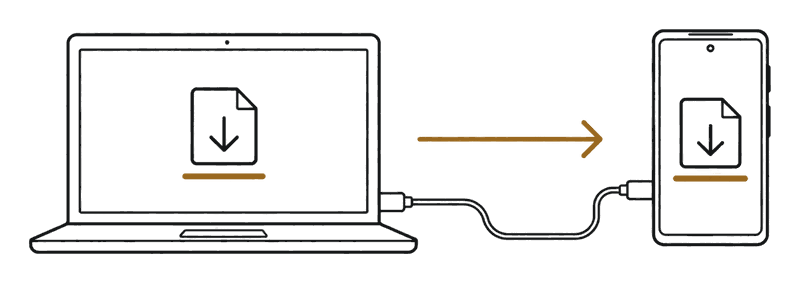
- 一支 Android 4.0 以上的手機
- 一台電腦和一條 USB 傳輸線
- 適合該手機的充電器(在日本,請使用有 PSE 標章的產品)
- 音樂檔案(FLAC、AAC、MP3、DSD 等)
詳細步驟與注意事項
開始之前,請先閱讀以下內容。
檢查電池
長時間沒有使用的手機,電池可能已經老化。使用前以及使用期間,請不時檢查以下幾點。
- 背蓋或螢幕翹起,或出現縫隙
- 手機放在桌上會晃動,或機身看起來膨脹
- 充電或播放時,手機燙到拿不住
- 電池很快就沒電、電量突然跳動,或手機無預警關機
reTONE 無法檢查電池的老化程度或狀態。請自行確認手機的狀況。
如果發現膨脹或異常發熱
請依照以下順序處理。
- 立即停止使用和充電。
- 拔掉充電器。
- 把手機放在遠離易燃物的地方。
- 聯絡維修店或購買的店家。
請勿擠壓、彎折或刺穿手機。
充電時
- 請使用適合該手機的充電器和傳輸線(在日本,請使用有 PSE 標章的產品)。
- 請勿在寢具上或易燃物附近充電。
- 久未使用的手機第一次充電時,請放在看得到的地方。
- 長時間一直插著充電,可能會加速電池老化。
- 請勿將手機放在高溫的地方,例如夏天的車內。
丟棄手機時
內含電池的手機,請勿當一般垃圾丟棄。請遵守當地的規定,或利用手機門市的回收服務。
連接 Wi-Fi 或其他網路時
舊版 Android,以及製造商已停止更新的手機,仍存在不會被修正的已知安全漏洞(可在「設定」的「Android 安全性修補程式等級」中確認)。reTONE 播放音樂不需要連網。但手機一旦連上 Wi-Fi 或其他網路,reTONE 以外的 App 也能使用網際網路。
如果要連網,建議這樣使用手機:
- 只連接你信任的 Wi-Fi,例如家裡的網路
- 只在需要時開啟 Wi-Fi,用完就關閉
- 瀏覽網頁和收發電子郵件請用日常手機(Android 10 之前的版本,Chrome 已不再更新)
- 只安裝來源可信的 App
- 不要登入日常使用的帳戶,也不要存放個人資料(reTONE 不需登入或建立帳戶,就能使用全部功能)
是否連網由你自行判斷並承擔風險。對於因手機漏洞所造成的任何損害,開發者概不負責。只要設定中的「Network features」為關閉(預設值),reTONE 就不會使用網路。
建議在電腦上下載 APK(用來發布 Android App 的檔案),再透過 USB 複製到手機。
安裝
建議在電腦上下載 APK,再透過 USB 複製到手機。
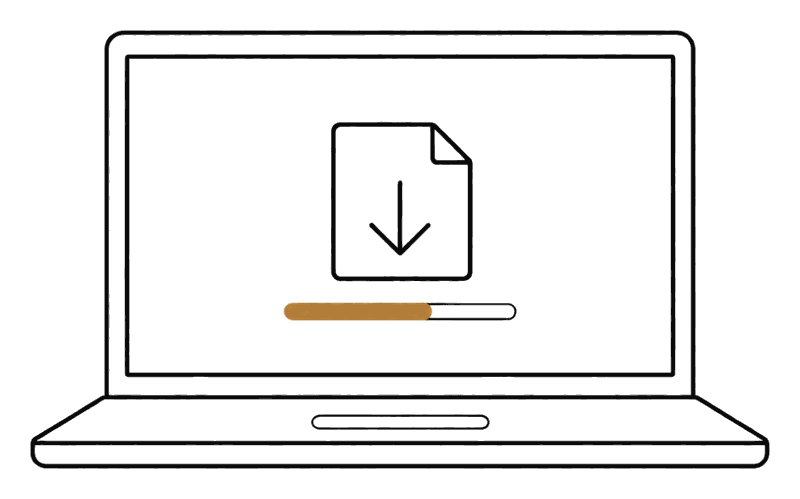
從「下載」頁面把 reTONE 的 APK 下載到電腦。
把手機連接到電腦,選擇「檔案傳輸(MTP)」。將 APK 複製到手機的「Download」資料夾。
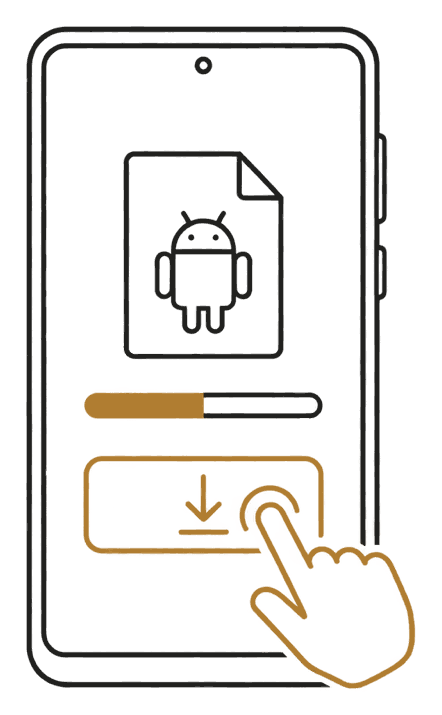
用檔案管理 App 開啟 Download 資料夾,輕觸 APK。依照 Android 的提示操作,然後輕觸「安裝」。
Android 7 以下,請允許「不明的來源」;Android 8 以上,請允許「安裝不明應用程式」。完成後,可以把這項設定關回去。
詳細步驟與注意事項
1. 把 APK 放到手機上
reTONE 以 APK 的形式發布。把它放到手機上有兩種方法。Android 9 以下的手機建議使用方法 A(原因請參閱「連接 Wi-Fi 或其他網路時」)。
方法 A:在電腦上下載,再透過 USB 複製(建議)
需要一台電腦,以及連接手機用的 USB 傳輸線。手機上也需要有檔案管理 App。
- 在電腦上開啟本網站的「下載」頁面。
- 點選「下載 APK」,將 APK 儲存到電腦。
- 用 USB 傳輸線把手機連接到電腦。
- 手機上出現 USB 通知時,選擇「檔案傳輸(MTP)」。這是讓電腦能讀寫手機檔案的連線模式。
- 在電腦上,將 APK 複製到手機的「Download」資料夾。如果使用 Mac,請參閱下方的「如果使用 Mac」。
- 在手機上,用檔案管理 App 開啟「Download」資料夾。
- 輕觸 APK。
會出現安裝畫面或 Android 的提示。請接著進行「2. 允許安裝」。較新的手機可能會出現 Google Play 安全防護的警告(請參閱下方的「如果出現 Google Play 安全防護的警告」)。
提示如果使用 Mac
用 USB 把 Android 手機接上 Mac 時,預設不會出現在 Finder 中。Android 手機使用一種叫做 MTP 的方式交換檔案,而 macOS 本身並不支援。請用以下任一種方式複製 APK 和音樂。
- 在 Mac 上安裝支援 MTP 的 App。免費的選擇包括 OpenMTP。它由個人開發,與 reTONE 無關。如果要安裝,請只從它的官方網站(上方連結)下載。Google 過去提供的 Android File Transfer 已不再提供。
- 使用 SD 卡。把 SD 卡插入 Mac,複製 APK 和音樂,再把卡插回手機(適用於有 SD 卡插槽的手機)。
- 如果你熟悉電腦操作,也可以用 adb 安裝和複製檔案。步驟請參閱「使用 adb」。
- 如果手機上沒有檔案管理 App,可以用 adb(Google 提供、用電腦操作 Android 手機的工具)從電腦直接安裝。步驟請參閱本頁的「使用 adb」。
- Android 10 以上,也可以使用方法 B。
方法 B:用手機的瀏覽器下載(Android 10 以上)
手機必須是 Android 10 以上,並能用瀏覽器開啟本網站。較早的版本,Chrome 瀏覽器已不再更新,因此建議使用方法 A。
- 在手機的瀏覽器中開啟本網站的「下載」頁面。
- 輕觸「下載 APK」。
- 通知顯示「下載完成」時,輕觸該通知。
會出現安裝畫面或 Android 的提示。請接著進行「2. 允許安裝」。較新的手機可能會出現 Google Play 安全防護的警告(請參閱下方的「如果出現 Google Play 安全防護的警告」)。
提示如果下載通知不見了
如果沒有輕觸就關掉了通知,請依照以下方式開啟 APK。
- 開啟手機的「下載」App,或用檔案管理 App 開啟「Download」資料夾。
- 輕觸 reTONE 的 APK。檔名會包含版本號碼,例如「reTONE-0.86.0.apk」(截圖僅為範例,實際的版本號碼會不同)。
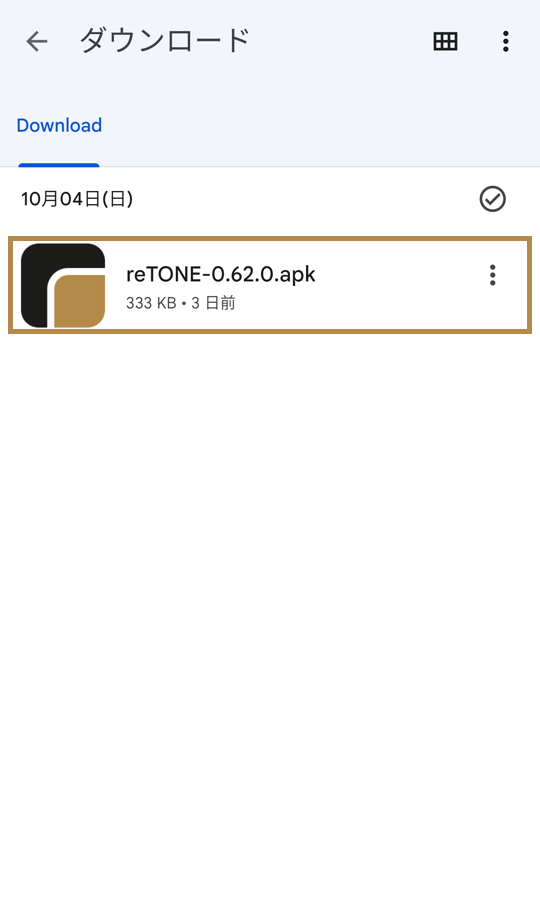
檔案管理 App 中,Download 資料夾裡的 reTONE APK
2. 允許安裝
從 Google Play 以外的地方安裝 App 之前,Android 會先要求一次許可。請依照你看到的畫面,進行以下其中一種操作。
Android 7 以下
如果開啟 APK 時出現「安裝作業遭到封鎖」,請進行以下操作。
- 開啟「設定」›「安全性」。
- 開啟「不明的來源」。
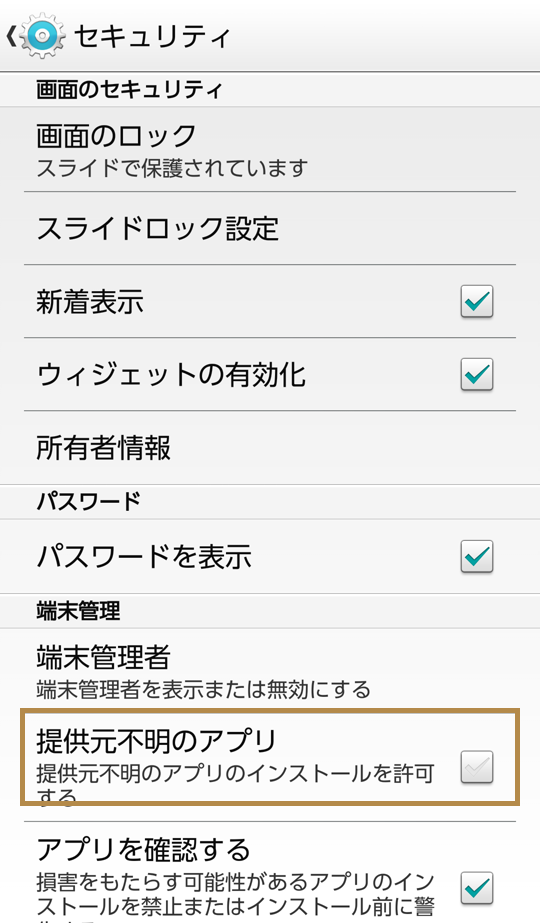
Android 4.4 的「設定」›「安全性」中的「不明的來源」 - 再次開啟 APK。
出現安裝畫面。
Android 8 以上
如果開啟 APK 時,出現要求你為開啟它的 App(瀏覽器或檔案管理 App)允許「安裝不明應用程式」的畫面,請進行以下操作。
- 輕觸「設定」。
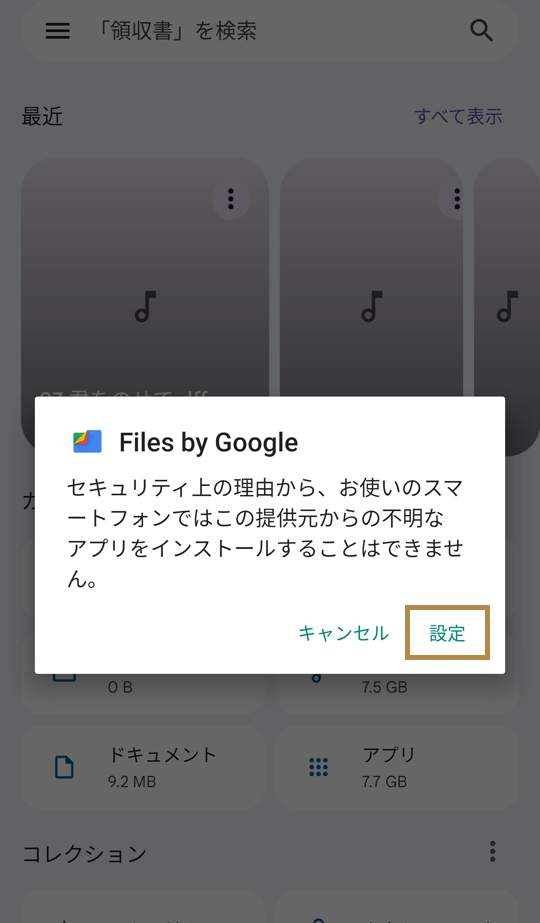
輕觸 APK 時顯示「無法安裝這個應用程式」的畫面 - 開啟「允許這個來源的應用程式」。
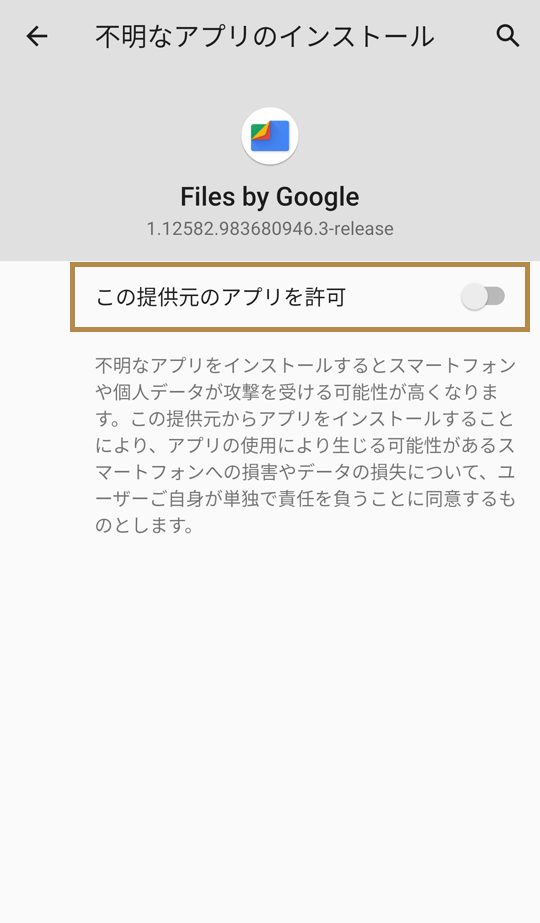
「允許這個來源的應用程式」的畫面 - 按「返回」按鈕回到上一個畫面。
出現安裝畫面。
如果出現 Google Play 安全防護的警告
如果看到「未經驗證的開發人員」之類的警告,請進行以下操作。
- 輕觸「更多詳細資料」。
- 輕觸「仍要安裝」。
安裝會繼續進行。
如果 Google Play 安全防護表示這個 App 因不安全而遭到封鎖
在較新的手機上,安裝的最後可能會出現這則訊息(因為 reTONE 也以舊版 Android 為目標)。請輕觸較小的安裝選項,而不是大大的「確定」按鈕。有些手機安裝需要幾分鐘,請不要關閉畫面,耐心等候。如果仍然遭到封鎖,可以在 Play 商店的 Play 安全防護設定中暫時關閉應用程式掃描,安裝 reTONE 後再重新開啟掃描。請自行判斷是否這麼做,並務必在之後重新開啟。
- 「不明的來源」和「允許這個來源的應用程式」的設定,在安裝後仍會保持開啟。安裝完成後,請把它們關回去。
提示確認 APK 是正版
可以用檔案的 SHA-256 雜湊值和簽署憑證指紋,確認下載的 APK 是正版。步驟請見「下載」頁面。
3. 安裝
- 輕觸「安裝」。
- 安裝完成後,輕觸「開啟」。
reTONE 隨即啟動。reTONE 的圖示也會加入應用程式清單。
4. 第一次啟動
第一次啟動 reTONE 時,會依序出現以下畫面。依手機的 Android 版本而定,有些畫面可能不會出現。
儲存空間權限(Android 6 以上)
Android 6 以上,如果出現要求存取儲存空間的畫面,請輕觸「允許」。
手機裡的歌曲會出現在音樂庫中。如果不允許存取,就不會顯示任何歌曲。
「舊版」提醒(部分 Android 14 以上的手機)
部分 Android 14 以上的手機,如果看到「這個應用程式是專為舊版 Android 所打造」的提醒,請輕觸「確定」。每個 Android 版本會出現一次。
出現下一個畫面。
選擇這支裝置的使用方式
第一次啟動 reTONE 時,會出現「How this phone is used」畫面。之後也可以在設定的最上方變更。
- Dedicated music player:開啟手機或按下 HOME 按鈕時,會出現 reTONE 的播放畫面,而不是 Android 的主畫面。其他 App 和 Android 設定都能從 reTONE 裡開啟。通知和鈴聲的音量會設為 0。這稱為 Silent DAP mode(DAP 指音樂專用播放器),可以在設定中關閉。
- Music app:預設的主畫面應用程式不會改變。和其他 App 一樣,從圖示開啟 reTONE。
- 如果選擇「Dedicated music player」,通知音、鈴聲和鬧鐘的音量會設為 0(Silent DAP mode)。
- 如果在 Silent DAP mode 開啟時解除安裝 reTONE,音量會維持在 0。解除安裝前請先在設定中關閉(請參閱「解除安裝之前」)。
- 輕觸「Dedicated music player」或「Music app」。
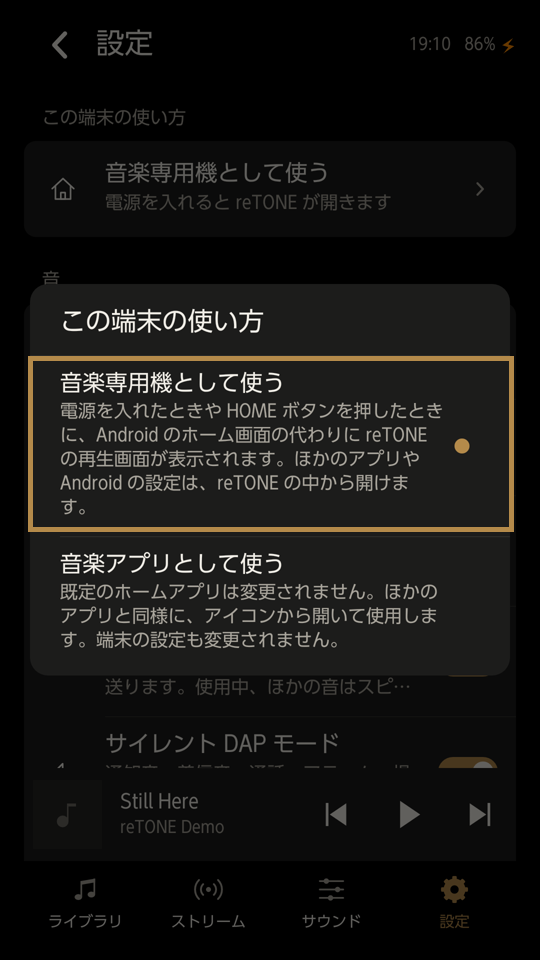
「How this phone is used」畫面
如果選擇了「Dedicated music player」,請接著進行「把 reTONE 設為主畫面」。如果選擇了「Music app」,就完成了。
把 reTONE 設為主畫面(如果選擇了音樂專用播放器)
如果選擇了「Dedicated music player」,請進行以下操作。
- 按下 HOME 按鈕。
- Android 詢問要使用哪個 App 時,從清單中選擇 reTONE。
- 輕觸「一律採用」。
現在按下 HOME 按鈕,就會出現 reTONE 的播放畫面。
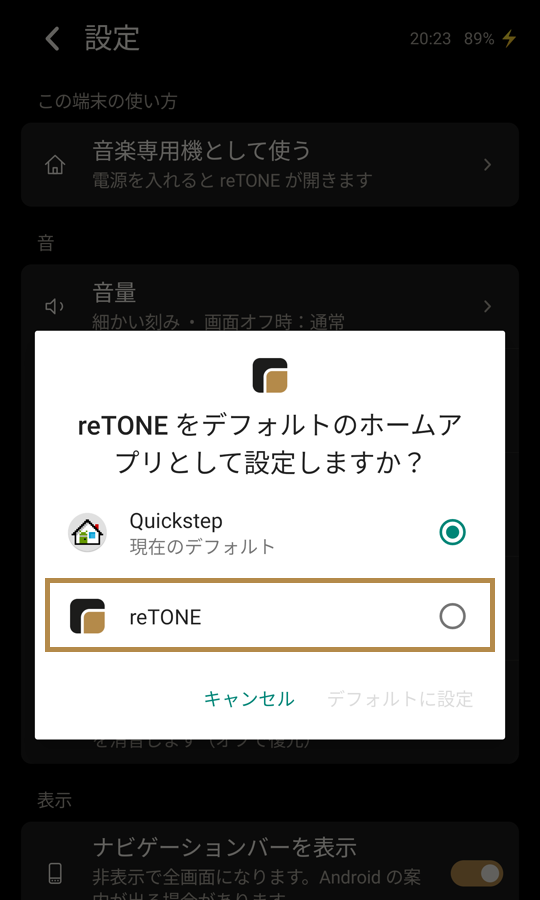
Android 10 以上,在選擇「Use as a dedicated music player」之後,會立刻出現詢問是否將 reTONE 設為主畫面應用程式的畫面。請選擇「reTONE」,然後輕觸「設為預設」。不需要進行上面的 HOME 按鈕步驟。
提示如果按下 HOME 時沒有出現選擇畫面
如果按下 HOME 按鈕時,沒有出現詢問要使用哪個 App 的畫面,請清除目前主畫面應用程式的預設設定,再重新選擇。
- 開啟 Android 設定中的「應用程式」。
- 開啟目前的主畫面應用程式。
- 在「預設啟動」(或「預設開啟」)中清除預設值。
- 再次按下 HOME 按鈕。
- 從清單中選擇 reTONE。
- 輕觸「一律採用」。
現在按下 HOME 按鈕,就會出現 reTONE 的播放畫面。
回到原本的主畫面
如果手機設為「Dedicated music player」,而你想回到原本的主畫面,請進行以下操作。
- 在 reTONE 的設定中,輕觸「How this phone is used」。
- 選擇「Music app」。
- 如果出現要求選擇 App 的畫面,請選擇原本的主畫面應用程式。
- 輕觸「一律採用」。
reTONE 會從 HOME 按鈕的選項中移除,按下 HOME 就會顯示原本的主畫面。
加入音樂
把音樂檔案從電腦複製到手機的 Music 資料夾。
如果沒有電腦,reTONE 也能讀取直接儲存在手機或 microSD 卡上的歌曲。

詳細步驟與注意事項
從電腦複製
需要一台電腦,以及連接手機用的 USB 傳輸線。
- 用 USB 傳輸線把手機連接到電腦。
- 在手機的通知中選擇「檔案傳輸(MTP)」。較舊的手機,一接上電腦可能就會被辨識。
- 在電腦上開啟手機的儲存空間。Windows 會顯示在「本機」底下。Mac 請依照「安裝」中「如果使用 Mac」說明的方式開啟。
- 開啟手機的「Music」資料夾。
- 把音樂檔案複製到「Music」資料夾。
複製的歌曲會出現在 reTONE 的音樂庫中。如果沒有出現,請參閱下方的「如果歌曲沒有出現」。
- 資料夾可以隨意整理。
- 也可以把音樂放在 SD 卡上。
如果歌曲沒有出現
如果複製了歌曲,音樂庫中卻沒有出現,請進行以下操作。
- 輕觸音樂庫的選單(⋮)。
- 輕觸「Refresh library」。
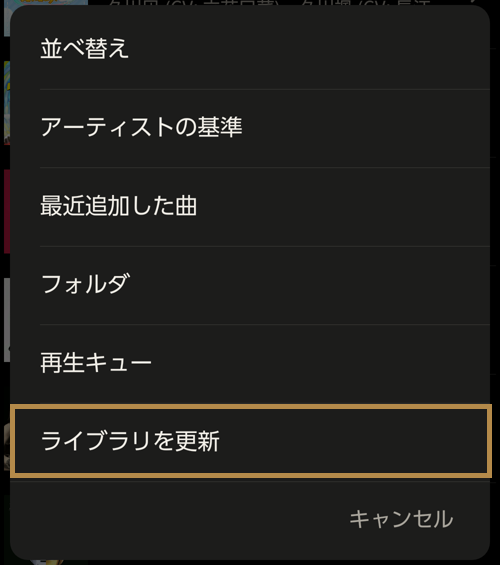
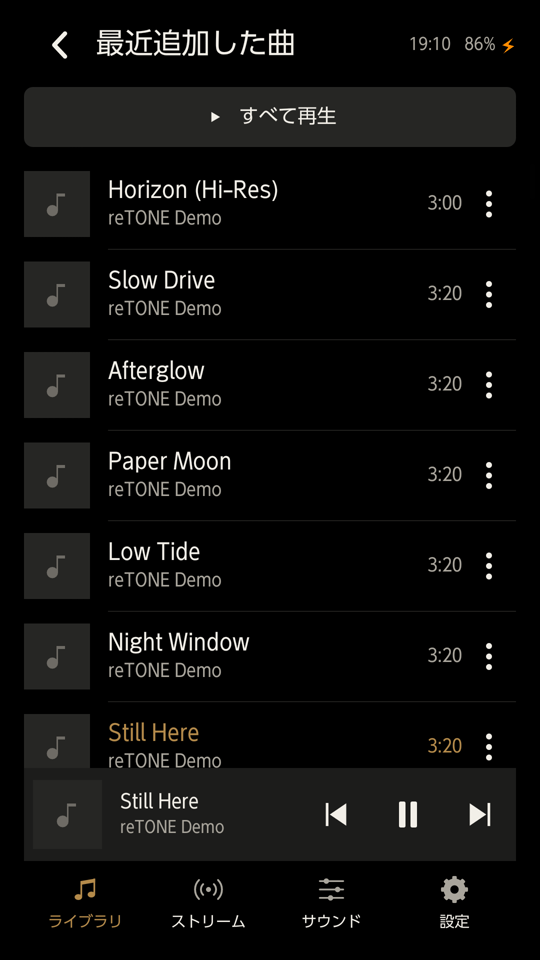
音樂庫選單中的「Refresh library」,以及新加入的歌曲
reTONE 顯示加入了幾首歌曲(例如「12 tracks added」)就完成了。
提示如果執行「Refresh library」後歌曲仍未出現
- 請確認歌曲不在以「.」開頭的資料夾、含有 .nomedia 檔案的資料夾、Android 資料夾或鈴聲資料夾中。reTONE 不會讀取這些資料夾。
- 舊版 Android 可能要重新啟動手機後,新歌曲才會被登錄。請重新啟動手機後再確認一次。
操作
以下是播放畫面的主要操作。音樂庫和鎖定畫面的操作,請見完整的操作一覽。
詳細步驟與注意事項
播放畫面
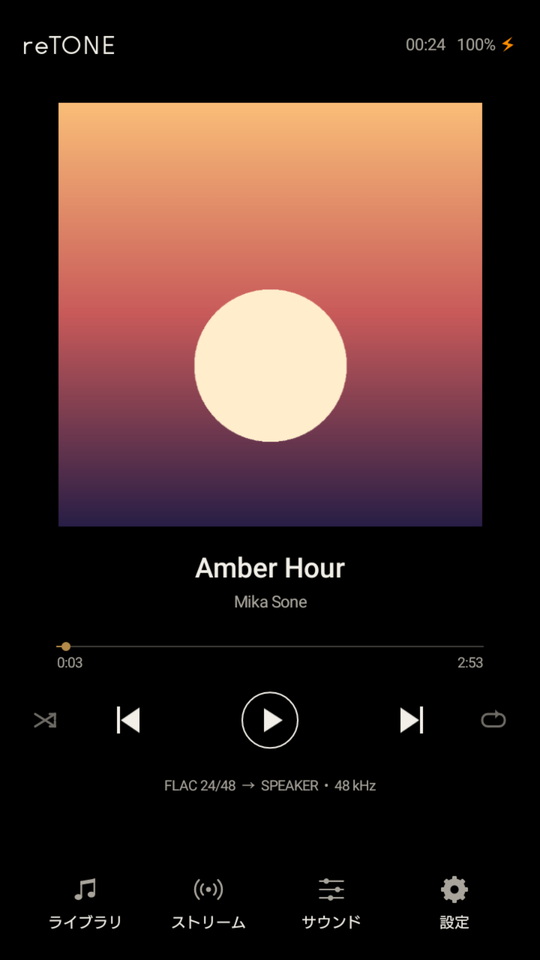
| 操作 | 結果 |
|---|---|
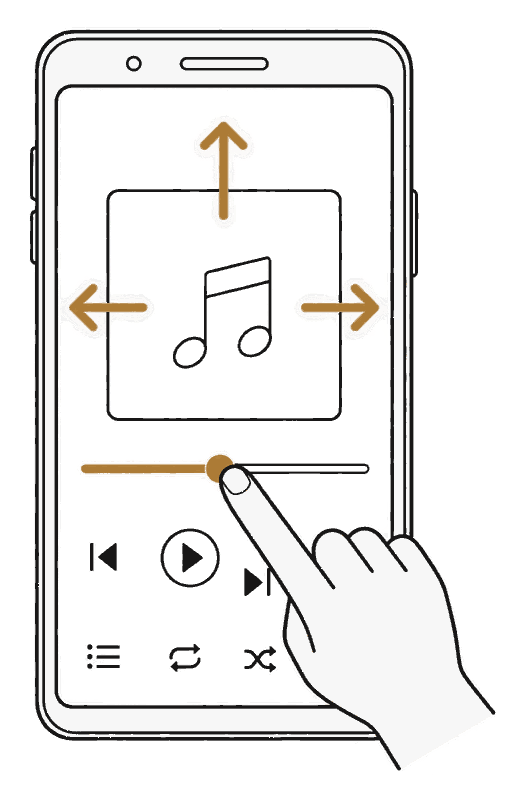
| 左右滑動專輯封面 | 切換到上一首或下一首 |
| 向上滑動專輯封面 | 顯示接下來要播放的歌曲清單。在清單最上方向下滑動,即可回到播放畫面 |
| 拖曳進度列 | 從手指放開的位置播放 |
| 上一首 | 已播放超過 3 秒時,回到歌曲開頭;在最初 3 秒內,則切換到上一首 |
| 隨機播放(最左邊) | 開啟時,以打亂的順序播放歌曲 |
| 重複播放(最右邊) | 每次輕觸,會依序切換為不重複、全部重複、單曲重複(顯示「1」) |
| 最下面一行 | 歌曲格式 → 輸出 • 取樣率。例如:FLAC 16/44.1 → 3.5mm STEREO • 48 kHz。DIRECT 表示無損歌曲(FLAC、ALAC、WAV、AIFF)未經 Android 混音器、也未經取樣率轉換播放。DSD 以 DSD 形式送往 USB DAC 時會顯示 DIRECT。透過 Bluetooth 時絕不顯示 DIRECT。Android 10 以上的直接輸出,是依據手機回報的資訊顯示 |
音樂庫
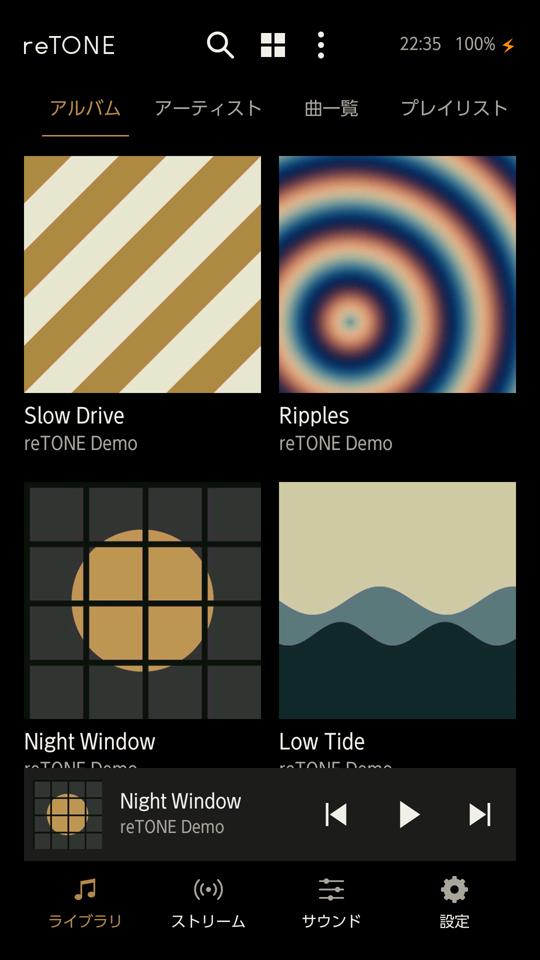
| 操作 | 結果 |
|---|---|
| 左右滑動清單 | 在「Albums」、「Artists」、「Tracks」、「Playlists」分頁之間切換 |
| 搜尋 | 搜尋歌曲名稱、演出者和專輯 |
| 檢視切換(「Albums」分頁) | 依序切換為大專輯封面、小專輯封面和清單 |
| 選單(⋮) | 「Sort」、「Group artists by」、「Recently added」、「Folders」、「Queue」、「Refresh library」 |
| 觸碰右側邊緣的索引列 | 跳到該字母(依名稱排序且有 40 個以上項目時) |
| 曲目的 ⋮ | 「Play next」、「Add to end of queue」、「Add to playlist」、「File info」 |
| 專輯的 ⋮ | 把專輯的全部歌曲加到佇列末尾或播放清單 |
| 播放清單 | 在最上方用「New playlist」建立。在播放清單中,用右上角的 ⋮ 重新命名或刪除,用曲目的 ⋮ 上移或下移 |
按鈕
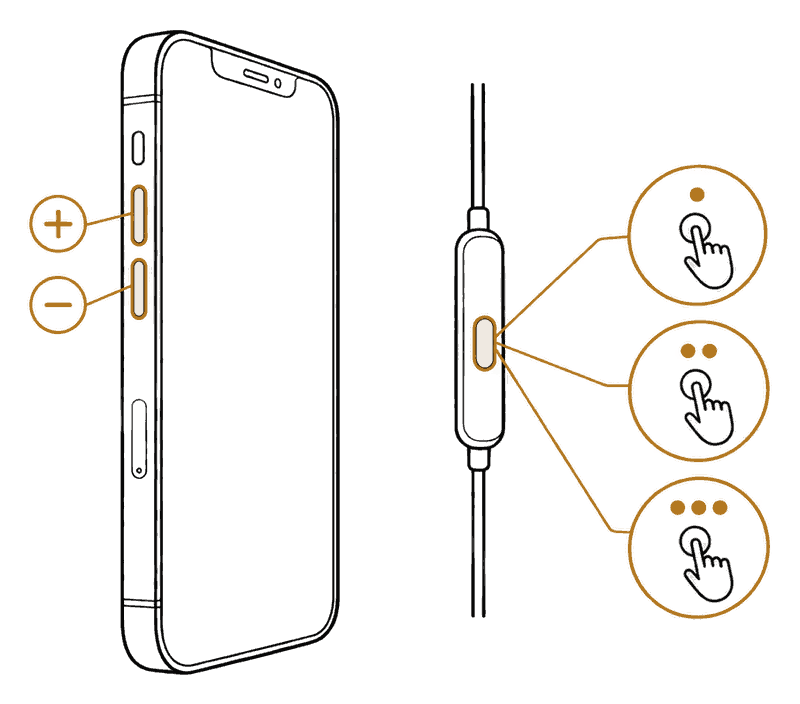
| 操作 | 結果 |
|---|---|
| HOME 按鈕 | 回到播放畫面(作為音樂專用播放器使用時) |
| 音量鍵 | 每按一下,音量約改變 1 dB(「Fine volume steps」開啟時) |
| 耳機按鈕 | 按一下:播放/暫停。按兩下:下一首。按三下:上一首 |
| USB DAC | 用 OTG 傳輸線連接 DAC 後,只要 DAC 支援該取樣率,reTONE 就會不改變取樣率,直接把歌曲送往 DAC(適用於支援 USB 主機功能的手機) |
鎖定畫面(使用 reTONE 鎖定畫面時)
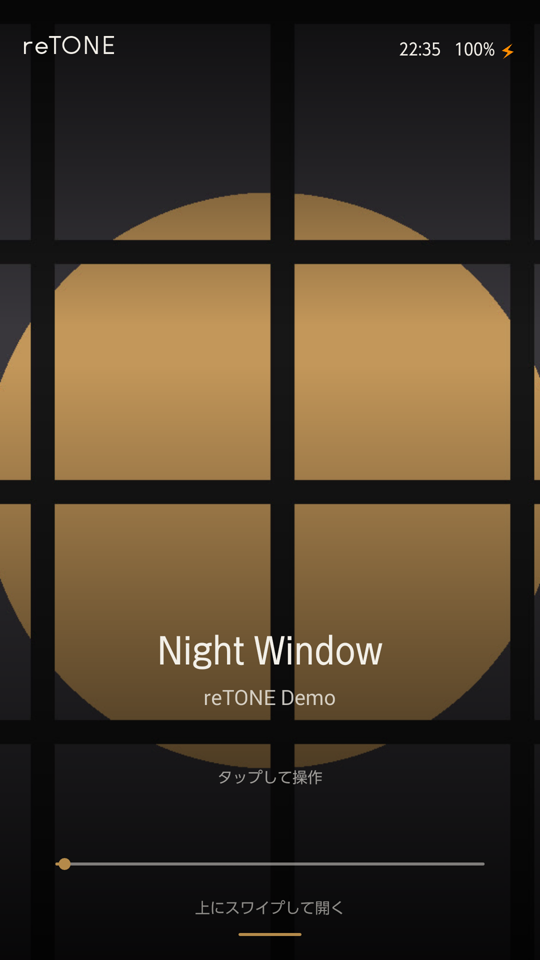
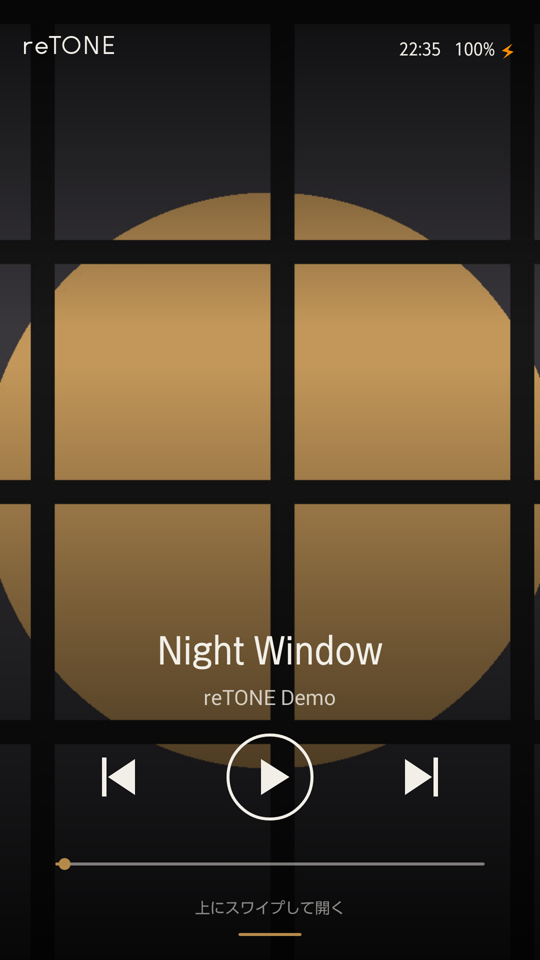
| 操作 | 結果 |
|---|---|
| 輕觸螢幕 | 顯示操作按鈕 3 秒 |
| 向上滑動 | 解鎖手機。如果設定了 PIN 碼或密碼,會要求輸入 |
串流 App 播放時,畫面會切換成只顯示服務名稱和播放控制的畫面。
Stream 與 Sound
「Stream」會顯示你的 NAS 和音樂串流 App。
用「Add a NAS」登錄同一個 Wi-Fi 上的 NAS,或正在分享音樂的另一台 reTONE。已登錄的 NAS 上的曲目會出現在你的音樂庫中。請先在設定中開啟「Network features」(請參閱播放 NAS 上的音樂)。
下方會列出手機上已安裝的串流 App。輕觸即可開啟。要加入未列出的 App,請使用「Add an app」。
「Sound」會開啟手機製造商的音效設定畫面。
設定
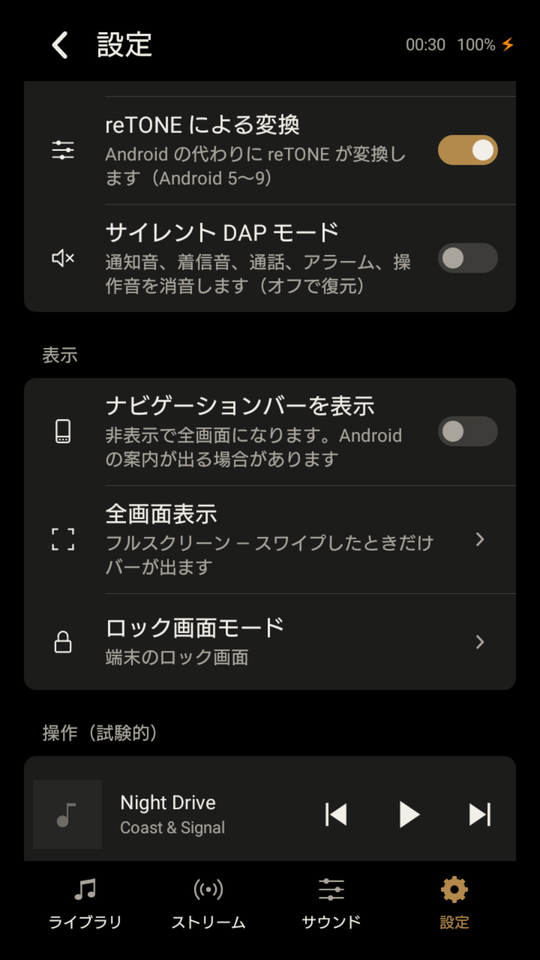
從底部選單的「Settings」開啟設定。顯示的項目取決於 Android 版本、手機的功能,以及你連接的裝置(請參閱「因裝置而異的項目」)。以下的預設值是全新安裝後的數值。
各項目的說明
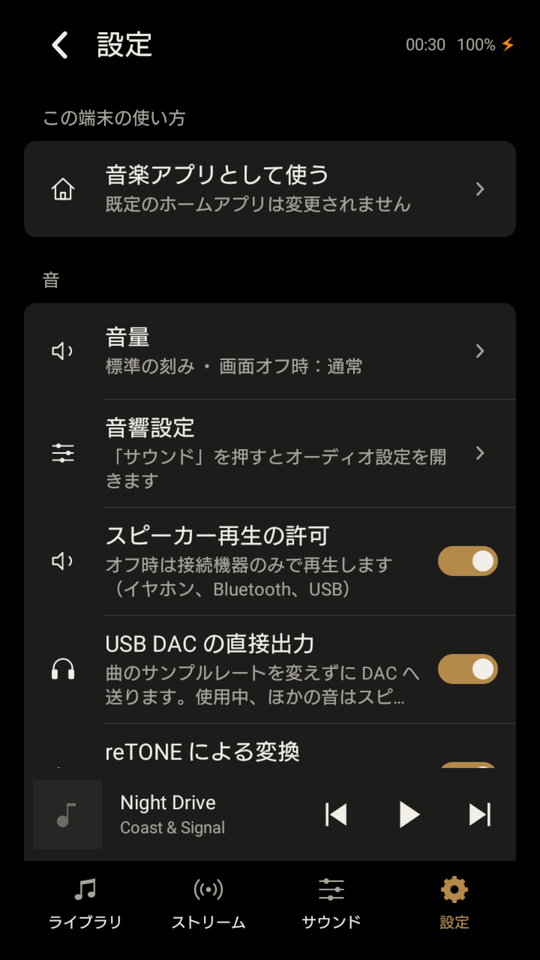
How this phone is used
| 項目 | 說明 |
|---|---|
| Dedicated music player | 開啟手機或按下 HOME 按鈕時,會開啟 reTONE,而不是手機的主畫面。選擇這個選項時,reTONE 會顯示如何將它設為主畫面的說明 |
| Music app | 像一般 App 一樣使用 reTONE。預設的主畫面應用程式不會改變,Silent DAP mode 和 reTONE 鎖定畫面都會關閉 |
第一次啟動 reTONE 時也會出現同樣的選擇。之後可以在設定的最上方切換。
Sound
| 項目 | 說明 |
|---|---|
| Volume | 設定「Fine volume steps」和「Volume keys with screen off」(請參閱下表) |
| Sound settings | 選擇輕觸「Sound」時要開啟的畫面。可以選擇手機製造商的音效設定(Dolby、Harman 等)或 Android 的音效設定。預設情況下,如果有製造商的畫面就會使用它 |
| Allow speaker playback | 關閉時,只有在連接耳機、Bluetooth 或 USB 裝置時,reTONE 才會播放。預設為開啟 |
| 直接輸出 | 在 Android 內部不做取樣率轉換就輸出歌曲(是否可用取決於手機;之後的處理也取決於手機)。不會套用 Android 端的音效。預設為開啟 |
| Conversion by reTONE | 對於 Android 混音器會轉換取樣率的歌曲,由 reTONE 先行轉換。預設為開啟 |
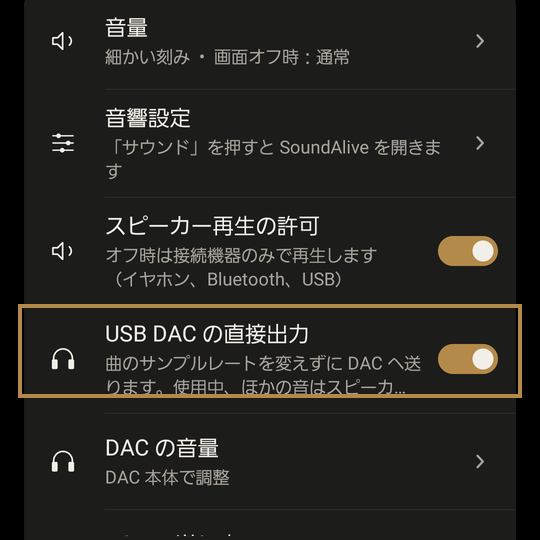
| USB DAC direct output | 只要 DAC 支援該取樣率,就不改變取樣率,直接把歌曲送往 USB DAC。使用期間,其他 App 的聲音會從手機喇叭播放。預設為開啟 |
| DAC volume | 選擇在 DAC 本體上調整音量,或用手機的音量鍵調整。第一次連接 DAC 時,reTONE 也會詢問。每台 DAC 會分別記住 |
| Sending DSD | 選擇以 DSD 原樣傳送,或轉換成 PCM 傳送。預設是以 DSD 傳送。如果 DSD 歌曲會斷音,請選擇「Convert to PCM」。每台 DAC 會分別記住 |
| Silent DAP mode | 將通知音、鈴聲、通話、鬧鐘和觸控音效靜音。關閉後會恢復原本的音量。作為音樂專用播放器使用時預設為開啟,作為音樂 App 使用時預設為關閉 |
- Silent DAP mode 也會把鬧鐘靜音。如果把手機當鬧鐘使用,請將它關閉
- 如果只想讓其中某些聲音播放,仍然需要關閉 Silent DAP mode。在 Android 設定中只調高其中一項音量可能無效,或在下次啟動 reTONE 時又被靜音
- 解除安裝 reTONE 之前,請先關閉 Silent DAP mode。如果在開啟狀態下解除安裝,這些聲音會一直保持靜音
「Volume」畫面中的項目如下。
| 項目 | 說明 |
|---|---|
| Fine volume steps | reTONE 播放時,每按一下音量鍵,音量約改變 1 dB。關閉時,音量依 Android 的音量段數變化。預設為關閉 |
| Volume keys with screen off | 設為「Hold」時,螢幕關閉期間按下音量鍵不會改變音量,避免放在口袋裡時音量被改動。預設為「Normal」 |
Display
| 項目 | 說明 |
|---|---|
| Full screen | 在 Full screen(只有滑動時才會出現系統列)與 Basic full screen(觸碰螢幕時就會出現系統列)之間選擇 |
| Show navigation bar | 選擇是否在螢幕底部顯示「返回」、「主畫面」等按鈕列(導覽列)。隱藏後即為全螢幕。如果關閉螢幕後又馬上開啟,Android 可能會顯示提示 |
| Lock screen mode | 在「Device lock screen」與「reTONE lock screen」(整個螢幕顯示專輯封面)之間選擇。預設為「Device lock screen」。如果設定了 PIN 碼或密碼,無論哪一種都需要輸入才能解鎖 |
Controls (experimental)
| 項目 | 說明 |
|---|---|
| Keep notification panel closed | 下拉通知面板時,面板會短暫出現後隨即關閉。預設為關閉 |
| Keep recent apps closed | 按下最近使用的應用程式按鈕時,會回到 reTONE。部分手機無效。預設為關閉 |
在部分手機上,這些設定無法完全阻擋。
Apps and device
| 項目 | 說明 |
|---|---|
| Other home screens | 切換到手機上已安裝的其他主畫面。按下 HOME 按鈕即可重新選擇 |
| Device & audio | 顯示能從手機讀取的資訊,例如 SoC、DAC、音訊編解碼器、輸出取樣率,以及 Android 的輸出路徑 |
| Android settings | 開啟 Android 設定。可用於網路、儲存空間、應用程式管理等 |
| About reTONE | 顯示版本、使用指南和使用條款 |
因裝置而異的項目
| 項目 | 會顯示的手機或情況 | 不顯示的情況 |
|---|---|---|
| 直接輸出 | Android 10 以上(是否可用取決於手機) | Android 9 以下,App 無法確認手機能否以歌曲本身的取樣率輸出。因此不顯示這個項目 |
| Conversion by reTONE | Android 5 至 9 | Android 4.x 上,reTONE 一律自行播放 FLAC 和 WAV,所以沒有可切換的東西。Android 10 以上則以直接輸出為優先 |
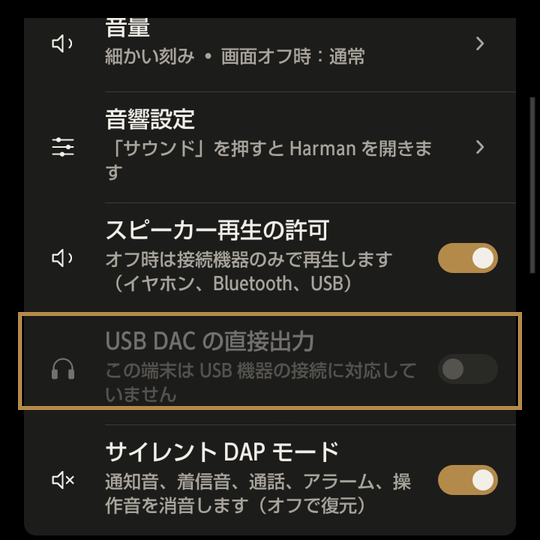
| USB DAC direct output | 所有手機都會顯示 | 在不支援 USB 裝置(USB 主機)的手機上會呈灰色,並顯示「This device does not support USB devices」 |
| DAC volume | reTONE 正在使用 USB DAC 時 | 未連接 DAC,或 USB DAC direct output 為關閉時不顯示 |
| Sending DSD | reTONE 正在使用能直接播放 DSD、且可透過 USB 控制音量的 USB DAC 時 | 無法直接播放 DSD 的 DAC,DSD 歌曲會自動轉換成 PCM,所以沒有可選擇的東西 |
| Show navigation bar | 有螢幕導覽列的手機 | 有實體「返回」和「主畫面」按鈕的手機不顯示。Android 4.4 之前的手機,預設為「Show」(隱藏導覽列時,每次的第一下觸碰只會讓導覽列重新出現) |
| Full screen | 所有手機都會顯示 | Android 4.4 之前無法使用 Full screen,因此只提供 Basic full screen |
| Keep recent apps closed | Android 4.4 以下 | Android 5 以上不顯示,因為 App 無法確認是否有其他 App 在前景 |
| Other home screens | 作為音樂專用播放器使用時 | 作為音樂 App 使用時不顯示,因為主畫面沒有變更 |
| Sound settings 中的選項 | 列出手機上的音效設定畫面(Dolby、Harman、DTS、Sony、LG Hi-Fi Quad DAC 等) | 沒有製造商畫面的手機,只提供 Android 的音效設定。無法開啟的畫面會標示「did not open on this device」 |
- 有些手機回報支援 USB 主機功能,實際上卻無法使用 USB 裝置。即使顯示了 USB DAC direct output,也請連接 DAC 確認能否被辨識
讓舊手機更輕快
如果舊手機反應慢、切換曲目要等一下,或播放時會卡頓,原因多半是 Android 本身和預先安裝的 App 占用了記憶體。
在 Android 設定中停用不使用的 App,可以讓手機變得更輕快。本指南中的「關閉」,指的是使用 Android 的「停用」按鈕。在一支記憶體不到 1 GB 的手機上,關閉大約 25 個不用的 App 後,可用記憶體從約 240 MB 增加到約 425 MB。
關閉 App 的方法與注意事項
關閉 App 的方法
- 開啟 Android 設定中的「應用程式」(部分手機為「應用程式管理」或「應用程式和通知」)。打開「全部」分頁,或從右上角的選單選擇「查看所有應用程式」或「顯示系統程序」,就會出現預先安裝的 App。
- 選擇想要關閉的 App,輕觸「停用」。如果出現確認訊息,請先閱讀再繼續。同一個畫面上的「強制停止」只會暫時停止 App,重新啟動後就會恢復。
- 如果無法輕觸「停用」,先輕觸「解除安裝更新」(部分手機位於右上角的「⋮」選單中),可能就能使用。這會讓 App 回到出廠時的版本,其設定可能會遺失。
- 不要一次關閉很多 App:一次關閉幾個,確認手機的狀況。完成後,請重新啟動手機。重新啟動後,Android 會重新檢查你的音樂,如果曲目很多,手機可能會慢上一段時間。
關閉的 App 會移到清單最下方(部分手機會移到「已停用」分頁)。隨時選擇它並輕觸「啟用」,就能恢復。
可以放心關閉的(如果你不使用)
- 電子郵件、社群媒體、影片、地圖、新聞、天氣等類似的 App
- 電信業者的 App(服務指南、App 推薦、附加功能)
- 製造商的附加功能(相片分享、記事、使用秘訣、動態桌布)
- 內建的音樂和影片播放器。部分手機上,它們與實體按鍵或音效處理相關聯,因此關閉後請確認聲音和操作是否仍如以往
不要關閉的
- 名稱以「Android」、「系統」、「設定」或「Google」開頭的項目,以及任何你無法辨識的元件
- 「媒體儲存空間」。reTONE 從這裡讀取你的音樂庫,關閉後你的曲目會消失
- 「下載管理員」、「套件安裝程式」,以及名稱含有「外部儲存空間」或「SD 卡」的元件
- 鎖定畫面、時鐘,以及 Bluetooth 相關元件(用於耳機和遙控器)
- 你的鍵盤(如果只有這一個);沒有它就無法打字,例如無法搜尋
- Google Play 和 Google Play 服務
- Dolby 等製造商的音效(如果你從 SOUND 開啟它們)
- 原本的主畫面。即使把 reTONE 當作音樂專用播放器使用,也請保留它,以便萬一出問題時能回去
- 如果你會打電話或傳簡訊:電話、訊息以及電信連線相關元件
如果不確定,就保持開啟。
- 部分手機上,有些 App 無法停用。
- 停用 App 可能會清除它的設定和儲存的資料。
- 請把關閉了哪些 App 記下來。如果之後手機運作異常,從最後關閉的開始,用「啟用」逐一恢復。
- 關閉 App 由你自行判斷並承擔風險。
連接 USB DAC
需要一支支援 USB 主機功能(OTG)的手機,以及一條 OTG 傳輸線。較舊的手機,建議使用自帶電池或電源的 DAC。第一次連接 DAC 時,reTONE 會詢問如何調整它的音量。
詳細步驟與注意事項
使用 USB DAC(透過 USB 連接、把數位音訊資料轉換成類比聲音的外接 D/A 轉換器)時,只要 DAC 支援該取樣率,reTONE 就能不改變取樣率,直接把歌曲送往 DAC。
需要準備的東西
- 支援 USB 主機功能(OTG)的手機。USB 主機功能,是讓手機作為主機來驅動 USB 裝置的功能,也稱為 OTG。
- OTG 傳輸線或轉接頭。用一般連接電腦的傳輸線,手機無法辨識 DAC。如果手機是 micro USB 連接埠,請使用 micro USB 的 OTG 轉接頭。組合方式請參閱下方的「選擇傳輸線」。
- DAC 的電源。較舊的手機只能對外部裝置供應很小的電流,因此 DAC 能否運作,取決於它的供電方式。選擇時請以下表為參考。
| DAC 的類型 | 電源 | 在較舊的手機上 |
|---|---|---|
| 隨身擴大機型(內建電池) | DAC 自己的電池 | 最可靠。連 2012 年的手機都能辨識 |
| 桌上型 | 牆上插座 | 不必擔心電源,但無法隨身攜帶 |
| 隨身棒/小尾巴型(匯流排供電) | 由手機供電 | 在較新的手機上大多可以運作。在較舊的手機上,可能燈會亮,但 DAC 無法被辨識 |
提示選擇 DAC 時該看多少電流
- 手機端:依 USB 2.0 標準,連接埠最多可在 5 V 下供應 500 mA。但手機的 OTG 標準只要求最低 8 mA。手機實際能供應多少因機種而異,而且很少公開。較舊的手機往往供應得較少。
- DAC 端:請查看產品規格中的「消耗電流」或「輸入電流」。匯流排供電的 DAC,從幾十 mA 就能運作的小型產品,到需要幾百 mA 的都有。耗電越低,在舊手機上能運作的機會越大。
- 內建電池的 DAC 會在規格中註明。它們幾乎不從手機取電,所以手機的限制不成問題。
- 如果設定中的「USB DAC direct output」那一行呈灰色,並顯示「This device does not support USB devices」,那支手機就無法使用 USB DAC。
- 有些手機即使 Android 回報支援 USB 主機功能,實際上也無法作為主機。購買 DAC 之前,請用下方的「事先確認手機能否作為主機」檢查。
連接
準備好「需要準備的東西」中的手機、傳輸線和 DAC,然後依照以下步驟操作。
- 把 USB DAC 連接到手機。
- Android 詢問是否要開啟 reTONE 時,勾選「預設用於這個 USB 裝置」(較新的 Android:「連接 … 時一律開啟 reTONE」),然後輕觸「確定」。之後就不會再詢問,權限也會保留。實際的措辭依 Android 版本和手機而異。如果每次插上 DAC 都會詢問,請確認已勾選這個方塊。
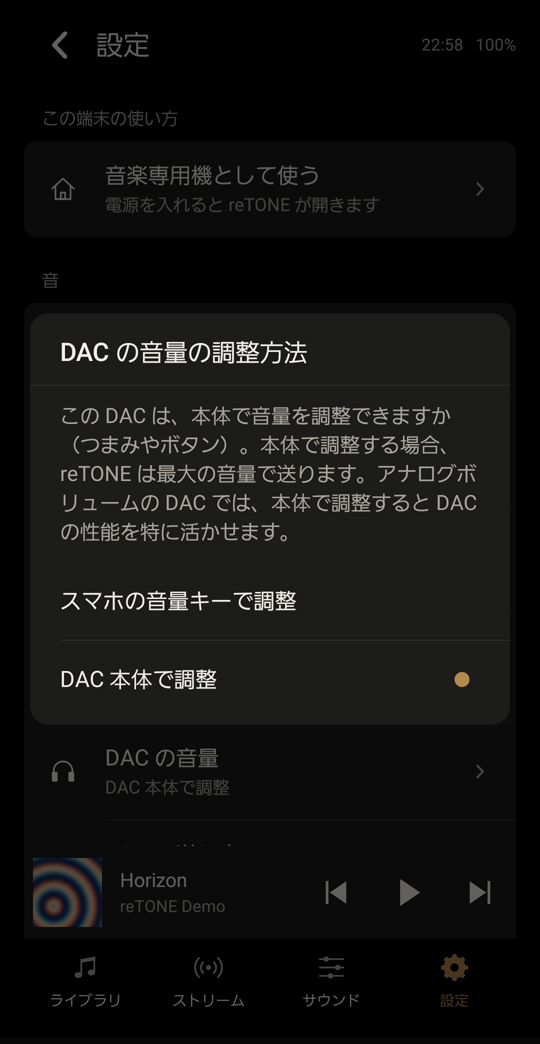
- 第一次連接的 DAC,會出現「How the DAC's volume is set」。請選擇適合你的 DAC 的選項。
- 本體有旋鈕或按鈕的 DAC:選擇「On the DAC」。reTONE 會以最大音量送出音訊。
- 其他 DAC,或不確定時:選擇「With the phone's volume keys」或「Not sure (phone's volume keys)」。用手機的音量鍵調整音量。
- 如果選擇了「On the DAC」,請先調低 DAC 的音量。
- 輕觸「Continue」。
- 播放一首歌。
- 選擇「On the DAC」時,reTONE 會以最大音量送出音訊。輕觸「Continue」之前,請先調低 DAC 的音量。
- 如果沒有調低音量就播放,聲音可能會非常大。
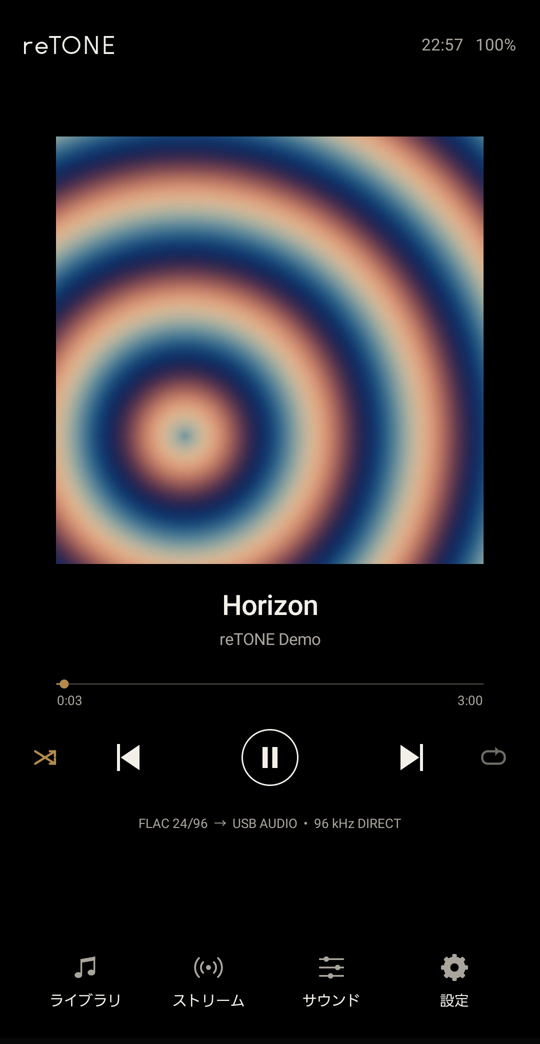
播放畫面最下面一行顯示「USB AUDIO • 96 kHz DIRECT」之類的內容,就完成了。
- DIRECT 表示 reTONE 正在不改變取樣率地把無損歌曲送往 DAC(MP3 或 AAC 不會顯示)。對於 DAC 不支援的取樣率,reTONE 會先轉換再傳送,此時不顯示 DIRECT。
- 使用支援原生 DSD、且可透過 USB 控制音量的 DAC 時,DSD 歌曲會顯示「DSD64 → USB AUDIO • DSD64 DIRECT」之類的內容。
- 你在「How the DAC's volume is set」中的選擇,會依 DAC 的型號分別記住。可以在設定的「DAC volume」中變更。
確認手機和傳輸線
提示事先確認手機能否作為主機
準備一個 OTG 轉接頭,以及 USB 滑鼠或 USB 隨身碟。
- 把 OTG 轉接頭接到手機上。
- 把 USB 滑鼠或 USB 隨身碟接到 OTG 轉接頭上。
如果畫面對滑鼠有反應,或能看到隨身碟的內容,這支手機就能作為主機。
選擇傳輸線
USB 傳輸線有「主機」的方向。請選擇手機為主機、DAC 為裝置的組合。只有 USB-C 對 USB-C 的傳輸線兩端相同,哪一頭都能用(由裝置決定誰是主機)。
| 手機的連接埠 | DAC 的連接埠 | 使用的東西 |
|---|---|---|
| micro USB | USB-C | micro USB 端為主機的 OTG 傳輸線(明確標示「OTG」),或 micro USB OTG 轉接頭(micro USB 公頭 → USB-A 母座)+ USB-A → USB-C 傳輸線(支援資料傳輸) |
| micro USB | micro USB | micro USB 對 micro USB 的 OTG 傳輸線(只有一端是主機。把「OTG」那一端插到手機上。分不出是哪一端時,兩個方向都試試看),或 OTG 轉接頭+ USB-A → micro USB 傳輸線 |
| USB-C | micro USB | USB-C 端為主機的 USB-C → micro USB 傳輸線(產品說明中寫有「USB-C 端為主機」之類的字樣) |
| USB-C | USB-C | 一般的 USB-C 對 USB-C 傳輸線 |
- 僅供充電的傳輸線無法使用,因為裡面沒有資料線。
- 把 micro USB 手機連接到 USB-C DAC 的單條 OTG 傳輸線,不同產品差異很大。請選擇明確標示支援 OTG 的產品。如果 DAC 的燈亮了卻無法被辨識,請改用 OTG 轉接頭搭配 USB-A → USB-C 傳輸線試試。
- 在 micro USB 和 USB-C 之間轉換的小型轉接頭,無論哪個方向都無法使用。用 micro USB 母座 → USB-C 公頭的轉接頭,手機不會成為主機。USB-C 母座 → micro USB 公頭的轉接頭不符合標準,其行為因產品而異。請使用中間經過 USB-A 的 OTG 轉接頭(USB-C 手機請用 USB-C 公頭 → USB-A 母座的 OTG 轉接頭)。
提示確認你的 DAC 支援哪些功能
在 reTONE 的設定中,「Device & audio」底下的「USB DAC」那一行,會顯示所連接 DAC 的名稱與功能(例如「UAC2, up to 384 kHz, 32-bit」或「Native DSD」與「DAC volume control」)。未連接 DAC 時,會顯示「USB host reported by Android (plug in a USB device with OTG to see if it really works)」。
使用期間
- 使用 DAC 期間,其他 App 的聲音(鈴聲、通知音、影片的聲音等)會從手機喇叭播放。即使耳機接在 DAC 上,也會從喇叭播放。
- 拔下 DAC 時,播放會暫停。
- 使用可透過 USB 控制音量的 DAC 時,音量鍵會改變 DAC 本身的音量。設為「On the DAC」的 DAC,按下音量鍵不會改變音量。
提示如果也想讓其他 App 的聲音從 DAC 播放
請在設定中關閉「USB DAC direct output」。reTONE 會把 DAC 交還給 Android,聲音改走 Android 的音訊路徑。reTONE 的播放也會經過 Android 的路徑,因此可能會發生取樣率轉換或降為 16-bit。
提示如果 reTONE 被強制關閉後,其他 App 無法透過 DAC 發出聲音
如果 reTONE 在占用 DAC 時關閉,DAC 可能不會交還給 Android。
- 在 reTONE 的設定中,關閉「USB DAC direct output」(reTONE 會把 DAC 交還給 Android)。
- 如果仍然沒有聲音,請拔下 DAC 再重新插上。
其他 App 現在就能透過 USB DAC 播放聲音了。
提示如果聽到劈啪的雜音
手機的無線訊號(Wi-Fi、行動數據、Bluetooth)可能會經由傳輸線進入 DAC,變成雜音。這在較舊的手機上更容易發生。請關閉無線功能,確認雜音是否消失。
- 將手機切換為飛航模式。
- 確認 Wi-Fi 已關閉。
- 確認 Bluetooth 已關閉。
- 確認雜音是否消失。
如果雜音消失了,聆聽時請保持 Wi-Fi、行動數據和 Bluetooth 關閉。播放不需要連線,關閉後也能正常播放。使用短的傳輸線或附雜訊濾波器的傳輸線,也可能減少雜音。
遙控
透過 Bluetooth,用另一支手機上的 reTONE 來操作 reTONE。聲音從被操作的手機(以及接在它上面的 DAC 或耳機)發出。不需要 Wi-Fi 或網際網路。
步驟與注意事項
連線期間,你手上手機的整個 reTONE 都會用來操作另一支手機:Now Playing、音樂庫、Up next 和佇列,連音量鍵也是。
- 僅限 Android 對 Android。無法用 iPhone 操作。
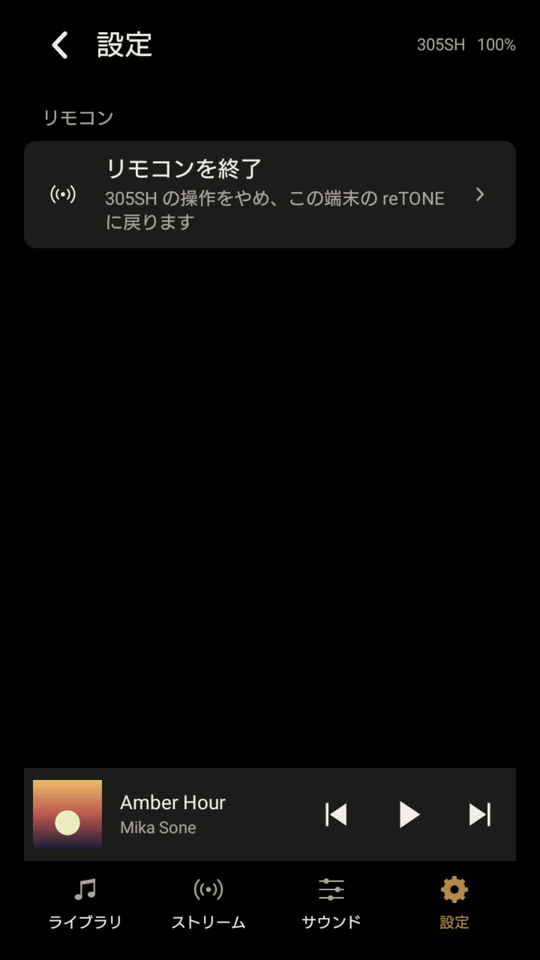
- 「Sound」(製造商的音效設定)和「Stream」要在被操作的手機上操作;在你手上的手機輕觸它們,會顯示「Use (裝置名稱) itself for this」。reTONE 的設定也要在被操作的手機上變更(遙控期間,設定只會顯示「End remote control」)。
- 使用 USB DAC 時,Bluetooth 的無線訊號可能會混入成為雜音。
第一次:配對手機
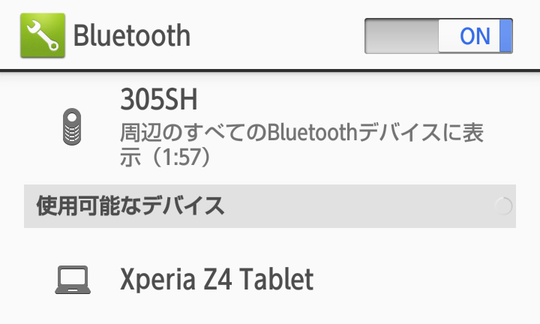
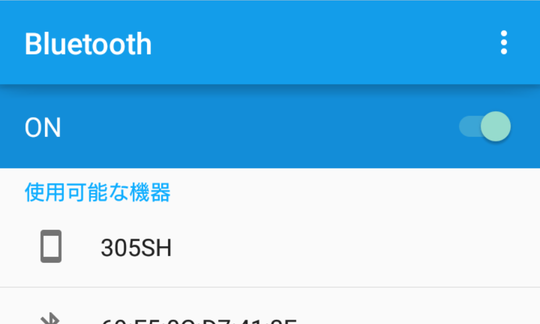
- 在被操作的手機(播放音樂的那支)上,開啟 Android 的 Bluetooth 設定,讓其他裝置可以偵測到它。在部分 Android 版本上,輕觸畫面最上方的裝置名稱,就能讓它在幾分鐘內可被偵測。
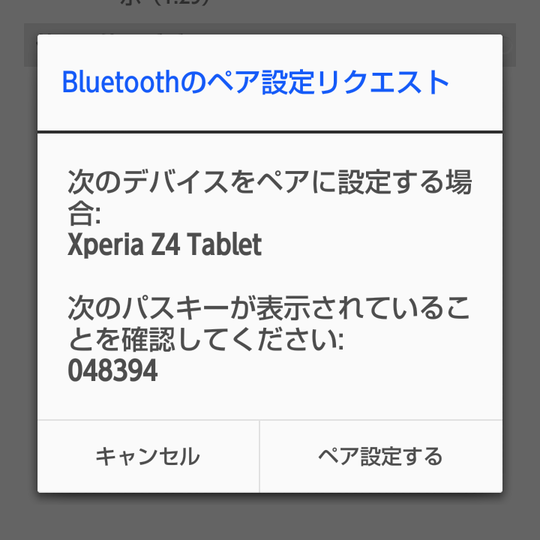
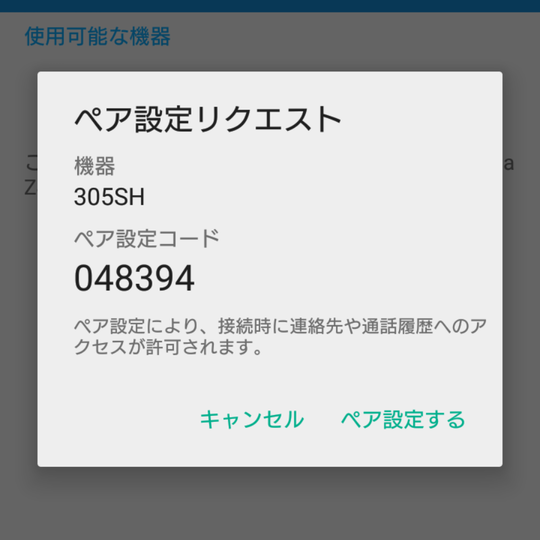
- 在你手上的手機上,於 Bluetooth 設定中選擇被操作的手機並配對。
連接
- 在被操作的手機上,開啟 reTONE 設定中的「Remote control」。
- 在你手上的手機上,輕觸 reTONE 設定中的「Control another reTONE」。
- 在「Phone to control」中選擇被操作的手機。清單會先顯示「Last connected」,接著是「Controlled before」,再來是「Paired」。耳機、車用裝置等會被隱藏;輕觸「Show other Bluetooth devices」即可看到。
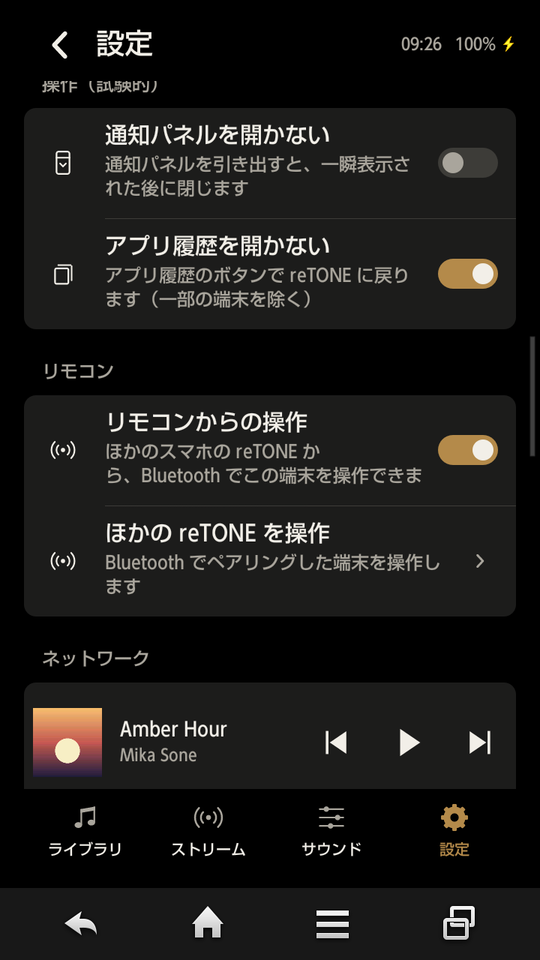
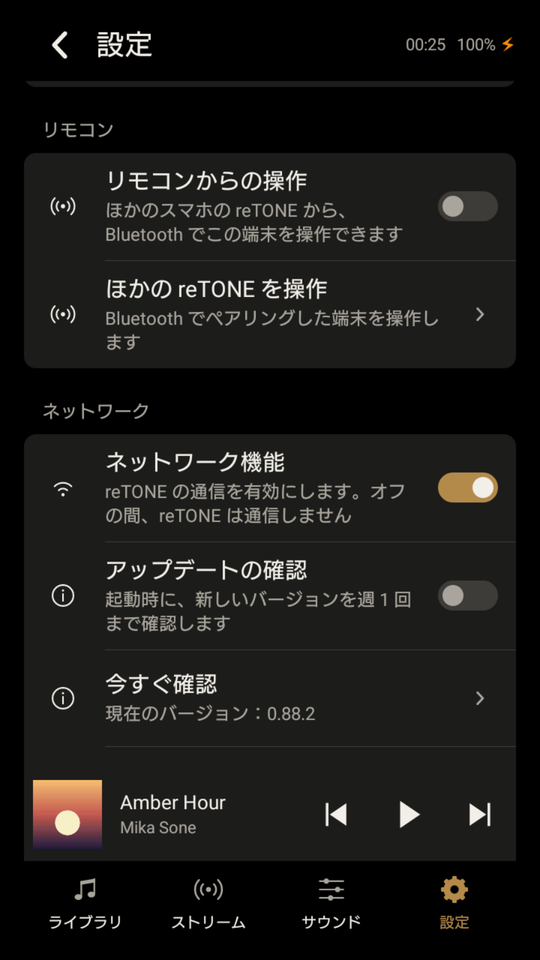
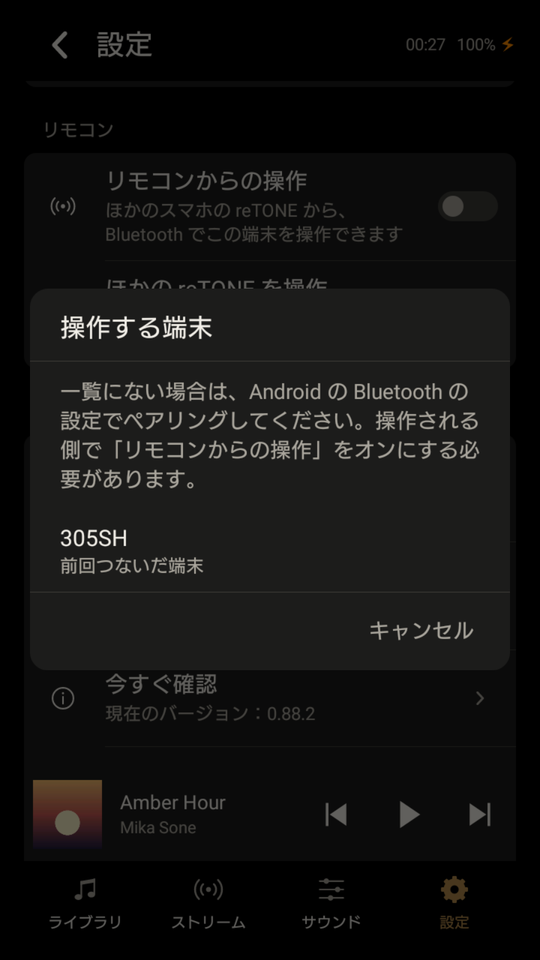
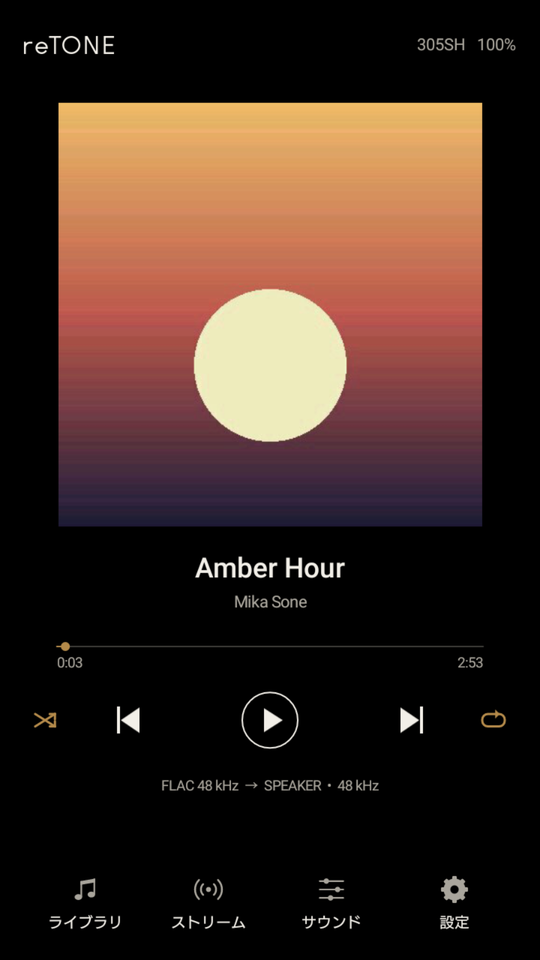
reTONE 變成另一支手機的操作畫面,右上角顯示它的名稱和電量,就表示已經連線。第一次連線因為要傳送音樂庫,可能需要一些時間;之後就會很快。
結束遙控
在你手上的手機上,輕觸 reTONE 設定中的「End remote control」。就會回到你自己的 reTONE,之前播放的內容也會一併恢復。
無法運作時
| 訊息或症狀 | 請確認 |
|---|---|
| 「Couldn’t connect to (裝置名稱)」 | 被操作的手機上,「Remote control」和 Bluetooth 是否已開啟 |
| 清單中沒有那支手機 | 兩支手機是否已在 Android 的 Bluetooth 設定中配對 |
| 「Disconnected」 | 是否在 Bluetooth 的通訊範圍內,以及另一支手機的電源和 Bluetooth |
播放 NAS 上的音樂
直接在 reTONE 的音樂庫中,播放同一個 Wi-Fi 上 NAS(DLNA 媒體伺服器)裡的音樂。手機上的歌曲和 NAS 上的歌曲,會一起放在同一個音樂庫中。
步驟與注意事項
NAS 上的歌曲會一邊播放、一邊載入到手機上(暫存)。已經載入的部分,即使連不到 NAS 也能繼續播放。其餘的 reTONE 播放功能,例如不經轉換的輸出和 USB DAC direct output,都照常運作。
- 必須開啟「Network features」。預設為關閉,關閉期間 reTONE 不會建立任何網路連線。
- 支援 DLNA(UPnP)媒體伺服器。不支援 Windows 共用資料夾(SMB)。
- 暫存會使用手機上的可用空間。
加入 NAS
- 在 reTONE 的設定中開啟「Network features」,並輕觸「Turn on」確認。如果沒有連上 Wi-Fi,請輕觸「Open Wi-Fi settings」,在 Android 的 Wi-Fi 設定中連線。
- 輕觸底部選單的「Stream」,然後輕觸「NAS」底下的「Add a NAS」。
- 在「NAS found on this Wi-Fi」中,輕觸你的 NAS 旁邊的「Add」。reTONE 會開始載入歌曲清單。
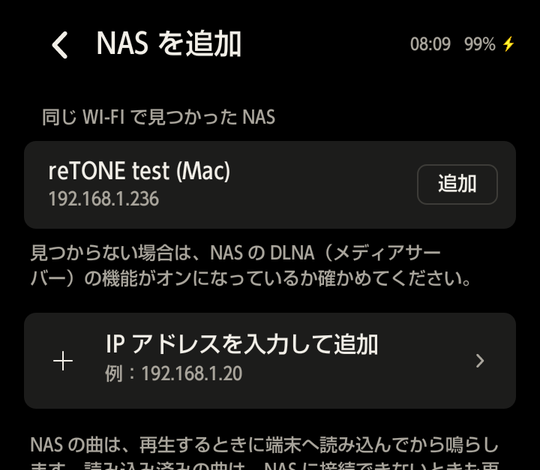
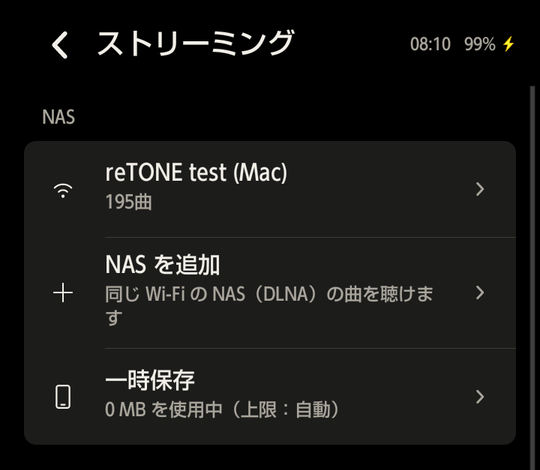
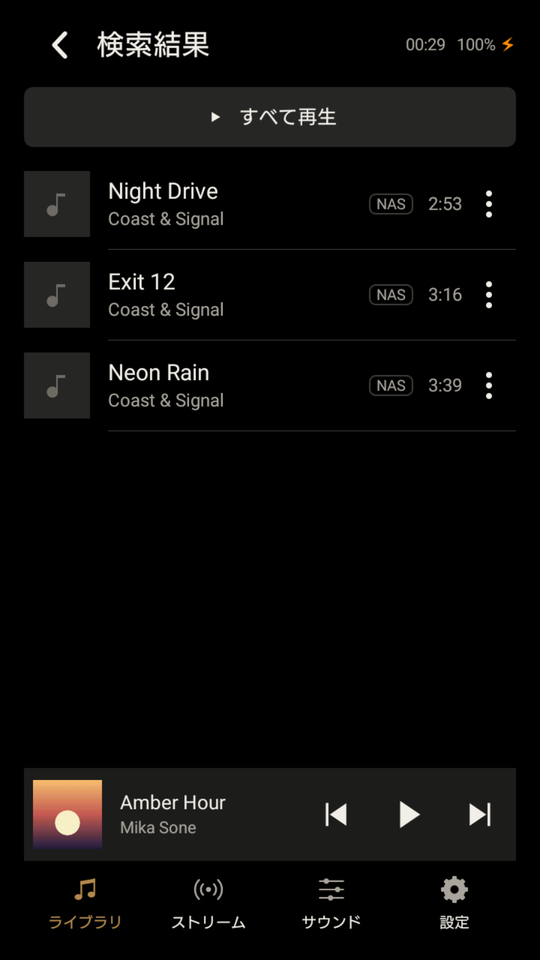
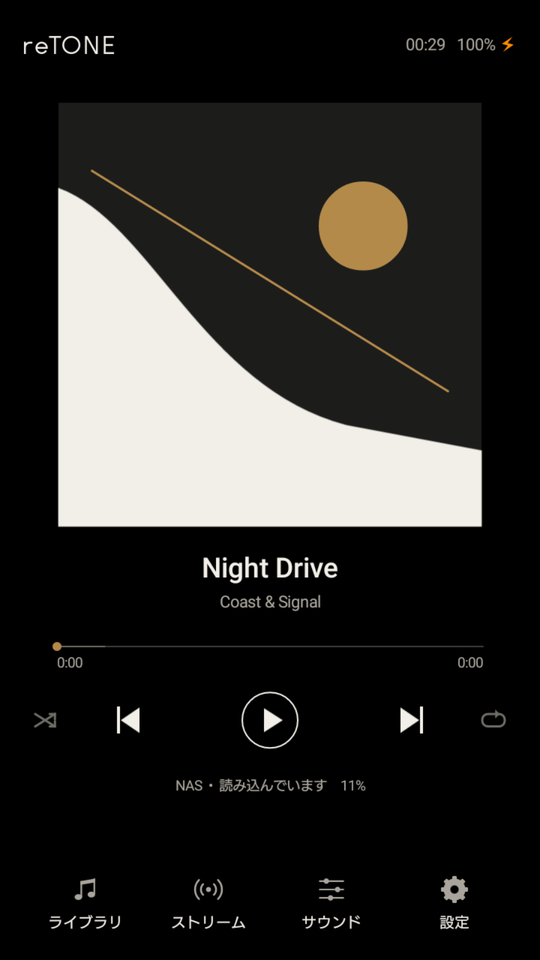
NAS 的歌曲出現在你的音樂庫中,就完成了。NAS 上的歌曲和專輯會有「NAS」標籤;只有部分在 NAS 上的專輯會顯示「Partly NAS」。輕觸歌曲就會一邊載入一邊播放,Now Playing 最下方會顯示「NAS •」,載入期間會顯示「Copying」。
提示如果找不到你的 NAS
請確認 NAS 的 DLNA(媒體伺服器)功能已開啟。如果仍然沒有出現,請使用「Add by IP address」,輸入 NAS 的位址(例如 192.168.1.20)。
管理
| 位置 | 可以做的事 |
|---|---|
| 在 Stream 中輕觸 NAS | 「Show in Library」(只顯示該 NAS 的歌曲)、「Refresh the list」(在 NAS 加入音樂後)、「Remove this NAS」 |
| Stream 中的「Temporary storage」 | 「Temporary storage size」(Auto、500 MB、1 GB、2 GB、4 GB)與「Clear temporary storage」。預設的 Auto 會配合可用空間 |
| 音樂庫 ⋮ 中的「Show tracks」 | 「All」(本機與 NAS)、「This phone」或單一 NAS |
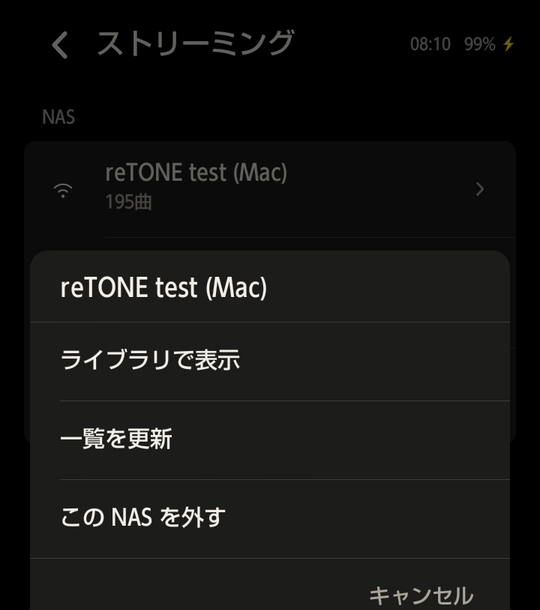
提示如果歌曲好像從音樂庫中消失了
在 Stream 中對 NAS 輕觸「Show in Library」,音樂庫就會切換成只顯示該 NAS 的歌曲。並沒有刪除任何東西。輕觸音樂庫分頁下方「Only (名稱)」上的 ✕,或在音樂庫選單(⋮)的「Show tracks」中選擇「All」,就能再次看到全部。
無法運作時
| 訊息或症狀 | 請確認 |
|---|---|
| 音樂庫上方顯示「Can’t reach the NAS (名稱), so NAS tracks not yet copied are hidden」 | 是否在同一個 Wi-Fi 上,以及 NAS 是否已開機。可以用 ✕ 關閉這個橫幅 |
| 「Skipped a track: the NAS can’t be reached」 | 同上 |
| 斷音 | 在較舊的手機上,同時載入和播放可能負擔較重。載入完成後就會穩定下來 |
把手機當作 NAS
把執行 reTONE 的手機變成 NAS,再從另一支手機上的 reTONE 播放它的音樂(手機之間的分享)。只有你允許的 reTONE 裝置才能聆聽。搭配網路共用,出門在外也能使用。
步驟與注意事項
在聆聽的手機上,分享的歌曲會像 NAS 的歌曲一樣出現在音樂庫中,並一邊載入一邊播放。透過網路共用時,流量只在兩支手機之間傳輸,不會用到行動數據。
- 在兩支手機的 reTONE 中都開啟「Network features」。
- 這項功能是為了在你自己擁有的手機之間使用而設計。
- Wi-Fi 變更時(包括開始或停止網路共用時),以及超過一小時沒有使用時,分享會自動停止。分享期間會顯示通知;輕觸通知中的「Stop」即可停止。
- 音樂本身不會加密。連線會確認是否已獲允許,並防範冒充和重送攻擊。
連接
- 在分享的手機(有音樂的那支)上,開啟 reTONE 設定中的「Network features」,然後開啟「Share this phone’s music」。第一次會需要輕觸「Share」確認。
- 在聆聽的手機上,輕觸 reTONE 的 Stream 中的「Add a NAS」。
- 在「NAS found on this Wi-Fi」中,輕觸「reTONE on (分享手機的名稱)」旁邊的「Add」。
- 這兩支手機第一次配對時,聆聽的手機會顯示六位數的代碼,分享的手機則會顯示帶有相同代碼的「Allow a connection」(如果 reTONE 沒有開啟,會從通知中顯示)。
- 確認代碼相符後,在分享的手機上輕觸「Allow」。
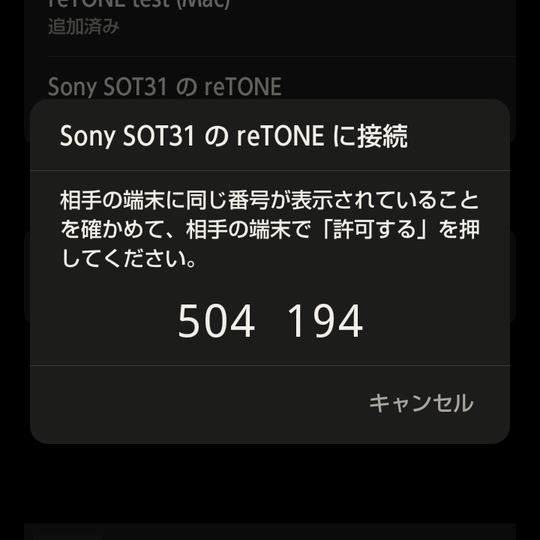
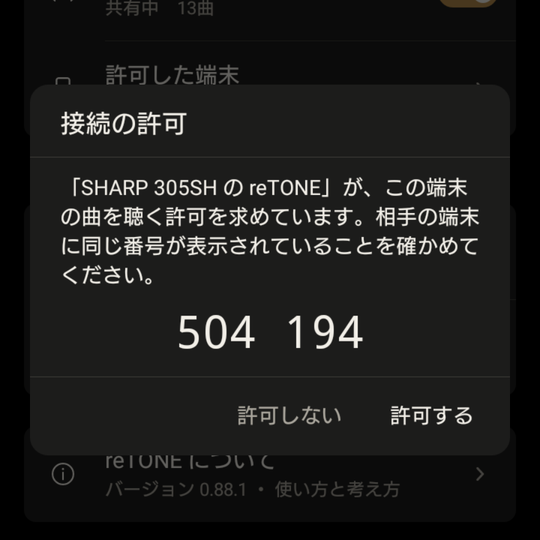
分享手機的音樂出現在聆聽手機的音樂庫中,就完成了。下次只要在分享的手機上開啟分享即可。
提示移除已允許的裝置
在分享手機的 reTONE 中,從設定的「Allowed phones」中移除。若要再次聆聽,請從頭配對。
透過網路共用使用
- 在分享的手機上開啟 Wi-Fi 網路共用。
- 把聆聽的手機連上分享手機的網路共用 Wi-Fi。
- 在分享手機的 reTONE 中開啟「Share this phone’s music」。開始網路共用會讓分享停止,所以請在網路共用啟動後再開啟。
- 在聆聽的手機上,輕觸 Stream 的 NAS 區段中的分享手機,然後輕觸「Refresh the list」。
- 網路共用期間,分享手機的 reTONE 中「Wi-Fi」那一行會顯示「Tethering (this phone is the hotspot)」。
- 部分手機在幾分鐘沒有使用後,會自動關閉網路共用。這項設定位於 Android 中。
無法運作時
| 訊息或症狀 | 請確認 |
|---|---|
| 「Couldn’t connect」 | 分享的手機上,分享是否已開啟 |
| 「Not allowed」 | 分享的手機上輕觸了「Don’t allow」。請從「Add a NAS」重新開始 |
| 「Sharing stopped」 | Wi-Fi 變更了,或已經一小時沒有使用。請在分享的手機上重新開啟分享 |
使用 adb
這個方法適合熟悉電腦操作的人。adb 是 Google 提供的 Android 開發工具,可以透過 USB 從電腦在手機上安裝 App 和複製音樂。當手機沒有檔案管理 App、也無法用瀏覽器開啟本網站時(Android 4.x 的手機很常見),或從 Mac 加入音樂時,可以使用這個方法。
- adb 是讓電腦直接控制手機的開發工具。執行這些步驟以外的指令,可能會刪除 App 或資料。
- 如果看不懂這些步驟,請不要使用 adb。請用「安裝」中的方法 A 或方法 B 安裝,並依照「加入音樂」的說明加入音樂。
- 如果電腦上連接了好幾支手機,執行任何指令之前,請只連接要使用的那支手機。
詳細步驟與注意事項
1. 在手機上開啟 USB 偵錯
這些項目的位置和名稱,會因 Android 版本和手機製造商而略有不同。
- 開啟「設定」›「關於手機」(也可能叫做「關於裝置」)。
- 連續輕觸「版本號碼」7 次。設定中就會新增「開發人員選項」。
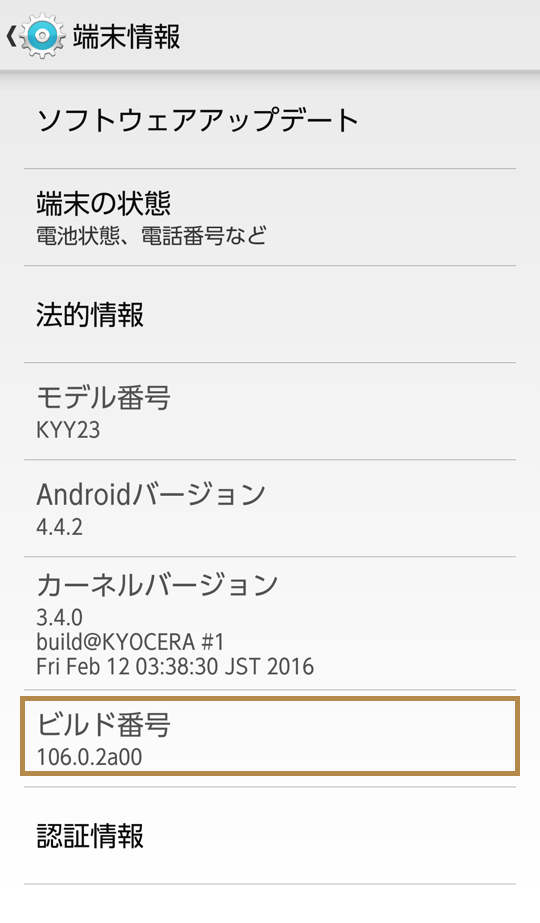
Android 4.4 的「關於手機」中的「版本號碼」 - 開啟「設定」›「開發人員選項」。
- 開啟「USB 偵錯」。
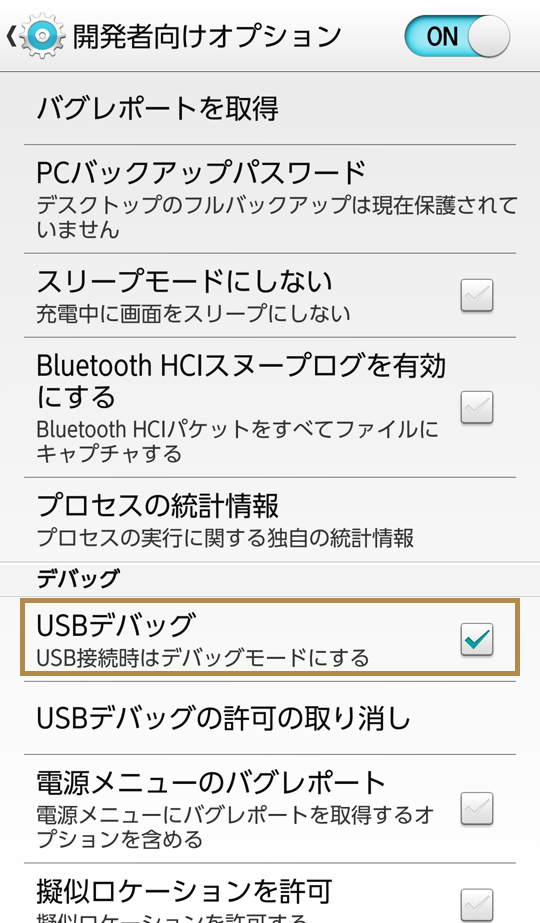
Android 4.4 的「開發人員選項」中的「USB 偵錯」
「開發人員選項」中的「USB 偵錯」已開啟,就完成了。
2. 在電腦上安裝 adb
需要一台 Windows 或 Mac 電腦。
- 下載 Google 的「SDK Platform-Tools」(Windows 版或 Mac 版)。連結會前往 Android 開發者官方網站。
- 解壓縮下載的檔案。
「platform-tools」資料夾中有 adb,就完成了。
在 Mac 上,也可以用 Homebrew 安裝(brew install android-platform-tools).
3. 連接手機
- 用 USB 傳輸線把手機連接到電腦。
- 手機顯示「要允許 USB 偵錯嗎?」時,輕觸「確定」。
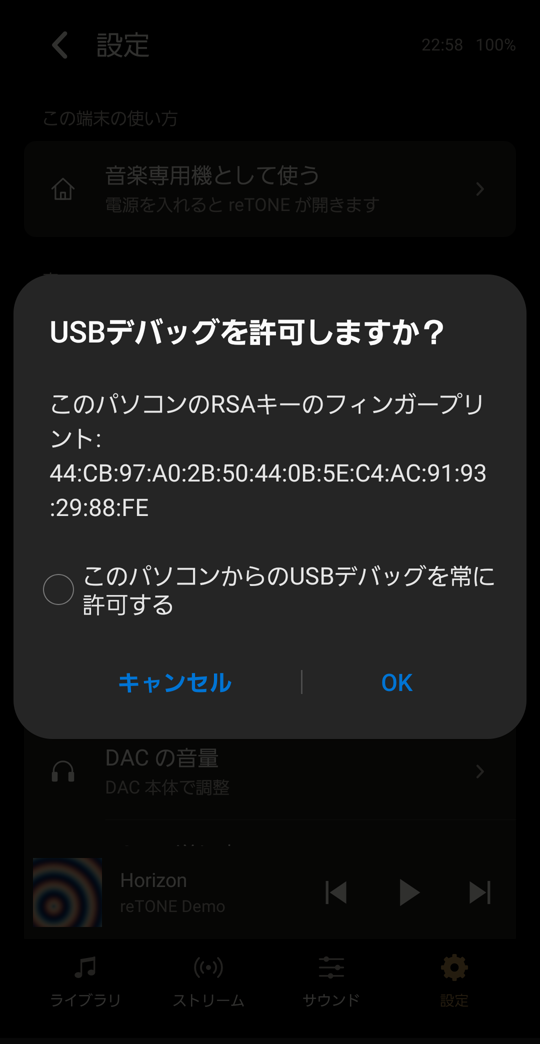
手機上的「要允許 USB 偵錯嗎?」對話方塊
在「4. 安裝 reTONE」中,你會確認手機出現在以下指令的結果中: adb devices.
4. 安裝 reTONE
首先,把 APK 下載到電腦。
- 把下載的 APK 放進「platform-tools」資料夾。
- 在 Mac 上開啟「終端機」,在 Windows 上開啟「命令提示字元」或 PowerShell。
- 移到「platform-tools」資料夾(輸入 cd 和一個空格,把資料夾拖進視窗,然後按 Enter)。在 Mac 上,請輸入
./adb來取代adb,用於下列指令(例如./adb devices);在 Windows PowerShell 中,請輸入.\adb. - 執行
adb devices. - 確認出現序號,後面接著「device」。
- 執行帶有你下載的檔案名稱的指令,例如
adb install reTONE-0.86.0.apk。在 Windows PowerShell 中,請輸入.\adb install reTONE-0.86.0.apk。要更新較早的版本,請加上-r(例如adb install -r reTONE-0.86.0.apk).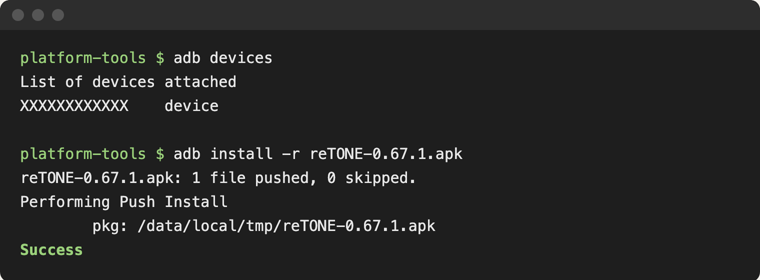
在終端機中執行 adb devices 和 adb install,並顯示 Success
出現「Success」,就完成了。
5. 加入音樂
請先完成「3. 連接手機」。
- 在 Mac 上開啟「終端機」,在 Windows 上開啟「命令提示字元」或 PowerShell,然後移到「platform-tools」資料夾。
- 執行
adb devices,確認出現手機的 ID 和「device」。 - 執行帶有你的音樂資料夾的指令,例如
adb push "music folder" /sdcard/Music/。整個資料夾會被複製到手機的「Music」資料夾中。在 Windows PowerShell 中,請輸入.\adb push "music folder" /sdcard/Music/. - 在手機上開啟 reTONE,輕觸音樂庫選單(⋮)中的「Refresh library」。
reTONE 顯示「12 tracks added」之類的訊息,就完成了。
- 如果資料夾名稱含有空格,請用雙引號(")括起來。如果把資料夾拖進終端機,它的位置會自動輸入。
- 要複製到 SD 卡,請把目的地改成 SD 卡的位置。位置因手機而異。
- 完成後,USB 偵錯仍會保持開啟。用完請將它關閉。開啟期間,任何透過 USB 連接的電腦都能控制這支手機。
疑難排解
- 如果執行
adb devices後什麼都沒有出現:請確認 USB 傳輸線支援資料傳輸,然後換一條傳輸線或換一個連接埠試試。在 Windows 上,可能需要手機製造商的 USB 驅動程式。 - 如果出現「unauthorized」:請解鎖手機、重新連接,然後在權限對話方塊中輕觸「確定」。
- 如果出現「INSTALL_FAILED_VERIFICATION_FAILURE」:較新版本的 Android 可能會在手機畫面上要求安裝許可。請開啟螢幕、回應提示,然後再執行一次指令。
解除安裝之前
解除安裝之前,請先在設定中關閉「Silent DAP mode」,並在「How this phone is used」中選擇「Music app」。如果在 Silent DAP mode 開啟時解除安裝,通知和鈴聲的音量會維持在 0。你的播放清單和設定會隨 App 一起刪除。
詳細步驟與注意事項
reTONE 有兩項會變更手機設定的功能。解除安裝之前,請依照以下順序還原。
- 在 reTONE 的設定中,關閉「Silent DAP mode」。
- 在 reTONE 的設定中,於「How this phone is used」選擇「Music app」。reTONE 就不再是預設的主畫面應用程式。
- 從 Android 設定的「應用程式」中解除安裝 reTONE。
reTONE 已解除安裝。
- 如果在 Silent DAP mode 開啟時解除安裝,通知音和鈴聲的音量會維持在 0。
- 你的播放清單和設定會隨 App 一起刪除。解除安裝之前,請把想保留的播放清單的歌曲順序記下來。
提示如果解除安裝後才發現通知音不會響
請在 Android 設定的「音效」中,把通知音和鈴聲的音量重新調高。即使已經解除安裝 reTONE,也能在手機的設定中恢復音量。