
Guide
Comment vérifier un ancien téléphone, installer reTONE, ajouter de la musique et utiliser chaque écran.
Préparatifs
Un téléphone resté longtemps inutilisé peut avoir une batterie usée. Vérifiez son état avant de l’utiliser, puis de temps en temps pendant son utilisation.
- Un téléphone sous Android 4.0 ou version ultérieure
- Un ordinateur et un câble USB
- Un chargeur adapté au téléphone (au Japon, un chargeur portant la marque PSE)
- Des fichiers musicaux (FLAC, AAC, MP3, DSD, etc.)
Étapes détaillées et précautions
Veuillez lire ceci avant de commencer.
Vérifier la batterie
Un téléphone resté longtemps inutilisé peut avoir une batterie usée. Vérifiez les points suivants avant de l’utiliser, puis de temps en temps pendant son utilisation.
- La coque arrière ou l’écran se soulève, ou un interstice est apparu
- Le téléphone n’est pas stable posé sur une table, ou le boîtier semble gonflé
- Le téléphone devient trop chaud pour être tenu pendant la charge ou la lecture
- La batterie se vide vite, le niveau de charge varie brusquement, ou le téléphone s’éteint sans prévenir
reTONE ne peut pas savoir à quel point la batterie est usée ni dans quel état elle se trouve. Veuillez vérifier vous-même l’état du téléphone.
Si vous constatez un gonflement ou une chaleur anormale
Procédez comme suit, dans cet ordre.
- Cessez immédiatement d’utiliser et de charger le téléphone.
- Débranchez le chargeur.
- Placez le téléphone à l’écart de toute matière inflammable.
- Contactez un réparateur ou le magasin où vous l’avez acheté.
N’appuyez pas sur le téléphone, ne le pliez pas et ne le percez pas.
Pendant la charge
- Utilisez un chargeur et un câble adaptés au téléphone (au Japon, portant la marque PSE).
- Ne chargez pas le téléphone sur un lit ni à proximité de matières inflammables.
- Lorsque vous chargez un téléphone pour la première fois depuis longtemps, gardez-le sous les yeux.
- Laisser le téléphone branché pendant de longues périodes peut accélérer l’usure de la batterie.
- Ne laissez pas le téléphone dans un endroit chaud, comme une voiture en été.
Pour vous débarrasser d’un téléphone
Ne jetez pas un téléphone contenant une batterie avec les ordures ménagères. Respectez les règles locales ou utilisez un point de collecte, par exemple dans une boutique de téléphonie mobile.
Si vous vous connectez au Wi-Fi ou à un autre réseau
Les anciennes versions d’Android, ainsi que les téléphones dont le fabricant a cessé les mises à jour, présentent des failles de sécurité connues qui ne seront pas corrigées (vous pouvez le vérifier sous « Niveau du correctif de sécurité Android » dans les paramètres). reTONE n’a pas besoin de connexion pour la lecture. Une fois le téléphone connecté au Wi-Fi ou à un autre réseau, les applications autres que reTONE peuvent elles aussi accéder à Internet.
Si vous vous connectez, nous vous recommandons d’utiliser le téléphone ainsi :
- Connectez-vous uniquement à un Wi-Fi de confiance, par exemple chez vous
- N’activez le Wi-Fi qu’en cas de besoin, et désactivez-le une fois terminé
- Utilisez votre téléphone habituel pour la navigation et les e-mails (Chrome ne reçoit plus de mises à jour sur les versions antérieures à Android 10)
- N’installez que des applications provenant de sources fiables
- Ne vous connectez pas à vos comptes habituels et n’y enregistrez pas d’informations personnelles (reTONE fonctionne entièrement sans connexion à un compte ni création de compte)
La connexion relève de votre appréciation et se fait à vos risques. Le développeur décline toute responsabilité pour les dommages résultant de failles du téléphone. Tant que « Network features » est désactivé dans les réglages (par défaut), reTONE n’utilise pas le réseau.
Nous vous recommandons de télécharger l’APK (le fichier qui sert à distribuer les applications Android) sur un ordinateur, puis de le copier sur le téléphone par USB.
Installation
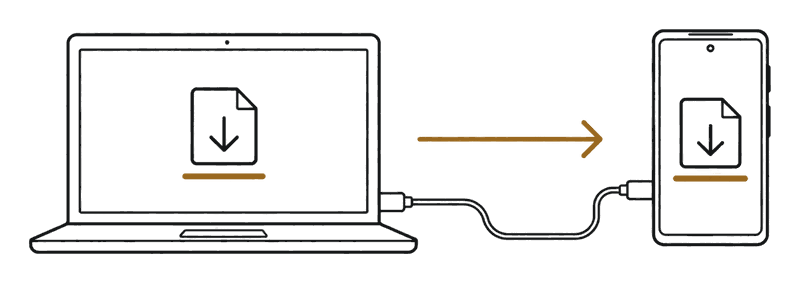
Nous vous recommandons de télécharger l’APK sur un ordinateur, puis de le copier sur le téléphone par USB.
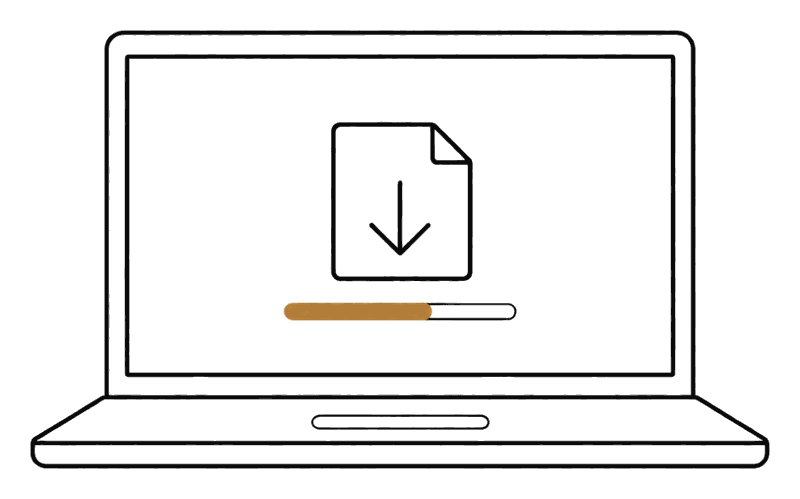
Téléchargez l’APK de reTONE sur votre ordinateur depuis la page Téléchargement.
Branchez le téléphone à votre ordinateur et choisissez « Transfert de fichiers (MTP) ». Copiez l’APK dans le dossier « Download » du téléphone.
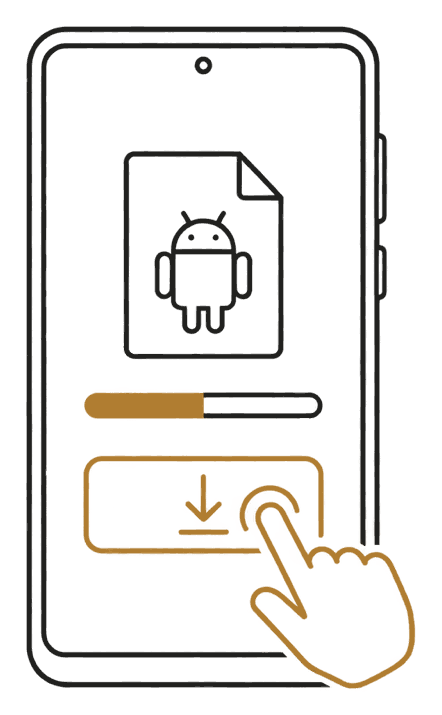
Ouvrez le dossier Download dans une application de gestion de fichiers et touchez l’APK. Répondez aux demandes d’Android, puis touchez « Installer ».
Sous Android 7 et versions antérieures, autorisez les « Sources inconnues ». Sous Android 8 et versions ultérieures, autorisez « Installer des applis inconnues ». Vous pourrez désactiver ce réglage une fois l’opération terminée.
Étapes détaillées et précautions
1. Copier l’APK sur le téléphone
reTONE est distribué sous forme d’APK. Il existe deux façons de le placer sur le téléphone. Pour les téléphones sous Android 9 ou version antérieure, nous recommandons la méthode A (voir « Si vous vous connectez au Wi-Fi ou à un autre réseau » pour en savoir plus).
Méthode A : télécharger sur un ordinateur et copier par USB (recommandée)
Il vous faut un ordinateur et un câble USB pour y brancher le téléphone. Le téléphone doit aussi disposer d’une application de gestion de fichiers.
- Sur votre ordinateur, ouvrez la page Téléchargement de ce site.
- Cliquez sur « Download APK » et enregistrez l’APK sur votre ordinateur.
- Branchez le téléphone à votre ordinateur avec le câble USB.
- Lorsqu’une notification USB apparaît sur le téléphone, choisissez « Transfert de fichiers (MTP) ». C’est le mode de connexion qui permet à l’ordinateur de lire et d’écrire des fichiers sur le téléphone.
- Sur votre ordinateur, copiez l’APK dans le dossier « Download » du téléphone. Si vous utilisez un Mac, voir « Si vous utilisez un Mac » ci-dessous.
- Sur le téléphone, ouvrez le dossier « Download » dans l’application de gestion de fichiers.
- Touchez l’APK.
L’écran d’installation ou une demande d’Android apparaît. Passez à « 2. Autoriser l’installation ». Sur les téléphones récents, un avertissement de Google Play Protect peut apparaître (voir « Si un avertissement de Google Play Protect apparaît » ci-dessous).
ConseilSi vous utilisez un Mac
Lorsque vous branchez un téléphone Android à un Mac par USB, il n’apparaît pas dans le Finder par défaut. Les téléphones Android échangent les fichiers selon une méthode appelée MTP, que macOS ne prend pas en charge d’origine. Copiez l’APK et votre musique de l’une des manières suivantes.
- Installez sur votre Mac une application compatible MTP. Parmi les options gratuites figure OpenMTP. Elle est développée par un particulier et n’a aucun lien avec reTONE. Si vous l’installez, téléchargez-la uniquement depuis son site officiel (lien ci-dessus). Android File Transfer, que Google proposait autrefois, n’est plus disponible.
- Utilisez une carte SD. Insérez la carte SD dans votre Mac, copiez-y l’APK et la musique, puis remettez la carte dans le téléphone (pour les téléphones dotés d’un emplacement pour carte SD).
- Si vous êtes à l’aise avec l’informatique, vous pouvez aussi installer reTONE et copier des fichiers avec adb. Voir « Utiliser adb » pour la marche à suivre.
- Si le téléphone n’a pas d’application de gestion de fichiers, vous pouvez installer reTONE directement depuis votre ordinateur avec adb (un outil de Google permettant de piloter un téléphone Android depuis un ordinateur). Voir « Utiliser adb » sur cette page pour la marche à suivre.
- Sous Android 10 et versions ultérieures, vous pouvez aussi utiliser la méthode B.
Méthode B : télécharger dans le navigateur du téléphone (Android 10 et versions ultérieures)
Le téléphone doit fonctionner sous Android 10 ou version ultérieure et pouvoir ouvrir ce site dans son navigateur. Sur les versions antérieures, le navigateur Chrome ne reçoit plus de mises à jour : nous recommandons donc la méthode A.
- Dans le navigateur du téléphone, ouvrez la page Téléchargement de ce site.
- Touchez « Download APK ».
- Lorsque la notification indique « Téléchargement terminé », touchez-la.
L’écran d’installation ou une demande d’Android apparaît. Passez à « 2. Autoriser l’installation ». Sur les téléphones récents, un avertissement de Google Play Protect peut apparaître (voir « Si un avertissement de Google Play Protect apparaît » ci-dessous).
ConseilSi la notification de téléchargement a disparu
Si vous avez fermé la notification sans la toucher, ouvrez l’APK comme suit.
- Ouvrez l’application « Téléchargements » du téléphone, ou le dossier « Download » dans une application de gestion de fichiers.
- Touchez l’APK de reTONE. Le nom du fichier contient le numéro de version, par exemple « reTONE-0.86.0.apk » (la capture d’écran n’est qu’un exemple ; votre numéro de version sera différent).
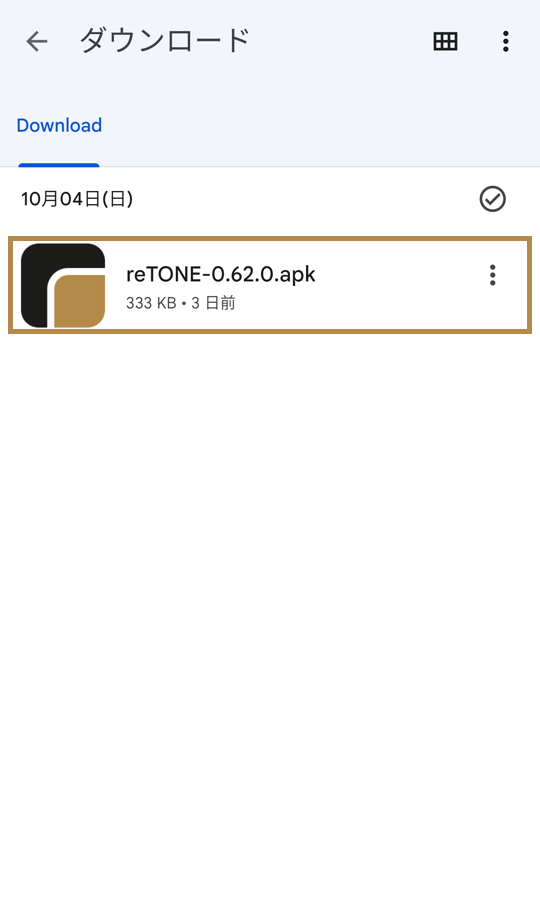
L’APK de reTONE dans le dossier Download d’une application de gestion de fichiers
2. Autoriser l’installation
Android demande une autorisation, une seule fois, avant d’installer une application provenant d’ailleurs que Google Play. Procédez comme suit, selon l’écran qui s’affiche.
Android 7 et versions antérieures
Si « Installation bloquée » s’affiche lorsque vous ouvrez l’APK, procédez comme suit.
- Ouvrez « Paramètres » › « Sécurité ».
- Activez « Sources inconnues ».
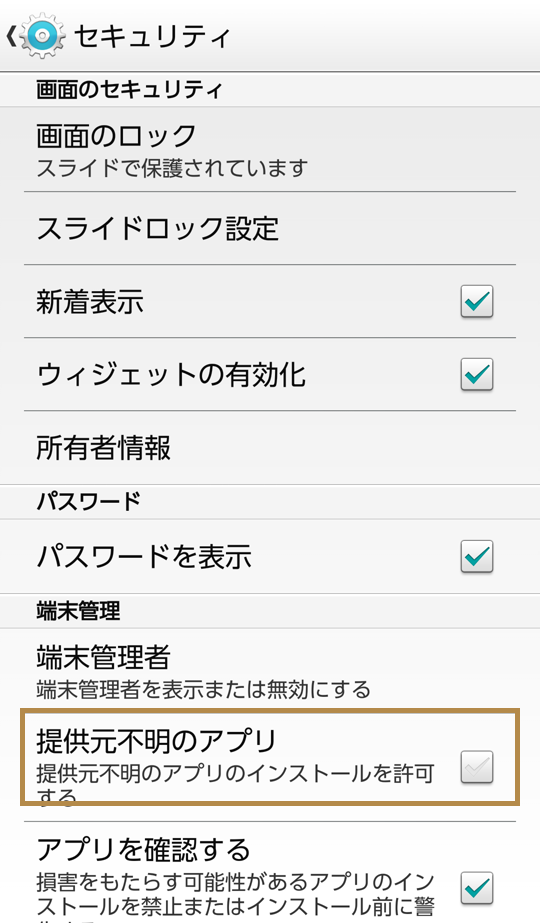
« Sources inconnues » dans « Paramètres » › « Sécurité » sous Android 4.4 - Ouvrez à nouveau l’APK.
L’écran d’installation apparaît.
Android 8 et versions ultérieures
Si, à l’ouverture de l’APK, un écran vous demande d’autoriser « Installer des applis inconnues » pour l’application qui l’a ouvert (un navigateur ou une application de gestion de fichiers), procédez comme suit.
- Touchez « Paramètres ».
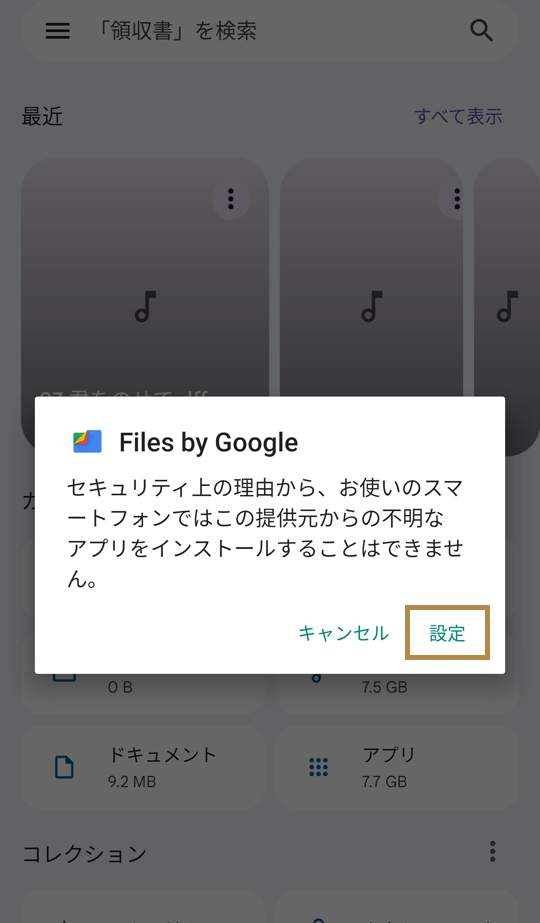
L’écran indiquant que l’application ne peut pas être installée, affiché lorsque vous touchez l’APK - Activez « Autoriser cette source ».
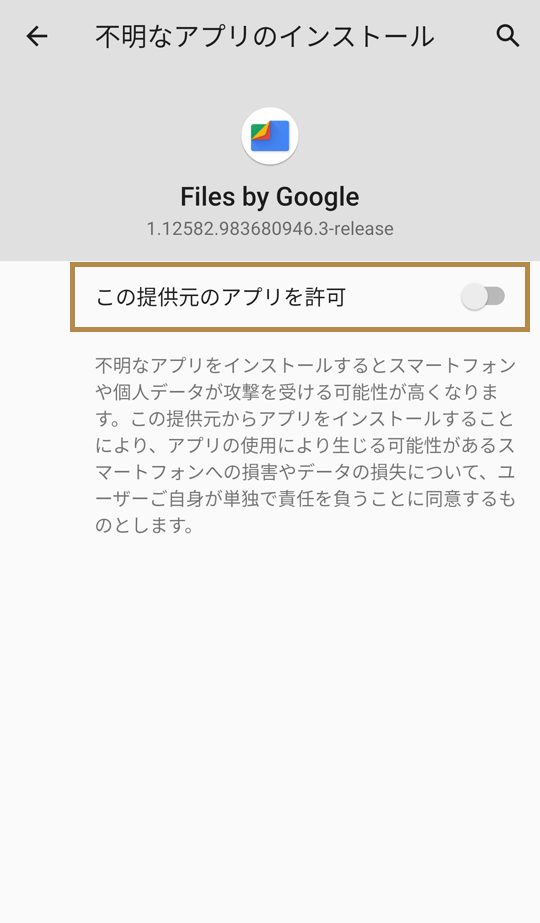
L’écran « Autoriser cette source » - Appuyez sur le bouton Retour pour revenir à l’écran précédent.
L’écran d’installation apparaît.
Si un avertissement de Google Play Protect apparaît
Si un avertissement tel que « Développeur non vérifié » s’affiche, procédez comme suit.
- Touchez « Plus de détails ».
- Touchez « Installer quand même ».
L’installation se poursuit.
Si Google Play Protect indique que l’application a été bloquée car jugée dangereuse
Sur les téléphones récents, ce message peut apparaître à la fin de l’installation (parce que reTONE vise aussi les anciennes versions d’Android). Touchez l’option d’installation, plus discrète, et non le grand bouton OK. Sur certains téléphones, l’installation prend quelques minutes : ne fermez pas l’écran, patientez simplement. Si l’installation reste bloquée, vous pouvez désactiver temporairement l’analyse des applications dans les paramètres de Play Protect du Play Store, installer reTONE, puis réactiver l’analyse. Faites-le sous votre propre responsabilité, et pensez bien à la réactiver ensuite.
- Les réglages « Sources inconnues » et « Autoriser cette source » restent activés après l’installation. Désactivez-les une fois l’installation terminée.
ConseilVérifier l’authenticité de l’APK
Vous pouvez vérifier l’authenticité de l’APK téléchargé grâce à l’empreinte SHA-256 du fichier et à l’empreinte du certificat de signature. La marche à suivre figure sur la page Téléchargement.
3. Installer
- Touchez « Installer ».
- Une fois l’installation terminée, touchez « Ouvrir ».
reTONE démarre. L’icône de reTONE est également ajoutée à la liste de vos applications.
4. Premier lancement
Au premier démarrage de reTONE, les écrans suivants s’affichent dans l’ordre. Selon la version d’Android du téléphone, certains peuvent ne pas apparaître.
Autorisation d’accès au stockage (Android 6 et versions ultérieures)
Sous Android 6 et versions ultérieures, si un écran demande l’accès au stockage, touchez « Autoriser ».
Les morceaux présents sur le téléphone apparaissent dans la bibliothèque. Si vous refusez l’accès, aucun morceau n’apparaît.
Avis « ancienne version » (certains téléphones sous Android 14 et versions ultérieures)
Sur certains téléphones sous Android 14 et versions ultérieures, si l’avis « Cette application a été conçue pour une ancienne version d’Android » s’affiche, touchez « OK ». Cet avis apparaît une fois pour chaque version d’Android.
L’écran suivant apparaît.
Choisir l’usage de l’appareil
Au premier démarrage de reTONE, l’écran « How this phone is used » apparaît. Vous pourrez modifier ce choix plus tard, en haut des réglages.
- Dedicated music player : lorsque vous allumez le téléphone ou appuyez sur le bouton HOME, l’écran de lecture de reTONE apparaît à la place de l’écran d’accueil d’Android. Vous pouvez ouvrir les autres applications et les paramètres d’Android depuis reTONE. Le volume des notifications et de la sonnerie est réglé sur 0. C’est ce qu’on appelle le Silent DAP mode (un DAP est un lecteur de musique dédié), que vous pouvez désactiver dans les réglages.
- Music app : votre application d’accueil par défaut ne change pas. Vous ouvrez reTONE depuis son icône, comme n’importe quelle autre application.
- Si vous choisissez « Dedicated music player », le volume des notifications, de la sonnerie et des alarmes est réglé sur 0 (Silent DAP mode).
- Si vous désinstallez reTONE alors que le Silent DAP mode est activé, le volume reste à 0. Désactivez-le dans les réglages avant de désinstaller (voir « Avant de désinstaller »).
- Touchez « Dedicated music player » ou « Music app ».
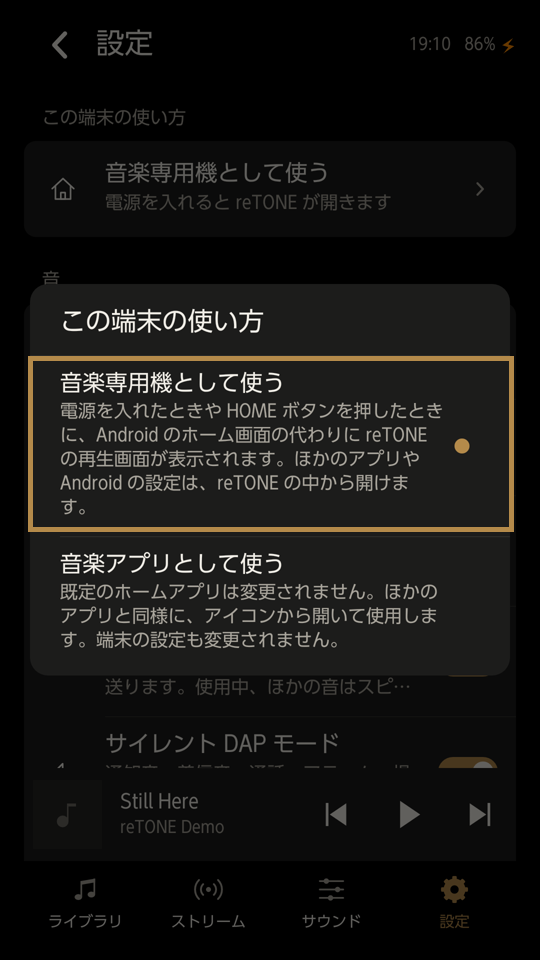
L’écran « How this phone is used »
Si vous avez choisi « Dedicated music player », passez à « Faire de reTONE votre écran d’accueil ». Si vous avez choisi « Music app », c’est terminé.
Faire de reTONE votre écran d’accueil (si vous avez choisi le lecteur de musique dédié)
Si vous avez choisi « Dedicated music player », procédez comme suit.
- Appuyez sur le bouton HOME.
- Lorsqu’Android vous demande quelle application utiliser, choisissez reTONE dans la liste.
- Touchez « Toujours ».
L’écran de lecture de reTONE apparaît désormais lorsque vous appuyez sur le bouton HOME.
Sous Android 10 et versions ultérieures, un écran vous demandant si vous souhaitez faire de reTONE votre application d’accueil apparaît juste après avoir choisi « Use as a dedicated music player ». Choisissez « reTONE », puis touchez « Définir par défaut ». Les étapes ci-dessus avec le bouton HOME sont alors inutiles.
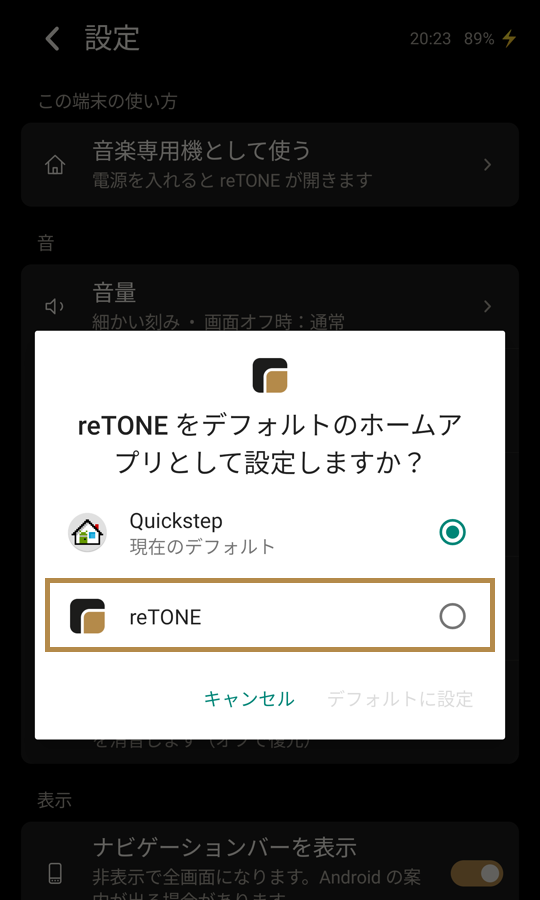
ConseilSi aucun écran de choix n’apparaît quand vous appuyez sur HOME
Si le bouton HOME n’affiche pas l’écran vous demandant quelle application utiliser, effacez les valeurs par défaut de votre application d’accueil actuelle, puis choisissez à nouveau.
- Ouvrez « Applications » dans les paramètres d’Android.
- Ouvrez votre application d’accueil actuelle.
- Sous « Lancer par défaut » (ou « Ouvrir par défaut »), effacez les valeurs par défaut.
- Appuyez à nouveau sur le bouton HOME.
- Choisissez reTONE dans la liste.
- Touchez « Toujours ».
L’écran de lecture de reTONE apparaît désormais lorsque vous appuyez sur le bouton HOME.
Revenir à votre écran d’accueil d’origine
Si le téléphone est réglé sur « Dedicated music player » et que vous souhaitez retrouver votre écran d’accueil d’origine, procédez comme suit.
- Dans les réglages de reTONE, touchez « How this phone is used ».
- Choisissez « Music app ».
- Si un écran vous demande de choisir une application, choisissez votre application d’accueil d’origine.
- Touchez « Toujours ».
reTONE disparaît des choix du bouton HOME, et une pression sur HOME affiche votre écran d’accueil d’origine.
Ajouter de la musique
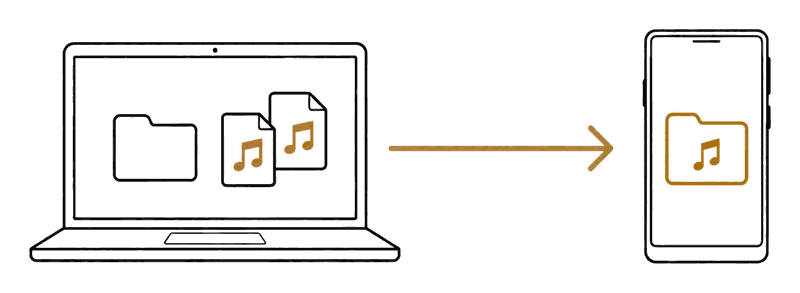
Copiez des fichiers musicaux depuis votre ordinateur vers le dossier Music du téléphone.
Si vous n’avez pas d’ordinateur, reTONE peut aussi lire les morceaux enregistrés directement sur le téléphone ou sur une carte microSD.
Étapes détaillées et précautions
Copier depuis un ordinateur
Il vous faut un ordinateur et un câble USB pour y brancher le téléphone.
- Branchez le téléphone à votre ordinateur avec le câble USB.
- Dans la notification du téléphone, choisissez « Transfert de fichiers (MTP) ». Sur les téléphones plus anciens, l’ordinateur peut reconnaître le téléphone dès le branchement.
- Sur votre ordinateur, ouvrez le stockage du téléphone. Sous Windows, il apparaît dans « Ce PC ». Sur un Mac, ouvrez-le comme indiqué dans « Si vous utilisez un Mac » de la section « Installation ».
- Ouvrez le dossier « Music » du téléphone.
- Copiez vos fichiers musicaux dans le dossier « Music ».
Les morceaux copiés apparaissent dans la bibliothèque de reTONE. Sinon, voir « Si les morceaux n’apparaissent pas » ci-dessous.
- Vous pouvez organiser les dossiers comme vous le souhaitez.
- Vous pouvez aussi placer votre musique sur une carte SD.
Si les morceaux n’apparaissent pas
Si vous avez copié des morceaux mais qu’ils n’apparaissent pas dans la bibliothèque, procédez comme suit.
- Touchez le menu de la bibliothèque (⋮).
- Touchez « Refresh library ».
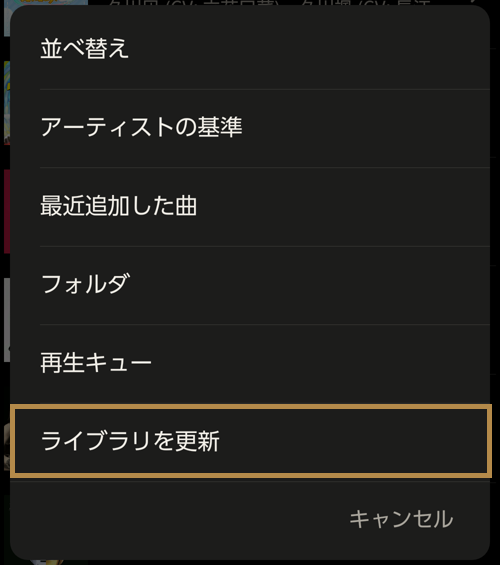
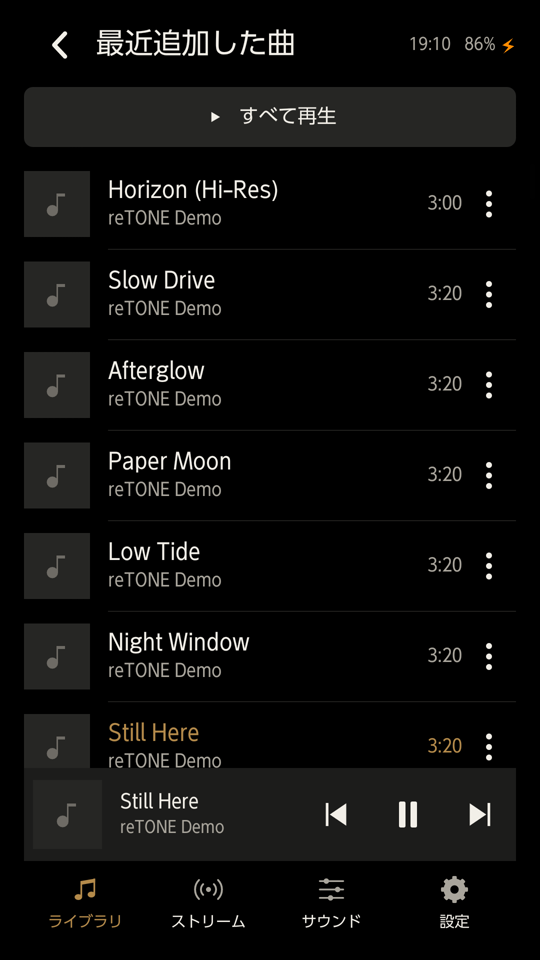
« Refresh library » dans le menu de la bibliothèque, et les morceaux ajoutés
C’est terminé lorsque reTONE indique le nombre de morceaux ajoutés, par exemple « 12 tracks added ».
ConseilSi les morceaux n’apparaissent toujours pas après « Refresh library »
- Vérifiez que les morceaux ne se trouvent pas dans un dossier dont le nom commence par « . », dans un dossier contenant un fichier .nomedia, dans le dossier Android ou dans un dossier de sonneries. reTONE ne lit pas ces dossiers.
- Sur les anciennes versions d’Android, les nouveaux morceaux peuvent ne pas être enregistrés avant le redémarrage du téléphone. Redémarrez le téléphone, puis vérifiez à nouveau.
Commandes
Voici les principales commandes de l’écran de lecture. Celles de la bibliothèque et de l’écran de verrouillage figurent dans la liste complète des commandes.
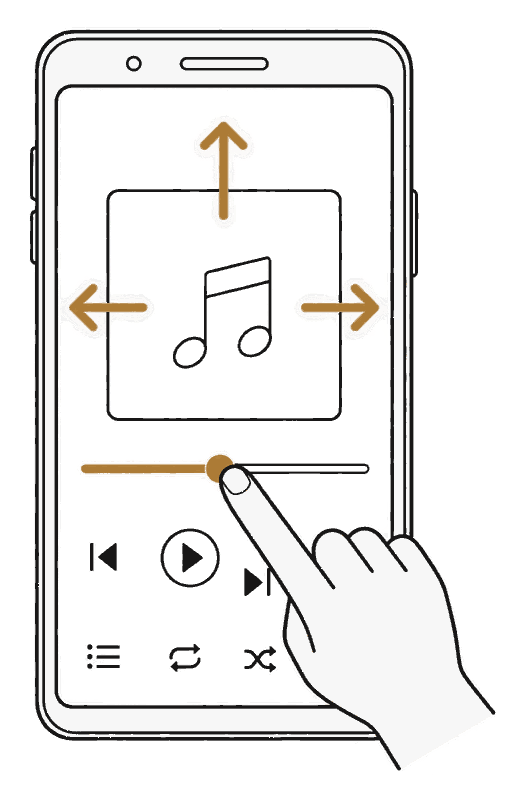
Étapes détaillées et précautions
Écran de lecture
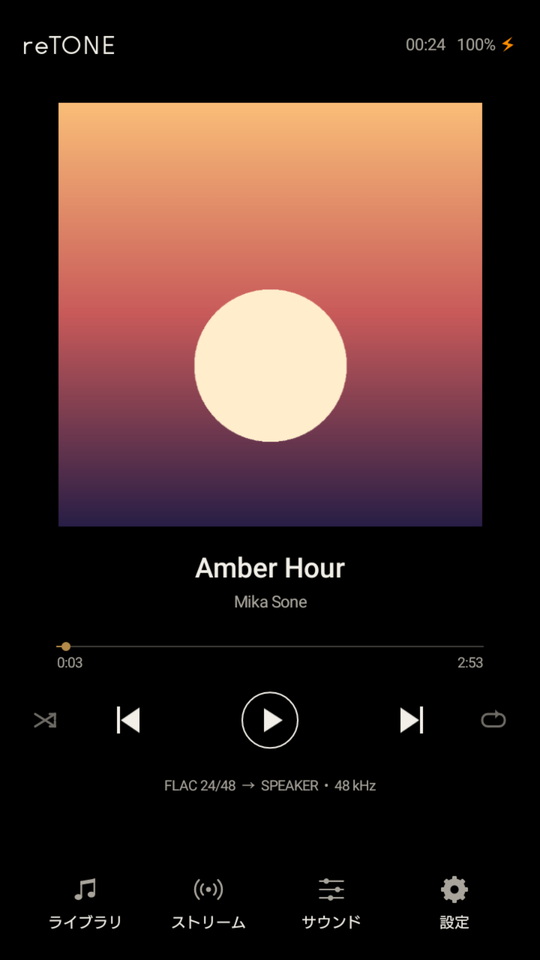
| Geste | Résultat |
|---|---|
| Balayer la pochette vers la gauche ou la droite | Passe au morceau précédent ou suivant |
| Balayer la pochette vers le haut | Affiche la liste des morceaux à venir. Balayez vers le bas en haut de la liste pour revenir à l’écran de lecture |
| Faire glisser la barre de progression | Reprend la lecture là où vous levez le doigt |
| Précédent | Si plus de 3 secondes ont été lues, revient au début du morceau. Dans les 3 premières secondes, passe au morceau précédent |
| Lecture aléatoire (à l’extrême gauche) | Une fois activée, lit les morceaux dans un ordre mélangé |
| Répétition (à l’extrême droite) | Chaque pression fait passer de « Repeat off » à « Repeat all », puis à « Repeat one » (signalé par un « 1 ») |
| Ligne du bas | Format du morceau → sortie • fréquence d’échantillonnage. Exemple : FLAC 16/44.1 → 3.5mm STEREO • 48 kHz. DIRECT signifie qu’un morceau sans perte (FLAC, ALAC, WAV, AIFF) est lu sans passer par le mixeur d’Android et sans conversion de fréquence d’échantillonnage. Le DSD affiche DIRECT lorsqu’il est envoyé à un DAC USB en DSD. DIRECT n’est jamais affiché en Bluetooth. Pour la sortie directe sous Android 10 et versions ultérieures, l’indication repose sur ce que signale le téléphone |
Bibliothèque
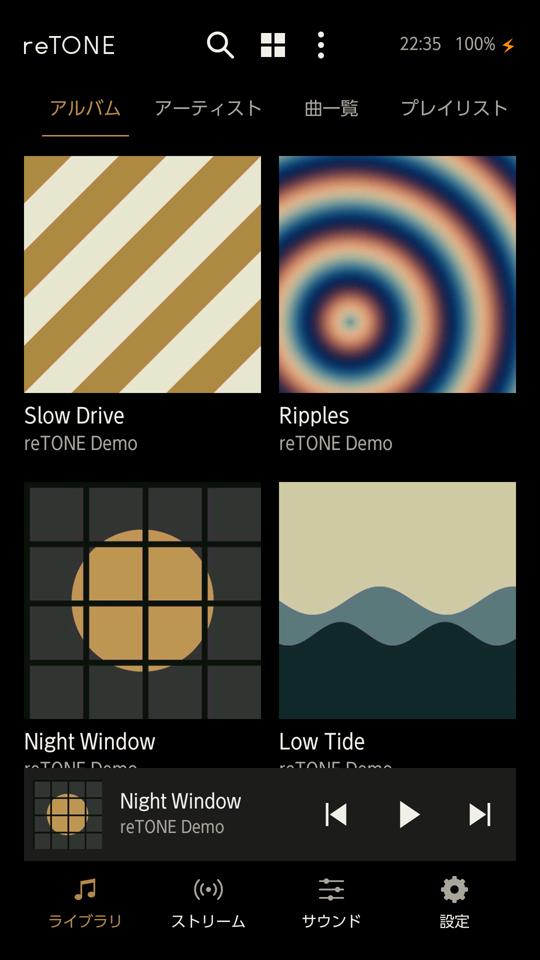
| Geste | Résultat |
|---|---|
| Balayer la liste vers la gauche ou la droite | Bascule entre les onglets Albums, Artists, Tracks et Playlists |
| Recherche | Recherche parmi les titres, les artistes et les albums |
| Changement d’affichage (onglet Albums) | Alterne entre grandes pochettes, petites pochettes et liste |
| Menu (⋮) | Sort, Group artists by, Recently added, Folders, Queue et Refresh library |
| Toucher la bande sur le bord droit | Saute à cette lettre (en tri par nom, à partir de 40 éléments) |
| ⋮ sur un morceau | Play next, Add to end of queue, Add to playlist et File info |
| ⋮ d’un album | Ajoute tous les morceaux de l’album à la fin de la file d’attente ou à une playlist |
| Playlists | Créez-en une avec « New playlist » en haut. Dans une playlist, utilisez ⋮ en haut à droite pour la renommer ou la supprimer, et ⋮ sur un morceau pour le déplacer vers le haut ou vers le bas |
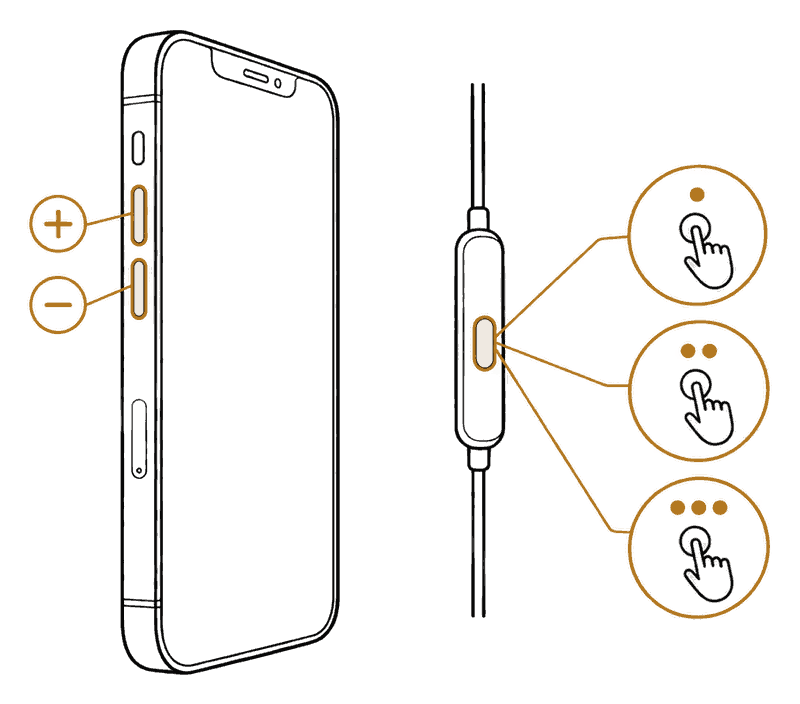
Boutons
| Geste | Résultat |
|---|---|
| Bouton HOME | Revient à l’écran de lecture (en mode lecteur de musique dédié) |
| Touches de volume | Chaque pression modifie le volume d’environ 1 dB (lorsque « Fine volume steps » est activé) |
| Bouton du casque | Une pression : lecture/pause. Deux pressions : morceau suivant. Trois pressions : morceau précédent |
| DAC USB | Lorsque vous branchez un DAC avec un câble OTG, reTONE lui envoie les morceaux sans modifier leur fréquence d’échantillonnage, si le DAC prend en charge cette fréquence (sur les téléphones dotés de la fonction hôte USB) |
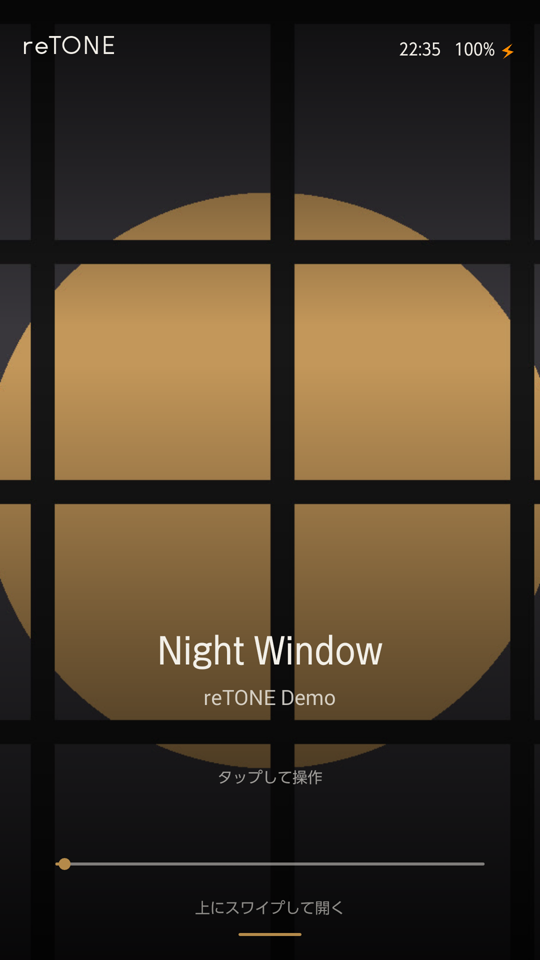
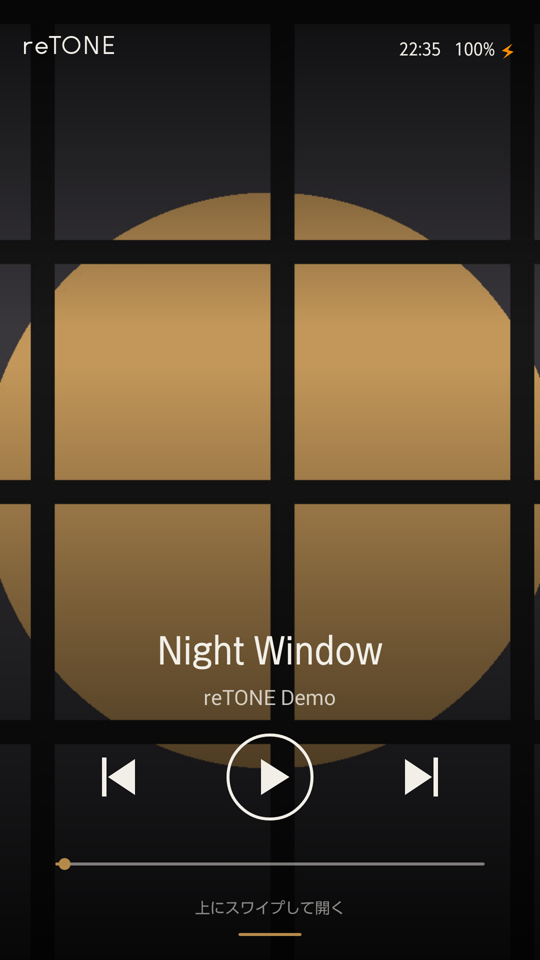
Écran de verrouillage (avec l’écran de verrouillage de reTONE)
| Geste | Résultat |
|---|---|
| Toucher l’écran | Affiche les commandes pendant 3 secondes |
| Balayer vers le haut | Déverrouille le téléphone. Si vous avez défini un code PIN ou un mot de passe, il vous est demandé |
Lorsqu’une application de streaming est en cours de lecture, l’écran passe à un affichage qui ne montre que le nom du service et les commandes de lecture.
Stream et Sound
« Stream » affiche votre NAS et vos applications de streaming musical.
Utilisez « Add a NAS » pour enregistrer un NAS sur le même Wi-Fi, ou un autre reTONE qui partage sa musique. Les morceaux d’un NAS enregistré apparaissent dans votre bibliothèque. Activez d’abord « Network features » dans les réglages (voir Écouter la musique d’un NAS).
Les applications de streaming installées sur le téléphone sont listées en dessous. Touchez-en une pour l’ouvrir. Pour ajouter une application qui ne figure pas dans la liste, utilisez « Add an app ».
« Sound » ouvre l’écran des réglages audio du fabricant du téléphone.
Réglages
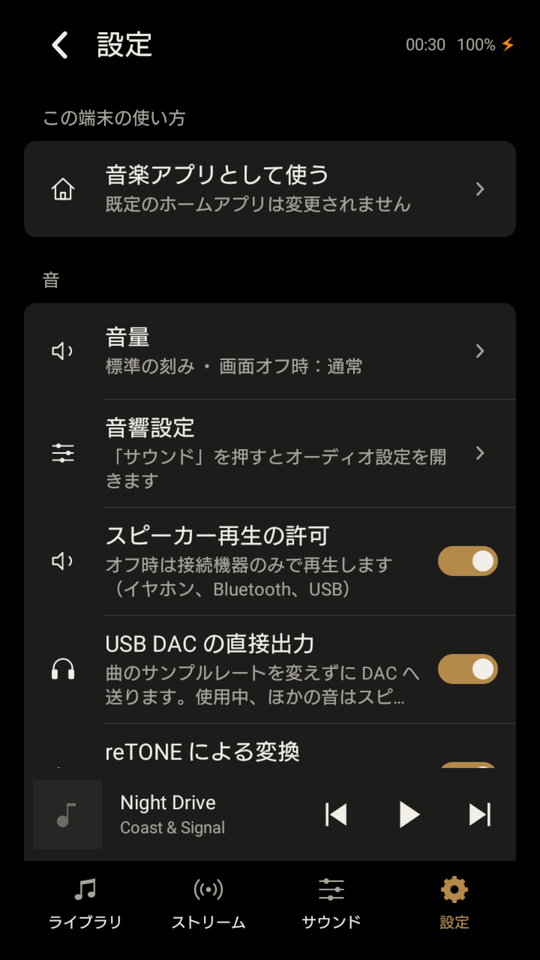
Ouvrez les réglages depuis « Settings » dans le menu inférieur. Les éléments affichés dépendent de la version d’Android, des fonctions du téléphone et des appareils que vous avez branchés (voir « Éléments qui varient selon l’appareil »). Les valeurs par défaut ci-dessous sont celles d’une nouvelle installation.
Description de chaque élément
How this phone is used
| Élément | Description |
|---|---|
| Dedicated music player | reTONE s’ouvre à la place de l’écran d’accueil du téléphone lorsque vous l’allumez ou appuyez sur le bouton HOME. Si vous choisissez cette option, reTONE explique comment en faire votre écran d’accueil |
| Music app | Utilisez reTONE comme une application ordinaire. Votre application d’accueil par défaut ne change pas, et le Silent DAP mode ainsi que l’écran de verrouillage de reTONE sont désactivés |
Le même choix apparaît au premier démarrage de reTONE. Vous pourrez en changer plus tard, en haut des réglages.
Sound
| Élément | Description |
|---|---|
| Volume | Règle « Fine volume steps » et « Volume keys with screen off » (voir le tableau ci-dessous) |
| Sound settings | Choisit l’écran qui s’ouvre lorsque vous touchez « Sound ». Vous pouvez choisir les réglages audio du fabricant du téléphone (Dolby, Harman, etc.) ou les paramètres de son d’Android. Par défaut, l’écran du fabricant est utilisé s’il existe |
| Allow speaker playback | Lorsque ce réglage est désactivé, reTONE ne lit que si un casque, un appareil Bluetooth ou un périphérique USB est connecté. Activé par défaut |
| Sortie directe | Restitue les morceaux sans conversion de fréquence d’échantillonnage dans Android (disponibilité selon le téléphone ; la suite dépend du téléphone). Les effets sonores côté Android ne sont pas appliqués. Activé par défaut |
| Conversion by reTONE | Pour les morceaux dont le mixeur d’Android convertirait la fréquence d’échantillonnage, reTONE effectue lui-même la conversion en amont. Activé par défaut |
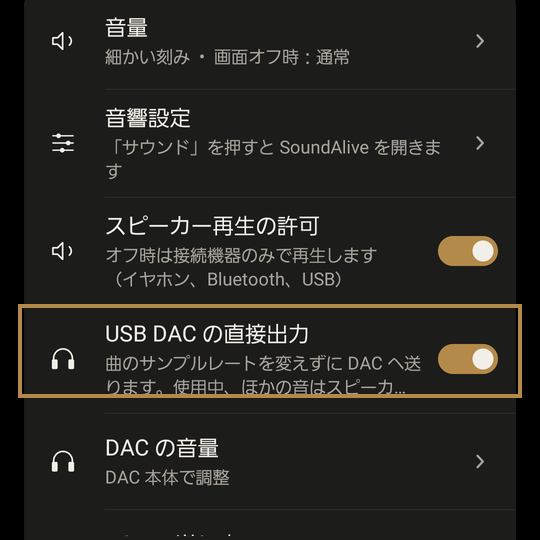
| USB DAC direct output | Envoie les morceaux au DAC USB sans modifier leur fréquence d’échantillonnage, si le DAC prend en charge cette fréquence. Pendant l’utilisation, le son des autres applications sort par le haut-parleur du téléphone. Activé par défaut |
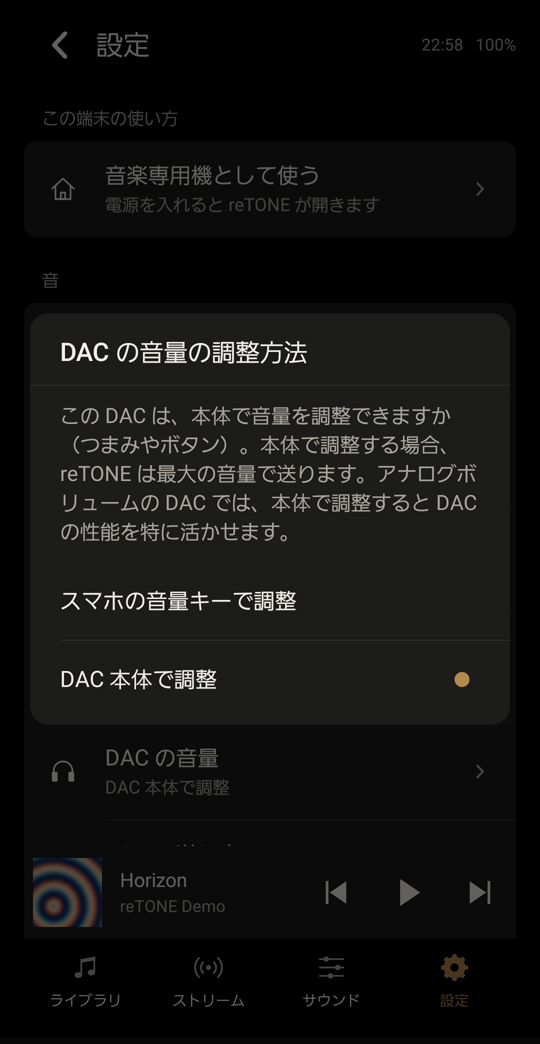
| DAC volume | Choisit de régler le volume sur le DAC lui-même ou avec les touches de volume du téléphone. reTONE pose aussi la question au premier branchement d’un DAC. Mémorisé pour chaque DAC |
| Sending DSD | Choisit d’envoyer le DSD tel quel ou de le convertir en PCM. Par défaut, il est envoyé en DSD. Si les morceaux DSD sont entrecoupés de coupures, choisissez « Convert to PCM ». Mémorisé pour chaque DAC |
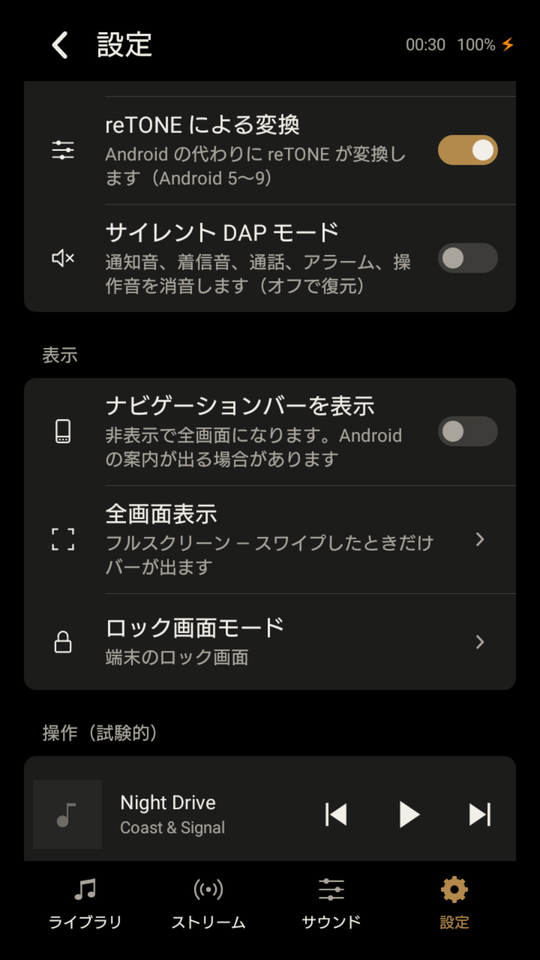
| Silent DAP mode | Coupe le son des notifications, de la sonnerie, des appels, des alarmes et des sons des touches. Le désactiver rétablit le volume d’origine. Activé par défaut en mode lecteur de musique dédié, désactivé en mode application musicale |
- Le Silent DAP mode coupe aussi les alarmes. Si vous utilisez le téléphone comme réveil, désactivez-le
- Pour ne laisser jouer que certains de ces sons, vous devez tout de même désactiver le Silent DAP mode. Augmenter un seul volume dans les paramètres d’Android peut ne pas fonctionner, ou le son sera de nouveau coupé au prochain démarrage de reTONE
- Désactivez le Silent DAP mode avant de désinstaller reTONE. Si vous le désinstallez alors que ce mode est activé, les sons restent coupés
Les éléments de l’écran « Volume » sont les suivants.
| Élément | Description |
|---|---|
| Fine volume steps | Pendant la lecture dans reTONE, chaque pression sur une touche de volume modifie le volume d’environ 1 dB. Lorsque ce réglage est désactivé, le volume change selon les paliers de volume d’Android. Désactivé par défaut |
| Volume keys with screen off | Avec « Hold », les touches de volume ne modifient pas le volume lorsque l’écran est éteint. Le volume ne change ainsi pas dans votre poche. La valeur par défaut est « Normal » |
Display
| Élément | Description |
|---|---|
| Full screen | Choisissez entre Full screen (les barres n’apparaissent que lorsque vous balayez) et Basic full screen (les barres apparaissent lorsque vous touchez l’écran) |
| Show navigation bar | Choisit d’afficher ou non la bande de boutons tels que Retour et Accueil en bas de l’écran (la barre de navigation). La masquer vous donne un plein écran. Si vous éteignez l’écran puis le rallumez rapidement, Android peut afficher un avis |
| Lock screen mode | Choisissez entre « Device lock screen » et « reTONE lock screen » (la pochette sur tout l’écran). La valeur par défaut est « Device lock screen ». Si vous avez défini un code PIN ou un mot de passe, vous devez le saisir pour déverrouiller dans les deux cas |
Controls (experimental)
| Élément | Description |
|---|---|
| Keep notification panel closed | Lorsque vous déroulez le volet des notifications, il s’affiche un bref instant puis se referme. Désactivé par défaut |
| Keep recent apps closed | Appuyer sur le bouton des applications récentes vous ramène à reTONE. Ne fonctionne pas sur certains téléphones. Désactivé par défaut |
Sur certains téléphones, ces réglages ne parviennent pas à les bloquer complètement.
Applications et appareil
| Élément | Description |
|---|---|
| Other home screens | Passe à un autre écran d’accueil installé sur le téléphone. Appuyez sur le bouton HOME pour choisir à nouveau |
| Device & audio | Affiche les informations lisibles depuis le téléphone, comme le SoC, le DAC, le codec audio, la fréquence de sortie et les chemins de sortie d’Android |
| Android settings | Ouvre les paramètres Android. À utiliser pour les réseaux, le stockage, la gestion des applications, etc. |
| About reTONE | Affiche la version, le guide et les conditions d’utilisation |
Éléments qui varient selon l’appareil
| Élément | Affiché sur ces téléphones ou dans ces situations | Lorsqu’il n’est pas affiché |
|---|---|---|
| Sortie directe | Android 10 et versions ultérieures (selon le téléphone) | Sous Android 9 et versions antérieures, une application n’a aucun moyen de vérifier si le téléphone peut restituer un morceau à sa propre fréquence d’échantillonnage. Cet élément n’est donc pas affiché |
| Conversion by reTONE | Android 5 à 9 | Sous Android 4.x, reTONE lit toujours lui-même les fichiers FLAC et WAV : il n’y a donc rien à basculer. Sous Android 10 et versions ultérieures, la sortie directe est prioritaire |
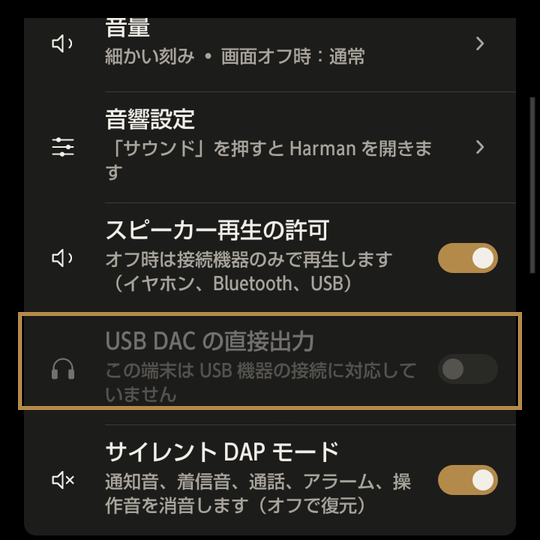
| USB DAC direct output | Affiché sur tous les téléphones | Sur les téléphones qui ne prennent pas en charge les périphériques USB (hôte USB), l’élément est grisé et indique « This device does not support USB devices » |
| DAC volume | Lorsque reTONE utilise un DAC USB | Non affiché lorsqu’aucun DAC n’est connecté ou lorsque la sortie directe vers DAC USB est désactivée |
| Sending DSD | Lorsque reTONE utilise un DAC USB capable de lire le DSD directement et dont le volume peut être réglé via USB | Avec les DAC incapables de lire le DSD directement, les morceaux DSD sont convertis automatiquement en PCM : il n’y a donc rien à choisir |
| Show navigation bar | Téléphones dotés d’une barre de navigation à l’écran | Non affiché sur les téléphones dotés de boutons physiques Retour et Accueil. Sur les téléphones sous Android antérieur à 4.4, la valeur par défaut est « Show » (lorsque la barre est masquée, le premier contact ne fait à chaque fois que réafficher la barre) |
| Full screen | Affiché sur tous les téléphones | Sous Android antérieur à 4.4, Full screen n’est pas disponible : seul Basic full screen est proposé |
| Keep recent apps closed | Android 4.4 et versions antérieures | Non affiché sous Android 5 et versions ultérieures, car une application ne peut pas vérifier si une autre application est au premier plan |
| Other home screens | En mode lecteur de musique dédié | Non affiché en mode application de musique, car l’écran d’accueil n’a pas été modifié |
| Choix proposés dans Sound settings | Liste les écrans de réglages audio présents sur le téléphone (Dolby, Harman, DTS, Sony, LG Hi-Fi Quad DAC, etc.) | Sur les téléphones sans écran du fabricant, seuls les réglages audio d’Android sont proposés. Un écran qui n’a pas pu s’ouvrir est signalé par « did not open on this device » |
- Certains téléphones déclarent prendre en charge l’hôte USB sans pouvoir réellement utiliser de périphériques USB. Même si la sortie directe vers DAC USB est affichée, branchez un DAC et vérifiez qu’il est bien reconnu
Alléger un ancien téléphone
Si un ancien téléphone réagit lentement, met du temps à changer de morceau ou saccade pendant la lecture, la cause est souvent Android lui-même et les applications préinstallées, qui occupent la mémoire.
Désactiver dans les paramètres d’Android les applications que vous n’utilisez pas peut alléger le téléphone. Dans ce guide, « désactiver » signifie utiliser le bouton « Désactiver » d’Android. Sur un téléphone doté de moins de 1 Go de mémoire, la désactivation d’environ 25 applications inutilisées a fait passer la mémoire libre d’environ 240 Mo à environ 425 Mo.
Comment désactiver des applications, et précautions
Comment désactiver des applications
- Ouvrez « Applications » dans les paramètres d’Android (sur certains téléphones, « Gestionnaire d’applications » ou « Applications et notifications »). Les applications préinstallées apparaissent lorsque vous ouvrez l’onglet « Toutes », ou choisissez « Afficher toutes les applications » ou « Afficher les applications système » dans le menu en haut à droite.
- Choisissez l’application à désactiver et touchez « Désactiver ». Si une confirmation s’affiche, lisez-la avant de continuer. « Forcer l’arrêt », sur le même écran, ne fait qu’arrêter l’application pour le moment : elle revient après un redémarrage.
- Si « Désactiver » ne peut pas être touché, touchez d’abord « Désinstaller les mises à jour » (sur certains téléphones, dans le menu « ⋮ » en haut à droite) : le bouton peut alors devenir disponible. L’application revient ainsi à sa version d’usine, et ses réglages peuvent être perdus.
- Ne désactivez pas beaucoup d’applications d’un coup : désactivez-en quelques-unes à la fois et observez le comportement du téléphone. Une fois terminé, redémarrez le téléphone. Juste après un redémarrage, Android revérifie votre musique ; le téléphone peut donc être lent un moment si vous avez beaucoup de morceaux.
Les applications désactivées passent en bas de la liste (sur certains téléphones, dans un onglet « Désactivées »). Choisissez-en une et touchez « Activer » pour la rétablir à tout moment.
Peuvent être désactivées sans risque (si vous ne les utilisez pas)
- E-mail, réseaux sociaux, vidéo, cartes, actualités, météo et applications similaires
- Applications de l’opérateur (guides de services, recommandations d’applications, extras)
- Extras du fabricant (partage de photos, notes, astuces, fonds d’écran animés)
- Les lecteurs de musique et de vidéo intégrés. Sur certains téléphones, ils sont liés aux boutons physiques ou au traitement du son : vérifiez ensuite que le son et les commandes se comportent toujours de la même façon
À ne pas désactiver
- Tout ce dont le nom commence par « Android », « Système », « Paramètres » ou « Google », et tout composant que vous ne savez pas identifier
- « Stockage multimédia ». reTONE y lit votre bibliothèque musicale : le désactiver fait disparaître vos morceaux
- « Gestionnaire de téléchargement », « Programme d’installation du package », et les composants nommés « Stockage externe » ou « Carte SD »
- L’écran de verrouillage, l’horloge et les composants Bluetooth (utilisés pour le casque et la télécommande)
- Votre clavier, s’il est le seul : sans lui, vous ne pouvez plus saisir de texte, par exemple dans la recherche
- Google Play et les Services Google Play
- Les effets sonores du fabricant, comme Dolby (si vous les ouvrez depuis « SOUND »)
- L’écran d’accueil d’origine. Même si vous utilisez reTONE comme « Dedicated music player », gardez-le comme point de retour en cas de problème
- Si vous passez des appels ou envoyez des SMS : les composants du téléphone, de la messagerie et de la connexion à l’opérateur
En cas de doute, laissez l’application activée.
- Sur certains téléphones, certaines applications ne peuvent pas être désactivées.
- Désactiver une application peut effacer ses réglages et ses données enregistrées.
- Notez les applications que vous avez désactivées. Si le téléphone se comporte mal ensuite, réactivez-les avec « Activer », en commençant par la dernière.
- La désactivation d’applications se fait à votre appréciation et sous votre responsabilité.
Brancher un DAC USB
Il vous faut un téléphone compatible hôte USB (OTG) et un câble OTG. Pour les téléphones anciens, nous recommandons un DAC doté de sa propre batterie ou de sa propre alimentation. La première fois que vous branchez un DAC, reTONE vous demande comment en régler le volume.
Étapes détaillées et précautions
Avec un DAC USB (un convertisseur N/A externe branché en USB, qui transforme les données audio numériques en signal analogique), reTONE peut envoyer les morceaux au DAC sans modifier leur fréquence d’échantillonnage, si le DAC prend en charge cette fréquence.
Ce dont vous avez besoin
- Un téléphone compatible hôte USB (OTG). L’hôte USB est la fonction qui permet au téléphone de jouer le rôle d’hôte et de piloter des périphériques USB. On l’appelle aussi OTG.
- Un câble ou un adaptateur OTG. Avec un câble ordinaire destiné à un ordinateur, le téléphone ne reconnaîtra pas le DAC. Si le téléphone possède un port micro USB, utilisez un adaptateur OTG micro USB. Pour les combinaisons possibles, voir « Choisir un câble » ci-dessous.
- L’alimentation du DAC. Les téléphones anciens ne peuvent fournir qu’un faible courant aux périphériques externes : le fonctionnement d’un DAC dépend donc de son mode d’alimentation. Servez-vous du tableau ci-dessous pour faire votre choix.
| Type de DAC | Alimentation | Sur les téléphones anciens |
|---|---|---|
| Type amplificateur portable (batterie intégrée) | La batterie propre au DAC | Le plus fiable. Il a été reconnu même par un téléphone de 2012 |
| Type de bureau | Prise secteur | Aucun souci d’alimentation, mais pas transportable |
| Type clé ou dongle (alimenté par le bus) | Fournie par le téléphone | La plupart fonctionnent sur les téléphones récents. Sur les téléphones anciens, le voyant peut s’allumer sans que le DAC soit reconnu |
AstuceQuel courant viser pour choisir un DAC
- Côté téléphone : selon la norme USB 2.0, un port peut fournir jusqu’à 500 mA sous 5 V. La norme OTG pour téléphones n’exige toutefois qu’un minimum de 8 mA. Le courant réellement disponible varie selon le modèle et n’est que rarement publié. Les téléphones anciens ont tendance à en fournir moins.
- Côté DAC : consultez la « consommation » ou le « courant d’entrée » dans les caractéristiques du produit. Les DAC alimentés par le bus vont des petits modèles qui se contentent de quelques dizaines de mA à ceux qui en demandent plusieurs centaines. Plus la consommation est faible, plus il a de chances de fonctionner sur un téléphone ancien.
- Les DAC à batterie intégrée l’indiquent dans leurs caractéristiques. Ils ne prélèvent presque rien sur le téléphone : les limites de celui-ci n’ont donc pas d’importance.
- Si la ligne « USB DAC direct output » des réglages est grisée et indique « This device does not support USB devices », vous ne pouvez pas utiliser de DAC USB sur ce téléphone.
- Certains téléphones ne peuvent pas réellement jouer le rôle d’hôte, bien qu’Android déclare la prise en charge de l’hôte USB. Avant de vous procurer un DAC, vérifiez-le avec « Vérifier à l’avance si le téléphone peut jouer le rôle d’hôte » ci-dessous.
Brancher
Munissez-vous du téléphone, du câble et du DAC indiqués dans « Ce qu’il vous faut », puis suivez ces étapes.
- Branchez le DAC USB au téléphone.
- Lorsqu’Android vous demande s’il faut ouvrir reTONE, cochez « Utiliser par défaut pour cet appareil USB » (sur les versions récentes d’Android : « Toujours ouvrir reTONE lorsque … est connecté ») et appuyez sur OK. La question ne vous sera plus posée et l’autorisation est conservée. Le libellé exact dépend de la version d’Android et du téléphone. Si la question revient à chaque branchement du DAC, vérifiez que cette case est bien cochée.
- Pour un DAC que vous branchez pour la première fois, l’écran « How the DAC's volume is set » apparaît. Choisissez l’option adaptée à votre DAC.
- Un DAC doté d’un bouton ou de touches sur l’appareil : choisissez « On the DAC ». reTONE envoie le son à plein volume.
- Tout autre DAC, ou en cas de doute : choisissez « With the phone's volume keys » ou « Not sure (phone's volume keys) ». Réglez le volume avec les touches de volume du téléphone.
- Si vous avez choisi « On the DAC », baissez le volume sur le DAC.
- Appuyez sur « Continue ».
- Lancez la lecture d’un morceau.
- Si vous choisissez « On the DAC », reTONE envoie le son à plein volume. Baissez le volume sur le DAC avant d’appuyer sur « Continue ».
- Si vous lancez la lecture sans baisser le volume, le son risque d’être très fort.
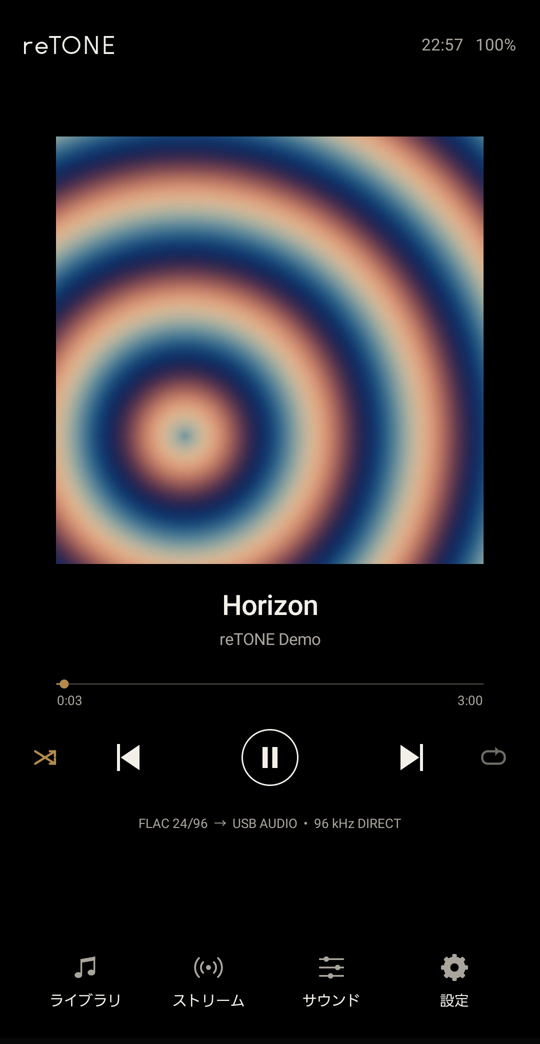
C’est terminé lorsque la ligne inférieure de l’écran de lecture affiche par exemple « USB AUDIO • 96 kHz DIRECT ».
- DIRECT signifie que reTONE envoie un morceau sans perte au DAC sans modifier sa fréquence d’échantillonnage (il n’apparaît pas pour le MP3 ni l’AAC). Pour les morceaux à une fréquence que le DAC ne prend pas en charge, reTONE les convertit avant l’envoi, et DIRECT n’est pas affiché.
- Avec un DAC qui prend en charge le DSD natif et dont le volume peut être réglé via USB, les morceaux DSD affichent par exemple « DSD64 → USB AUDIO • DSD64 DIRECT ».
- Votre choix dans « How the DAC's volume is set » est mémorisé pour chaque modèle de DAC. Vous pouvez le modifier avec « DAC volume » dans les réglages.
Vérifier le téléphone et le câble
AstuceVérifier à l’avance si le téléphone peut jouer le rôle d’hôte
Munissez-vous d’un adaptateur OTG et d’une souris USB ou d’une clé USB.
- Branchez l’adaptateur OTG au téléphone.
- Branchez la souris USB ou la clé USB à l’adaptateur OTG.
Si l’écran réagit à la souris, ou si vous voyez le contenu de la clé, le téléphone peut jouer le rôle d’hôte.
Choisir un câble
Les câbles USB ont un sens « hôte ». Choisissez une combinaison dans laquelle le téléphone est l’hôte et le DAC le périphérique. Seuls les câbles USB-C vers USB-C ont deux extrémités identiques et fonctionnent dans les deux sens (ce sont les appareils qui décident lequel est l’hôte).
| Port du téléphone | Port du DAC | Quoi utiliser |
|---|---|---|
| micro USB | USB-C | Un câble OTG dont l’extrémité micro USB est l’hôte (clairement marqué « OTG »), ou un adaptateur OTG micro USB (micro USB mâle → USB-A femelle) + un câble USB-A → USB-C (compatible données) |
| micro USB | micro USB | Un câble OTG micro USB vers micro USB (une seule extrémité est l’hôte. Branchez l’extrémité « OTG » sur le téléphone. Si vous ne savez pas laquelle, essayez dans les deux sens), ou un adaptateur OTG + un câble USB-A → micro USB |
| USB-C | micro USB | Un câble USB-C → micro USB dont l’extrémité USB-C est l’hôte (la description du produit indique par exemple « extrémité USB-C hôte ») |
| USB-C | USB-C | Un câble USB-C vers USB-C standard |
- Les câbles de charge seule ne fonctionnent pas : ils n’ont pas de fils de données.
- Les câbles OTG d’une seule pièce reliant un téléphone micro USB à un DAC USB-C varient d’un produit à l’autre. Choisissez-en un clairement indiqué compatible OTG. Si le voyant du DAC s’allume mais qu’il n’est pas reconnu, essayez plutôt un adaptateur OTG avec un câble USB-A → USB-C.
- Les petits adaptateurs qui convertissent entre micro USB et USB-C ne fonctionnent dans aucun sens. Avec un adaptateur micro USB femelle → USB-C mâle, le téléphone ne devient pas l’hôte. Un adaptateur USB-C femelle → micro USB mâle n’est pas autorisé par la norme, et son comportement varie d’un produit à l’autre. Utilisez un adaptateur OTG avec de l’USB-A entre les deux (pour un téléphone USB-C, un adaptateur OTG USB-C mâle → USB-A femelle).
AstuceVérifier ce que prend en charge votre DAC
Dans les réglages de reTONE, la ligne « USB DAC » sous « Device & audio » affiche le nom et les capacités du DAC connecté (par exemple « UAC2, up to 384 kHz, 32-bit » ou « Native DSD » et « DAC volume control »). Lorsqu’aucun DAC n’est connecté, elle affiche « USB host reported by Android (plug in a USB device with OTG to see if it really works) ».
Pendant l’utilisation
- Pendant que le DAC est utilisé, le son des autres applications (sonneries, notifications, son des vidéos, etc.) sort par le haut-parleur du téléphone, même si votre casque est branché sur le DAC.
- Lorsque vous débranchez le DAC, la lecture se met en pause.
- Avec un DAC dont le volume peut être réglé via USB, les touches de volume modifient le volume propre du DAC. Avec un DAC réglé sur « On the DAC », appuyer sur les touches de volume ne modifie pas le volume.
AstuceSi vous voulez que le son des autres applications passe aussi par le DAC
Désactivez « USB DAC direct output » dans les réglages. reTONE rend le DAC à Android, et le son passe par le chemin audio d’Android. La lecture de reTONE passe elle aussi par ce chemin : une conversion de fréquence d’échantillonnage ou une réduction à 16 bits peut alors se produire.
AstuceSi les autres applications ne produisent plus aucun son via le DAC après l’arrêt forcé de reTONE
Si reTONE se ferme alors qu’il détient le DAC, celui-ci risque de ne pas être rendu à Android.
- Dans les réglages de reTONE, désactivez « USB DAC direct output » (reTONE rend le DAC à Android).
- S’il n’y a toujours pas de son, débranchez le DAC puis rebranchez-le.
Les autres applications peuvent désormais diffuser du son via le DAC USB.
AstuceSi vous entendez des craquements
Les signaux radio du téléphone (Wi-Fi, données mobiles, Bluetooth) peuvent passer par le câble et entrer dans le DAC sous forme de bruit. Cela arrive plus souvent sur les téléphones anciens. Coupez les radios et vérifiez si le bruit disparaît.
- Passez le téléphone en mode Avion.
- Vérifiez que le Wi-Fi est désactivé.
- Vérifiez que le Bluetooth est désactivé.
- Vérifiez si le bruit disparaît.
Si le bruit disparaît, laissez le Wi-Fi, les données mobiles et le Bluetooth désactivés pendant l’écoute. La lecture n’a pas besoin de connexion : elle fonctionne parfaitement ainsi. Un câble court ou un câble muni d’un filtre antiparasite peut aussi réduire le bruit.
Télécommande
Pilotez reTONE depuis reTONE sur un autre téléphone, en Bluetooth. Le son sort du téléphone piloté (et du DAC ou du casque qui y est branché). Ni Wi-Fi ni Internet ne sont nécessaires.
Étapes et remarques
Une fois la connexion établie, tout reTONE sur le téléphone que vous tenez en main pilote l’autre téléphone : Now Playing, la bibliothèque, Up next et la file d’attente, et même les touches de volume.
- D’Android à Android uniquement. Le pilotage depuis un iPhone n’est pas possible.
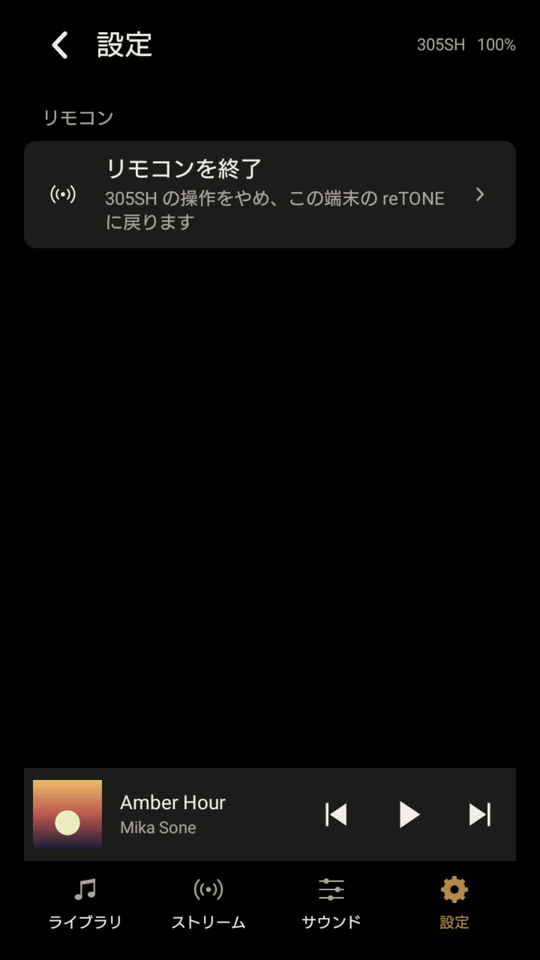
- « Sound » (les réglages audio du fabricant) et « Stream » s’utilisent sur le téléphone piloté ; les toucher sur le téléphone en main affiche « Use (device name) itself for this ». Les réglages de reTONE se modifient eux aussi sur le téléphone piloté (pendant le pilotage, Settings n’affiche que « End remote control »).
- Avec un DAC USB, les ondes Bluetooth peuvent s’infiltrer sous forme de bruit.
Première fois : associer les téléphones
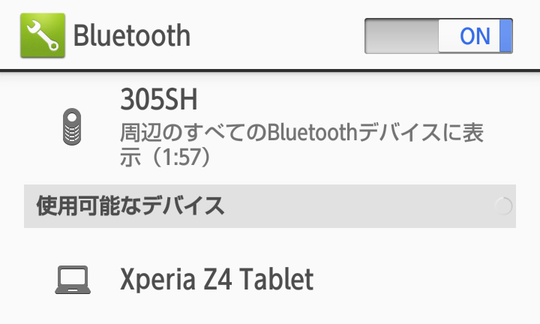
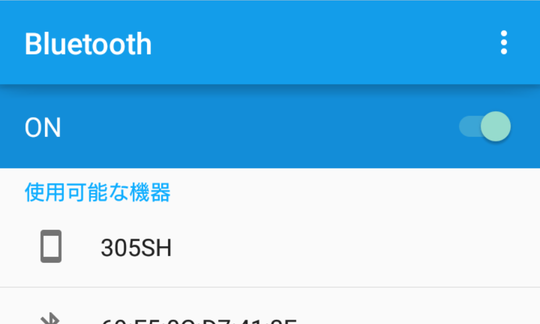
- Sur le téléphone piloté (celui qui diffuse la musique), ouvrez les paramètres Bluetooth d’Android et rendez-le visible par les autres appareils. Sur certaines versions d’Android, appuyez sur le nom de l’appareil en haut de l’écran pour le rendre visible quelques minutes.
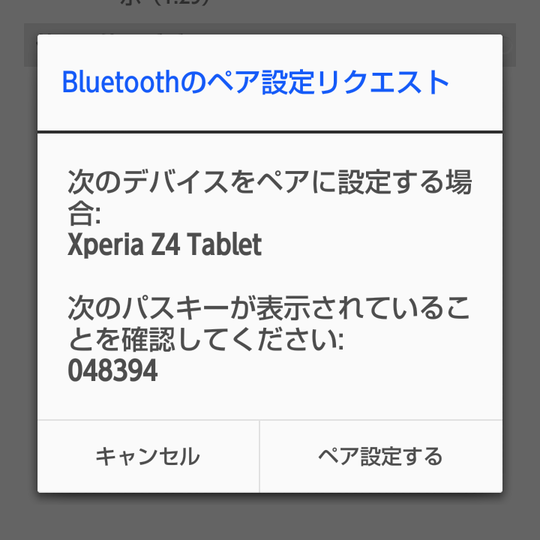
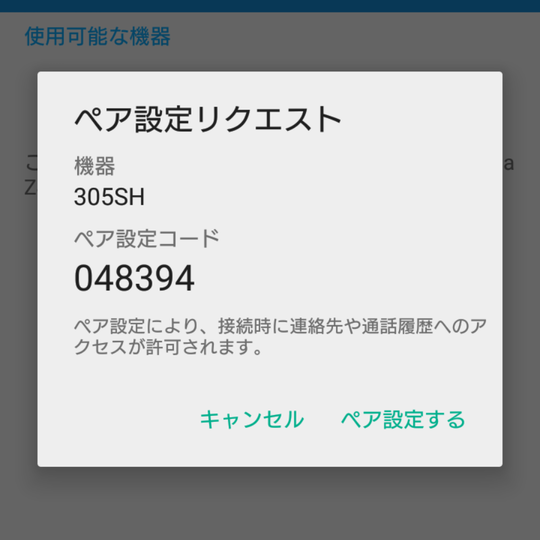
- Sur le téléphone en main, sélectionnez le téléphone piloté dans les paramètres Bluetooth et associez-le.
Brancher
- Sur le téléphone piloté, activez « Remote control » dans les réglages de reTONE.
- Sur le téléphone en main, appuyez sur « Control another reTONE » dans les réglages de reTONE.
- Choisissez le téléphone piloté sous « Phone to control ». La liste affiche d’abord « Last connected », puis « Controlled before », puis « Paired ». Les casques, voitures et autres sont masqués ; appuyez sur « Show other Bluetooth devices » pour les voir.
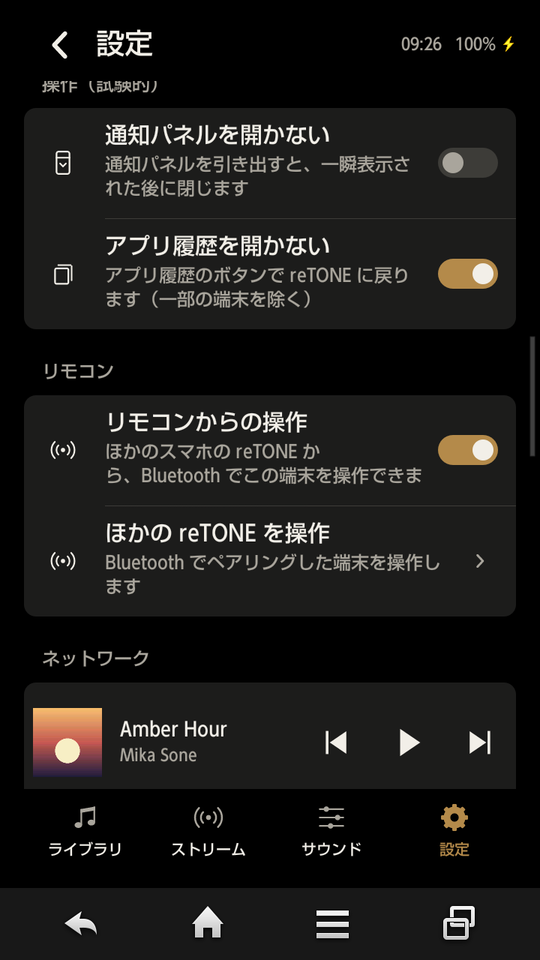
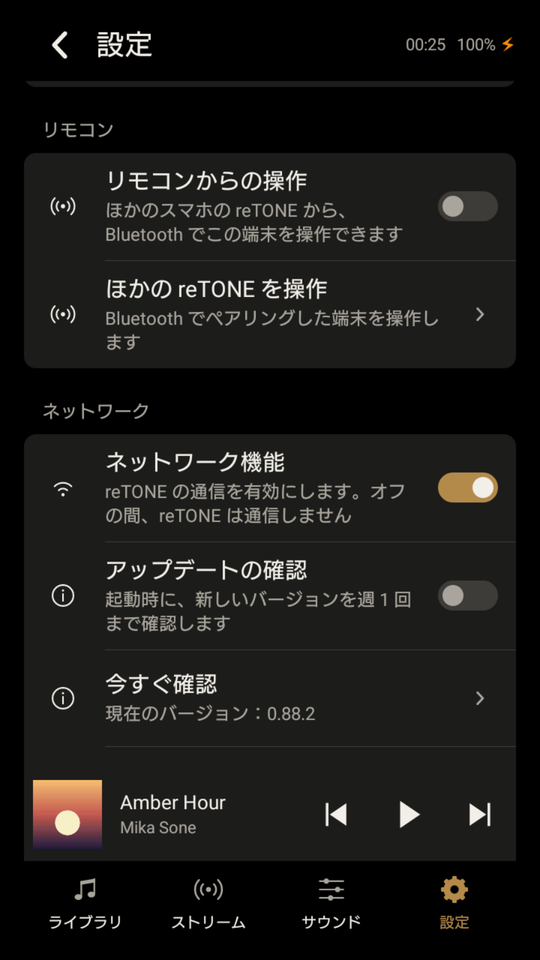
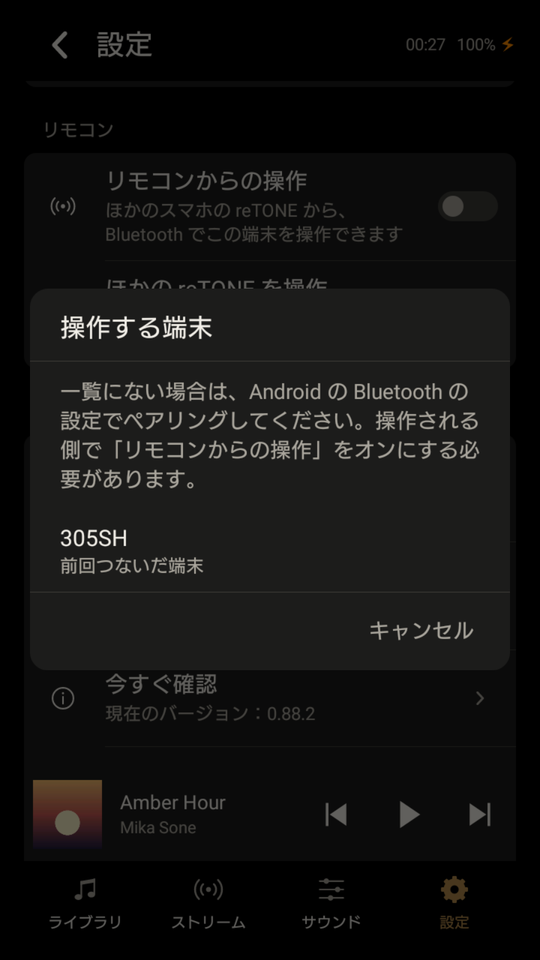
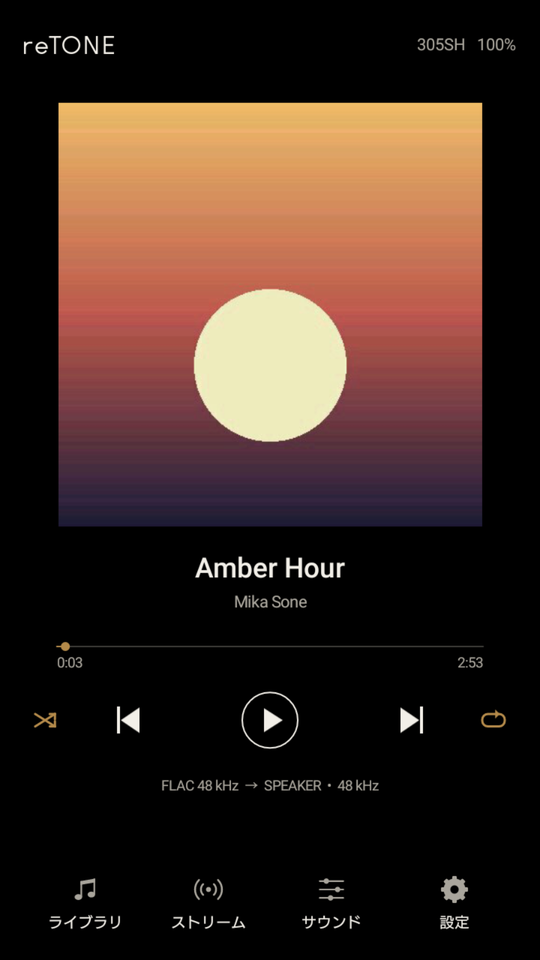
Vous êtes connecté lorsque reTONE se transforme en commandes de l’autre téléphone, avec son nom et son niveau de batterie en haut à droite. La première connexion peut prendre un moment, le temps de transférer la bibliothèque ; ensuite, elle est rapide.
Pour arrêter
Sur le téléphone en main, appuyez sur « End remote control » dans les réglages de reTONE. Vous retrouvez votre propre reTONE, avec ce que vous écoutiez auparavant.
En cas de problème
| Message ou symptôme | À vérifier |
|---|---|
| « Couldn’t connect to (device name) » | Que « Remote control » et le Bluetooth sont activés sur le téléphone piloté |
| Le téléphone n’apparaît pas dans la liste | Que les téléphones sont associés dans les paramètres Bluetooth d’Android |
| « Disconnected » | Que vous êtes à portée Bluetooth, ainsi que l’alimentation et le Bluetooth de l’autre téléphone |
Écouter la musique d’un NAS
Écoutez la musique d’un NAS (un serveur multimédia DLNA) sur le même réseau Wi-Fi, directement dans la bibliothèque de reTONE. Les morceaux du téléphone et ceux du NAS se côtoient dans une seule bibliothèque.
Étapes et remarques
Les morceaux du NAS sont chargés sur le téléphone au fil de la lecture (stockage temporaire). Ce qui est déjà chargé continue de se lire même lorsque le NAS est hors de portée. Tout le reste de la lecture de reTONE, comme la sortie sans conversion et la sortie directe vers DAC USB, fonctionne comme d’habitude.
- « Network features » doit être activé. Il est désactivé par défaut, et tant qu’il l’est, reTONE n’établit aucune connexion réseau.
- Fonctionne avec les serveurs multimédias DLNA (UPnP). Les dossiers partagés Windows (SMB) ne sont pas pris en charge.
- Le stockage temporaire utilise l’espace libre du téléphone.
Ajouter un NAS
- Activez « Network features » dans les réglages de reTONE et appuyez sur « Turn on » pour confirmer. Si vous n’êtes pas connecté au Wi-Fi, appuyez sur « Open Wi-Fi settings » et connectez-vous dans les paramètres Wi-Fi d’Android.
- Appuyez sur « Stream » dans le menu du bas, puis sur « Add a NAS » sous « NAS ».
- Appuyez sur « Add » à côté de votre NAS sous « NAS found on this Wi-Fi ». reTONE commence à charger la liste des morceaux.
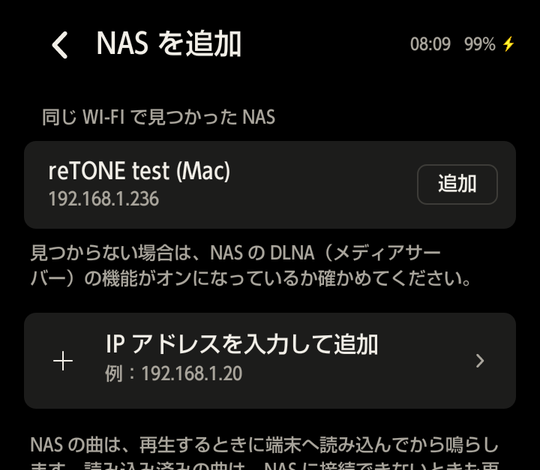
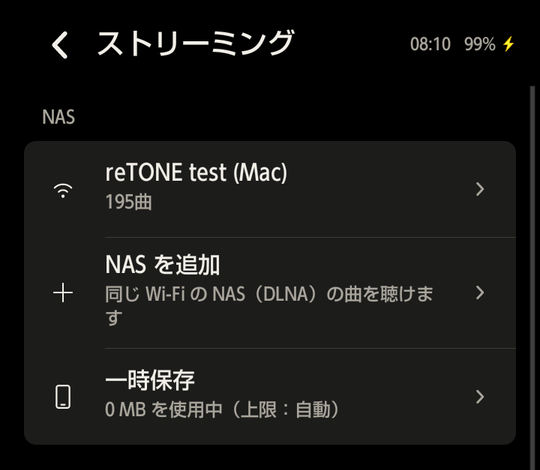
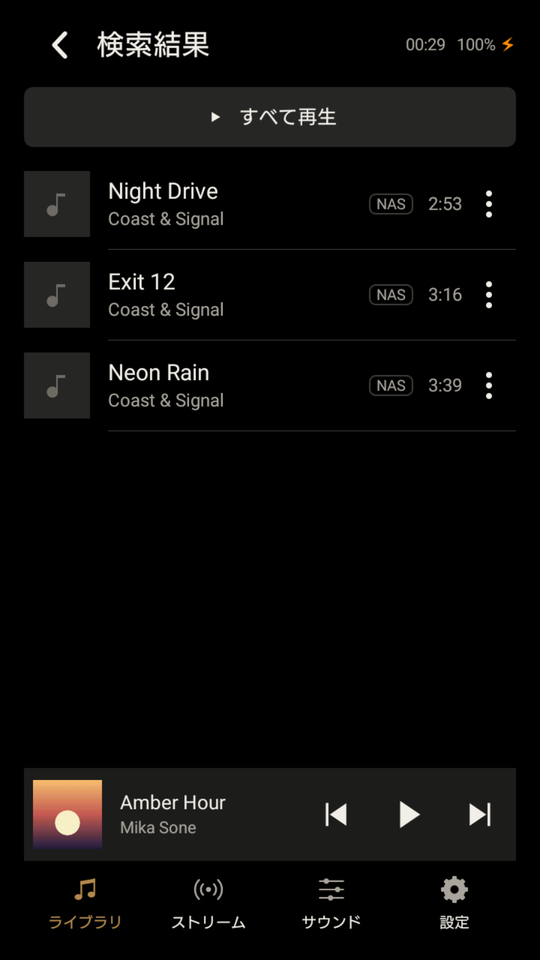
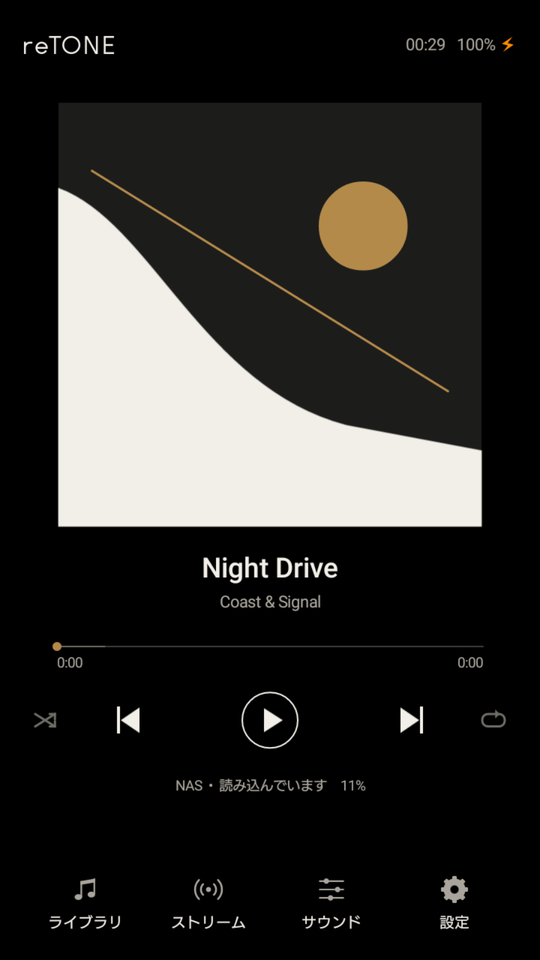
C’est terminé lorsque les morceaux du NAS apparaissent dans votre bibliothèque. Les morceaux et albums du NAS portent l’étiquette « NAS » ; les albums qui ne sont qu’en partie sur le NAS indiquent « Partly NAS ». Touchez un morceau : il se lit pendant le chargement, avec « NAS • » en bas de Now Playing, et « Copying » pendant le chargement.
AstuceSi votre NAS n’apparaît pas
Vérifiez que la fonction DLNA (serveur multimédia) du NAS est activée. S’il n’apparaît toujours pas, utilisez « Add by IP address » et saisissez l’adresse du NAS (par exemple 192.168.1.20).
Gérer
| Où | Ce que vous pouvez faire |
|---|---|
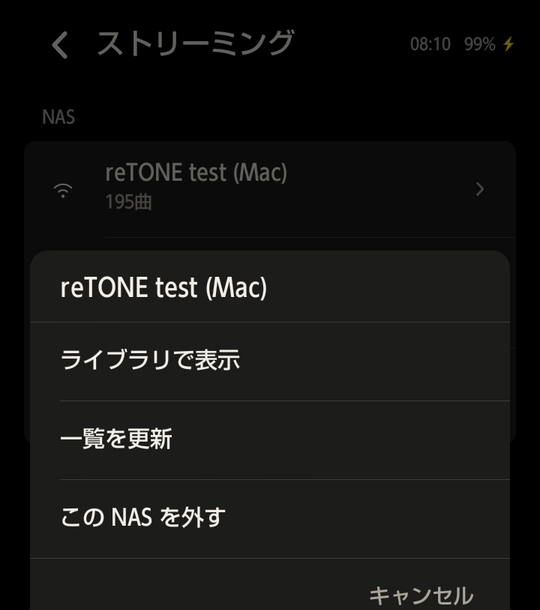
| Touchez un NAS dans Stream | « Show in Library » (uniquement les morceaux de ce NAS), « Refresh the list » (après avoir ajouté de la musique au NAS), « Remove this NAS » |
| « Temporary storage » dans Stream | « Temporary storage size » (Auto, 500 MB, 1 GB, 2 GB, 4 GB) et « Clear temporary storage ». La valeur par défaut, Auto, s’adapte à l’espace libre |
| « Show tracks » dans le menu ⋮ de la bibliothèque | All (ce téléphone et le NAS), This phone, ou un seul NAS |
AstuceSi des morceaux semblent avoir disparu de votre bibliothèque
Toucher « Show in Library » sur un NAS dans Stream fait afficher à la bibliothèque uniquement les morceaux de ce NAS. Rien n’a été supprimé. Touchez ✕ sur « Only (name) » sous les onglets de la bibliothèque, ou choisissez « All » sous « Show tracks » dans le menu de la bibliothèque (⋮), pour tout afficher de nouveau.
En cas de problème
| Message ou symptôme | À vérifier |
|---|---|
| « Can’t reach the NAS (name), so NAS tracks not yet copied are hidden » au-dessus de la bibliothèque | Que vous êtes sur le même réseau Wi-Fi et que le NAS est allumé. Fermez le bandeau avec ✕ |
| « Skipped a track: the NAS can’t be reached » | Comme ci-dessus |
| Coupures | Sur les téléphones anciens, charger et lire en même temps peut être lourd. Tout se stabilise une fois le chargement terminé |
Utiliser un téléphone comme NAS
Transformez un téléphone équipé de reTONE en NAS, et écoutez sa musique depuis reTONE sur un autre téléphone (partage entre téléphones). Seuls les appareils reTONE que vous avez autorisés peuvent écouter. Grâce au partage de connexion, cela fonctionne aussi hors de chez vous.
Étapes et remarques
Sur le téléphone d’écoute, les morceaux partagés apparaissent dans la bibliothèque comme ceux d’un NAS, et se lisent pendant le chargement. En partage de connexion, les échanges restent entre les deux téléphones et ne consomment pas de données mobiles.
- Activez « Network features » dans reTONE sur les deux téléphones.
- Cette fonction est destinée à un usage entre des téléphones qui vous appartiennent.
- Le partage s’arrête de lui-même lorsque le réseau Wi-Fi change (y compris au démarrage ou à l’arrêt du partage de connexion) et après une heure sans utilisation. Une notification s’affiche pendant le partage ; appuyez sur « Stop » pour l’arrêter.
- La musique elle-même n’est pas chiffrée. Les connexions sont soumises à autorisation et protégées contre l’usurpation et la réutilisation.
Brancher
- Sur le téléphone qui partage (celui qui contient la musique), activez « Network features » dans les réglages de reTONE, puis activez « Share this phone’s music ». La première fois, appuyez sur « Share » pour confirmer.
- Sur le téléphone d’écoute, appuyez sur « Add a NAS » dans Stream de reTONE.
- Sous « NAS found on this Wi-Fi », appuyez sur « Add » à côté de « reTONE on (nom du téléphone qui partage) ».
- La première fois que vous associez ces deux téléphones, le téléphone d’écoute affiche un code à six chiffres, et le téléphone qui partage affiche « Allow a connection » avec le même code (via une notification si reTONE n’est pas ouvert).
- Vérifiez que les codes correspondent et appuyez sur « Allow » sur le téléphone qui partage.
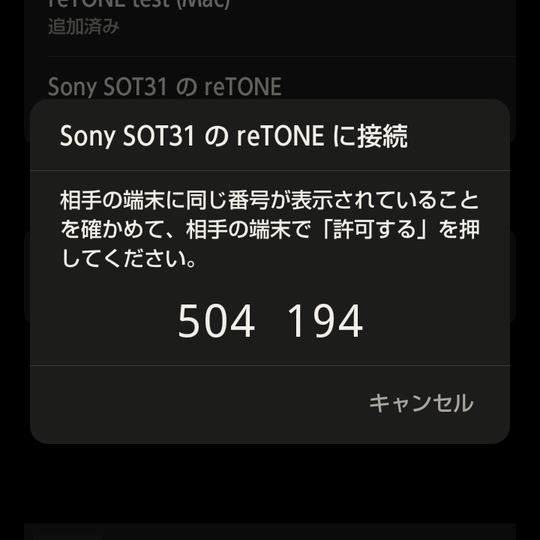
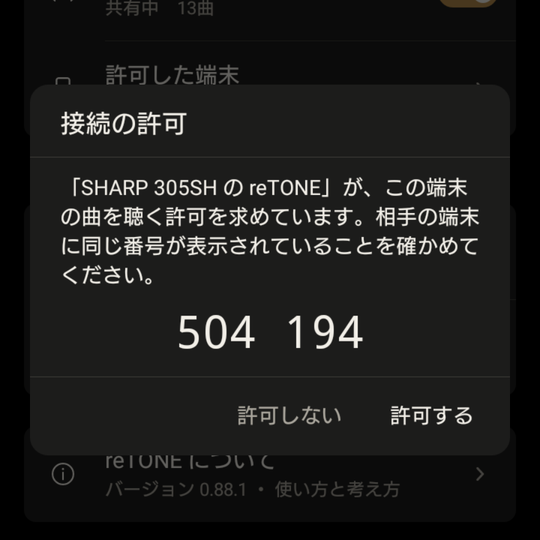
C’est terminé lorsque la musique du téléphone qui partage apparaît dans la bibliothèque du téléphone d’écoute. La fois suivante, il suffit d’activer le partage sur le téléphone qui partage.
AstuceRetirer un appareil autorisé
Dans reTONE sur le téléphone qui partage, retirez-le de « Allowed phones » dans les réglages. Pour écouter de nouveau, refaites l’association depuis le début.
En partage de connexion
- Activez le partage de connexion Wi-Fi (point d’accès) sur le téléphone qui partage.
- Connectez le téléphone d’écoute au Wi-Fi du point d’accès du téléphone qui partage.
- Activez « Share this phone’s music » dans reTONE sur le téléphone qui partage. Le démarrage du partage de connexion arrête le partage : activez-le donc une fois le point d’accès en service.
- Sur le téléphone d’écoute, touchez le téléphone qui partage dans la section NAS de Stream, puis « Refresh the list ».
- Pendant le partage de connexion, la ligne « Wi-Fi » de reTONE sur le téléphone qui partage indique « Tethering (this phone is the hotspot) ».
- Sur certains téléphones, le partage de connexion se désactive de lui-même après quelques minutes sans utilisation. Ce réglage se trouve dans Android.
En cas de problème
| Message ou symptôme | À vérifier |
|---|---|
| « Couldn’t connect » | Que le partage est activé sur le téléphone qui partage |
| « Not allowed » | « Don’t allow » a été touché sur le téléphone qui partage. Recommencez depuis « Add a NAS » |
| « Sharing stopped » | Le réseau Wi-Fi a changé, ou une heure s’est écoulée sans utilisation. Réactivez le partage sur le téléphone qui partage |
Utiliser adb
Cette méthode s’adresse aux personnes à l’aise avec l’informatique. adb est un outil de développement Android proposé par Google. Il permet d’installer des applications et de copier de la musique sur le téléphone depuis un ordinateur, via USB. Utilisez-le lorsque le téléphone n’a pas d’application de gestion de fichiers et ne peut pas ouvrir ce site dans un navigateur (fréquent sur les téléphones Android 4.x), ou lorsque vous ajoutez de la musique depuis un Mac.
- adb est un outil de développement qui permet à un ordinateur de piloter directement le téléphone. Exécuter des commandes absentes de ces étapes peut supprimer des applications ou des données.
- Si vous ne comprenez pas ces étapes, n’utilisez pas adb. Installez reTONE avec la méthode A ou la méthode B de « Installer », et ajoutez de la musique comme indiqué dans « Ajouter de la musique ».
- Si plusieurs téléphones sont branchés sur votre ordinateur, ne branchez que celui que vous voulez utiliser avant d’exécuter la moindre commande.
Étapes détaillées et précautions
1. Activer le débogage USB sur le téléphone
L’emplacement et le nom de ces éléments varient légèrement selon la version d’Android et le fabricant du téléphone.
- Ouvrez « Paramètres » › « À propos du téléphone » (parfois appelé « À propos de l’appareil »).
- Appuyez 7 fois de suite sur « Numéro de build ». « Options pour les développeurs » est ajouté aux paramètres.
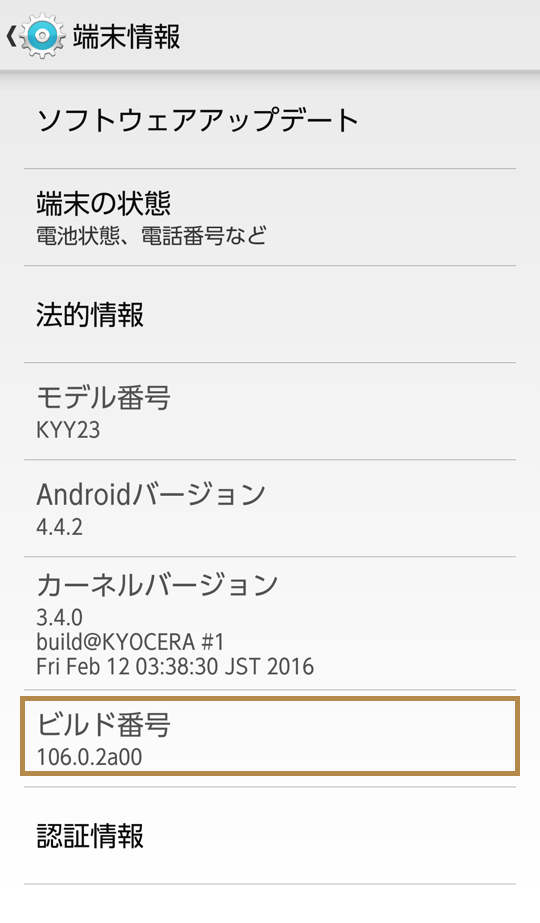
« Numéro de build » dans « À propos du téléphone » sous Android 4.4 - Ouvrez « Paramètres » › « Options pour les développeurs ».
- Activez « Débogage USB ».
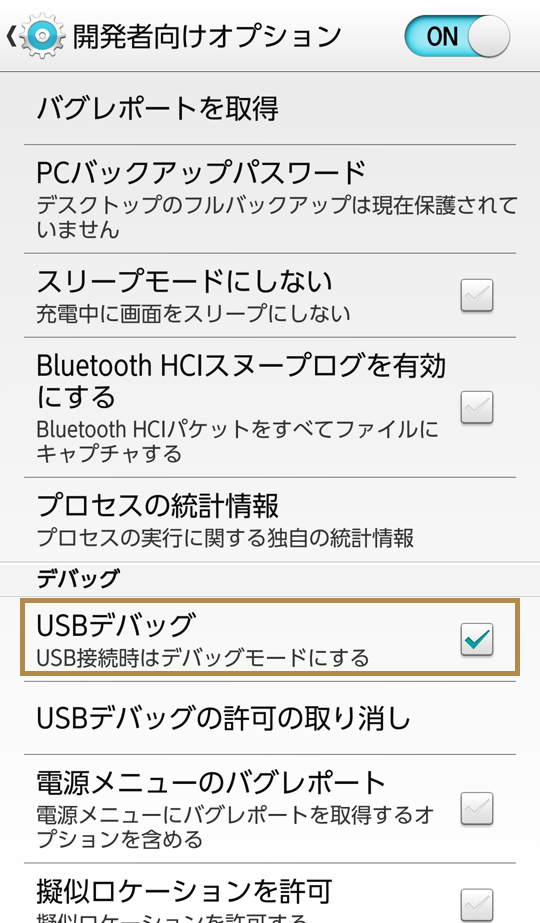
« Débogage USB » dans « Options pour les développeurs » sous Android 4.4
C’est terminé lorsque « Débogage USB » est activé dans « Options pour les développeurs ».
2. Installer adb sur votre ordinateur
Il vous faut un ordinateur Windows ou Mac.
- Téléchargez « SDK Platform-Tools » de Google (pour Windows ou Mac). Le lien mène au site officiel des développeurs Android.
- Décompressez le fichier téléchargé.
C’est terminé lorsque adb se trouve dans le dossier « platform-tools ».
Sur Mac, vous pouvez aussi l’installer avec Homebrew (brew install android-platform-tools).
3. Brancher le téléphone
- Branchez le téléphone à votre ordinateur avec un câble USB.
- Lorsque le téléphone affiche « Autoriser le débogage USB ? », appuyez sur « OK ».
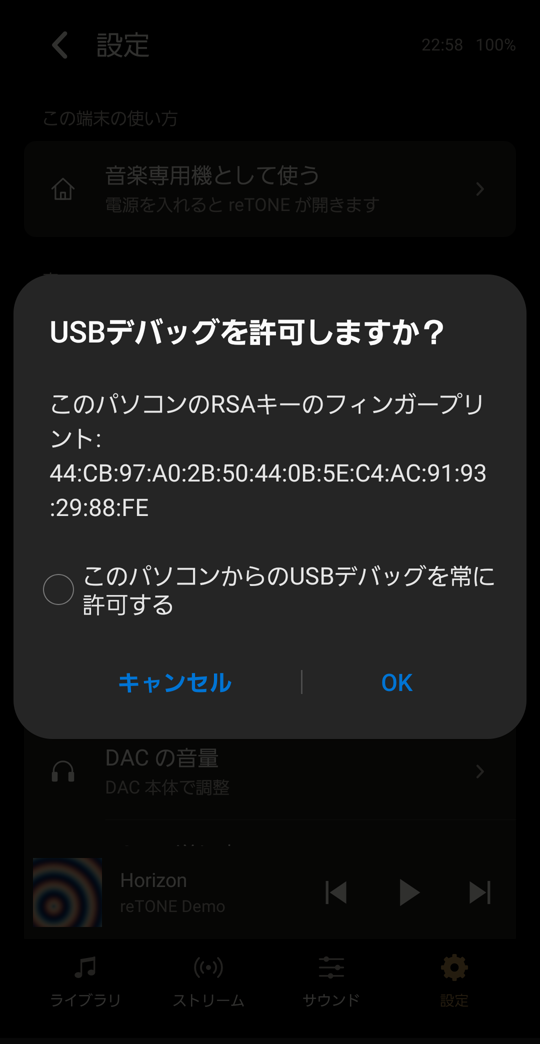
La boîte de dialogue « Autoriser le débogage USB ? » sur le téléphone
Dans « 4. Installer reTONE », vous vérifierez que le téléphone apparaît lorsque vous exécutez adb devices.
4. Installer reTONE
Commencez par télécharger l’APK sur votre ordinateur.
- Placez l’APK téléchargé dans le dossier « platform-tools ».
- Ouvrez Terminal sur Mac, ou l’invite de commandes ou PowerShell sous Windows.
- Placez-vous dans le dossier « platform-tools » (tapez cd suivi d’une espace, faites glisser le dossier dans la fenêtre, puis appuyez sur Entrée). Sur Mac, tapez
./adbau lieu deadbdans les commandes ci-dessous (par exemple,./adb devices) ; dans Windows PowerShell, tapez.\adb. - Exécutez
adb devices. - Vérifiez qu’un numéro de série suivi de « device » apparaît.
- Exécutez la commande avec le nom du fichier téléchargé, par exemple
adb install reTONE-0.86.0.apk. Dans Windows PowerShell, tapez-la ainsi :.\adb install reTONE-0.86.0.apk. Pour mettre à jour une version antérieure, ajoutez-r(par exemple,adb install -r reTONE-0.86.0.apk).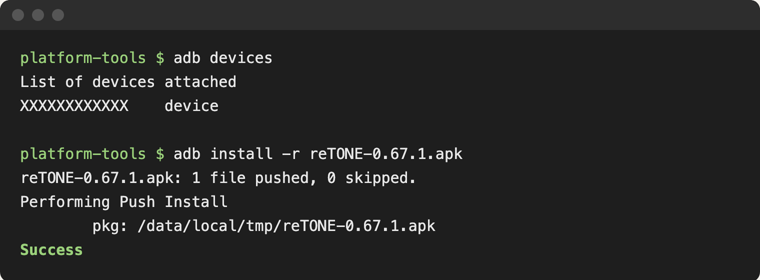
Exécution de adb devices et adb install dans Terminal, avec Success affiché
C’est terminé lorsque « Success » apparaît.
5. Ajouter de la musique
Effectuez d’abord « 3. Brancher le téléphone ».
- Ouvrez Terminal sur Mac, ou l’invite de commandes ou PowerShell sous Windows, et placez-vous dans le dossier « platform-tools ».
- Exécutez
adb deviceset vérifiez que l’identifiant du téléphone et « device » apparaissent. - Exécutez la commande avec votre dossier de musique, par exemple
adb push "music folder" /sdcard/Music/. Le dossier entier est copié dans le dossier « Music » du téléphone. Dans Windows PowerShell, tapez-la ainsi :.\adb push "music folder" /sdcard/Music/. - Sur le téléphone, ouvrez reTONE et appuyez sur « Refresh library » dans le menu de la bibliothèque (⋮).
C’est terminé lorsque reTONE affiche un message tel que « 12 tracks added ».
- Si le nom du dossier contient des espaces, mettez-le entre guillemets droits ("). Si vous faites glisser le dossier dans Terminal, son emplacement est saisi automatiquement.
- Pour copier vers une carte SD, remplacez la destination par l’emplacement de la carte SD. Cet emplacement varie selon le téléphone.
- Le débogage USB reste activé une fois l’opération terminée. Désactivez-le lorsque vous avez fini : tant qu’il est activé, n’importe quel ordinateur branché en USB peut piloter le téléphone.
Dépannage
- Si rien n’apparaît avec
adb devices: vérifiez que le câble USB prend en charge les données, puis essayez un autre câble ou un autre port. Sous Windows, le pilote USB du fabricant du téléphone peut être nécessaire. - Si « unauthorized » apparaît : déverrouillez le téléphone, rebranchez-le et appuyez sur « OK » dans la boîte de dialogue d’autorisation.
- Si « INSTALL_FAILED_VERIFICATION_FAILURE » apparaît : les versions récentes d’Android peuvent demander l’autorisation d’installer sur l’écran du téléphone. Allumez l’écran, répondez à la demande et relancez la commande.
Avant de désinstaller
Avant de désinstaller, désactivez « Silent DAP mode » dans les réglages et choisissez « Music app » dans « How this phone is used ». Si vous désinstallez alors que Silent DAP mode est activé, le volume des notifications et des sonneries reste à 0. Vos playlists et vos réglages sont supprimés avec l’application.
Étapes détaillées et précautions
reTONE comporte deux fonctions qui modifient les paramètres du téléphone. Avant de désinstaller, annulez-les dans cet ordre.
- Dans les réglages de reTONE, désactivez « Silent DAP mode ».
- Dans les réglages de reTONE, sous « How this phone is used », choisissez « Music app ». reTONE n’est plus l’application d’accueil par défaut.
- Désinstallez reTONE depuis « Applications » dans les paramètres Android.
reTONE est désinstallé.
- Si vous désinstallez alors que Silent DAP mode est activé, le volume des notifications et des sonneries reste à 0.
- Vos playlists et vos réglages sont supprimés avec l’application. Avant de désinstaller, notez l’ordre des morceaux des playlists que vous souhaitez conserver.
AstuceSi vous constatez après la désinstallation que les notifications ne sonnent plus
Remontez le volume des notifications et des sonneries dans « Son » des paramètres Android. Même après la désinstallation de reTONE, vous pouvez rétablir le volume dans les paramètres du téléphone.