
Guia
Como verificar um celular antigo, instalar o reTONE, adicionar músicas e usar cada tela.
Preparação
Um celular que ficou muito tempo sem uso pode estar com a bateria desgastada. Verifique o estado dela antes de usar e, de vez em quando, enquanto estiver usando.
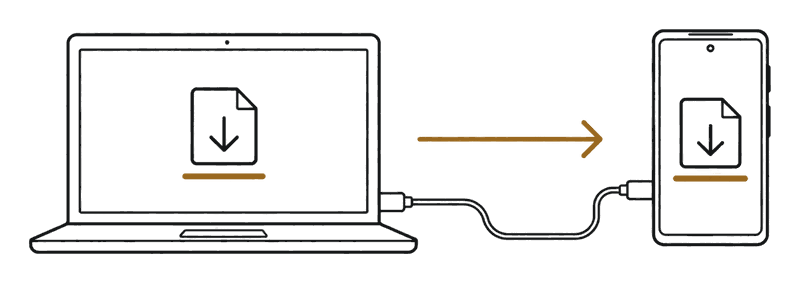
- Um celular com Android 4.0 ou posterior
- Um computador e um cabo USB
- Um carregador adequado ao celular (no Japão, com o selo PSE)
- Arquivos de música (FLAC, AAC, MP3, DSD e outros)
Passo a passo e cuidados
Leia isto antes de começar.
Verifique a bateria
Um celular que ficou muito tempo sem uso pode estar com a bateria desgastada. Verifique os pontos abaixo antes de usar e, de vez em quando, enquanto estiver usando.
- A tampa traseira ou a tela está levantando, ou há uma fresta
- O celular balança sobre a mesa, ou o corpo parece estufado
- O celular fica quente demais para segurar enquanto carrega ou toca música
- A bateria descarrega rápido, o nível de carga pula de repente ou o celular desliga sem aviso
O reTONE não consegue verificar o quanto a bateria está desgastada nem em que estado ela está. Verifique você mesmo o estado do celular.
Se notar inchaço ou calor anormal
Faça o seguinte, nesta ordem.
- Pare imediatamente de usar e de carregar o celular.
- Desconecte o carregador.
- Coloque o celular em um lugar longe de qualquer coisa inflamável.
- Procure uma assistência técnica ou a loja onde você o comprou.
Não aperte, dobre nem fure o celular.
Ao carregar
- Use um carregador e um cabo adequados ao celular (no Japão, com o selo PSE).
- Não carregue o celular sobre a cama nem perto de qualquer coisa inflamável.
- Ao carregar um celular pela primeira vez depois de muito tempo, deixe-o onde você possa vê-lo.
- Deixar o celular ligado na tomada por longos períodos pode desgastar a bateria mais rápido.
- Não deixe o celular em lugares quentes, como dentro do carro no verão.
Ao descartar um celular
Não jogue um celular com bateria no lixo comum. Siga as regras da sua cidade ou use um ponto de coleta em uma loja de celulares.
Ao se conectar ao Wi-Fi ou a outra rede
Versões antigas do Android, e celulares cujo fabricante parou de lançar atualizações, ainda têm vulnerabilidades de segurança conhecidas que não serão corrigidas (você pode conferir em “Nível do patch de segurança do Android”, nas Configurações). O reTONE não precisa de conexão para tocar música. Depois que o celular entra no Wi-Fi ou em outra rede, outros apps além do reTONE também podem usar a internet.
Se for se conectar, recomendamos usar o celular assim:
- Conecte-se apenas a redes Wi-Fi de confiança, como a de casa
- Ligue o Wi-Fi só quando precisar e desligue de novo quando terminar
- Use o seu celular do dia a dia para navegar e ver e-mails (o Chrome não recebe mais atualizações em versões anteriores ao Android 10)
- Instale apenas apps de fontes confiáveis
- Não entre nas suas contas do dia a dia nem guarde informações pessoais (o reTONE funciona por completo sem login e sem criar conta)
A conexão fica a seu critério e sob sua responsabilidade. O desenvolvedor não se responsabiliza por danos decorrentes de vulnerabilidades do celular. Enquanto “Network features” estiver desativado nas configurações (o padrão), o reTONE não usa a rede.
Recomendamos baixar o APK (o arquivo usado para distribuir apps Android) em um computador e copiá-lo para o celular via USB.
Instalação
Recomendamos baixar o APK em um computador e copiá-lo para o celular via USB.
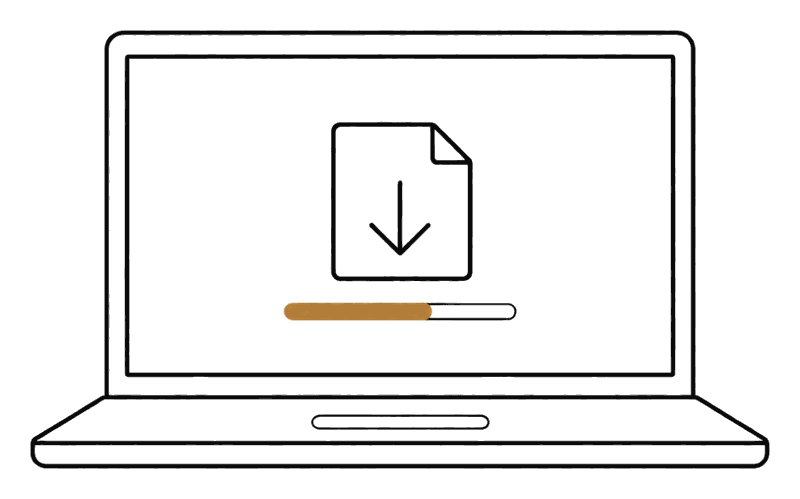
Baixe o APK do reTONE no seu computador pela página de downloads.
Conecte o celular ao computador e escolha “Transferência de arquivos (MTP)”. Copie o APK para a pasta “Download” do celular.
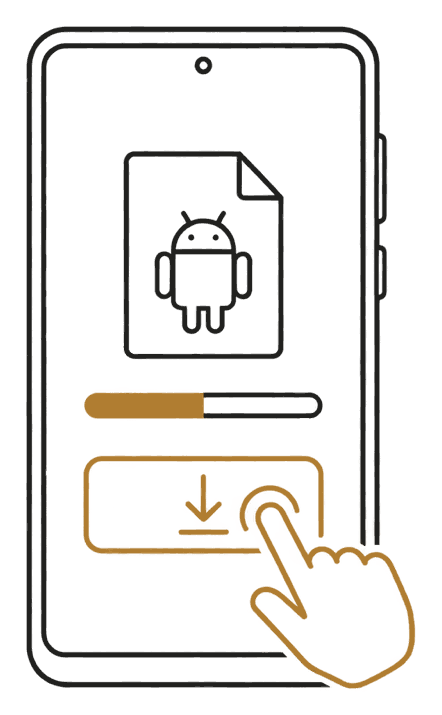
Abra a pasta Download em um app gerenciador de arquivos e toque no APK. Responda às perguntas do Android e toque em “Instalar”.
No Android 7 ou anterior, permita “Fontes desconhecidas”. No Android 8 ou posterior, permita “Instalar apps desconhecidos”. Você pode desativar essa opção de novo quando terminar.
Passo a passo e cuidados
1. Coloque o APK no celular
O reTONE é distribuído como APK. Há duas formas de colocá-lo no celular. Para celulares com Android 9 ou anterior, recomendamos o Método A (veja o porquê em “Ao se conectar ao Wi-Fi ou a outra rede”).
Método A: baixar no computador e copiar via USB (recomendado)
Você precisa de um computador e de um cabo USB para conectar o celular a ele. O celular também precisa de um app gerenciador de arquivos.
- No computador, abra a página de downloads deste site.
- Clique em “Baixar APK” e salve o APK no computador.
- Conecte o celular ao computador com o cabo USB.
- Quando aparecer uma notificação de USB no celular, escolha “Transferência de arquivos (MTP)”. É o modo de conexão que permite ao computador ler e gravar arquivos no celular.
- No computador, copie o APK para a pasta “Download” do celular. Se você usa Mac, veja “Se você usa Mac” abaixo.
- No celular, abra a pasta “Download” no app gerenciador de arquivos.
- Toque no APK.
Aparece a tela de instalação ou uma pergunta do Android. Siga para “2. Permita a instalação”. Em celulares mais novos, pode aparecer um aviso do Google Play Protect (veja “Se aparecer um aviso do Google Play Protect” abaixo).
DicaSe você usa Mac
Ao conectar um celular Android a um Mac via USB, ele não aparece no Finder por padrão. Os celulares Android trocam arquivos por um método chamado MTP, que o macOS não suporta de fábrica. Copie o APK e suas músicas de uma das formas abaixo.
- Instale no Mac um app compatível com MTP. Uma opção gratuita é o OpenMTP. Ele é desenvolvido por uma pessoa física e não tem relação com o reTONE. Se for instalá-lo, baixe-o apenas do site oficial (link acima). O Android File Transfer, que o Google oferecia, não está mais disponível.
- Use um cartão SD. Insira o cartão SD no Mac, copie o APK e as músicas e coloque o cartão de volta no celular (para celulares com entrada para cartão SD).
- Se você tem familiaridade com computadores, também pode instalar e copiar arquivos com o adb. Veja o passo a passo em “Usar o adb”.
- Se o celular não tiver um app gerenciador de arquivos, você pode instalar direto do computador com o adb (uma ferramenta do Google para controlar celulares Android pelo computador). Veja o passo a passo em “Usar o adb”, nesta página.
- No Android 10 ou posterior, você também pode usar o Método B.
Método B: baixar no navegador do celular (Android 10 ou posterior)
O celular precisa ter Android 10 ou posterior e conseguir abrir este site no navegador. Em versões anteriores, o navegador Chrome não recebe mais atualizações, por isso recomendamos o Método A.
- No navegador do celular, abra a página de downloads deste site.
- Toque em “Baixar APK”.
- Quando a notificação disser “Download concluído”, toque nela.
Aparece a tela de instalação ou uma pergunta do Android. Siga para “2. Permita a instalação”. Em celulares mais novos, pode aparecer um aviso do Google Play Protect (veja “Se aparecer um aviso do Google Play Protect” abaixo).
DicaSe a notificação do download sumiu
Se você dispensou a notificação sem tocar nela, abra o APK assim.
- Abra o app “Downloads” do celular, ou a pasta “Download” em um app gerenciador de arquivos.
- Toque no APK do reTONE. O nome do arquivo inclui o número da versão, como “reTONE-0.86.0.apk” (a captura de tela é um exemplo; o número da sua versão será outro).
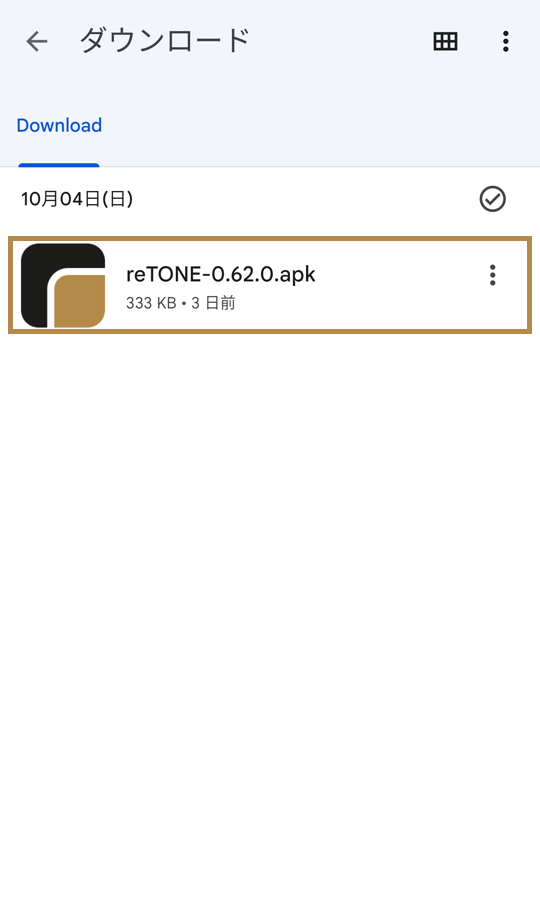
O APK do reTONE na pasta Download de um app gerenciador de arquivos
2. Permita a instalação
O Android pede permissão uma vez antes de instalar um app de fora do Google Play. Faça uma das opções abaixo, conforme a tela que aparecer.
Android 7 ou anterior
Se aparecer “Instalação bloqueada” ao abrir o APK, faça o seguinte.
- Abra “Configurações” › “Segurança”.
- Ative “Fontes desconhecidas”.
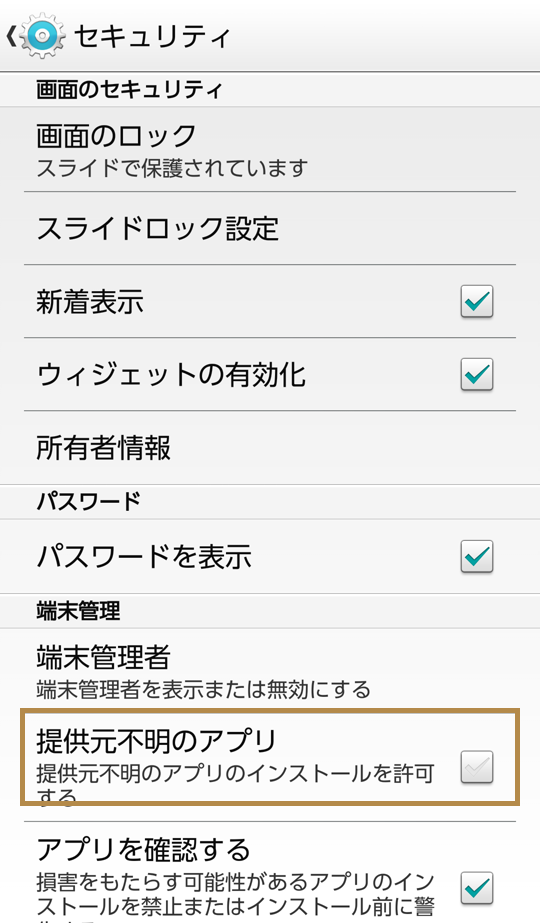
“Fontes desconhecidas” em “Configurações” › “Segurança” no Android 4.4 - Abra o APK de novo.
Aparece a tela de instalação.
Android 8 ou posterior
Se, ao abrir o APK, aparecer uma tela pedindo para permitir “Instalar apps desconhecidos” para o app que o abriu (um navegador ou um app gerenciador de arquivos), faça o seguinte.
- Toque em “Configurações”.
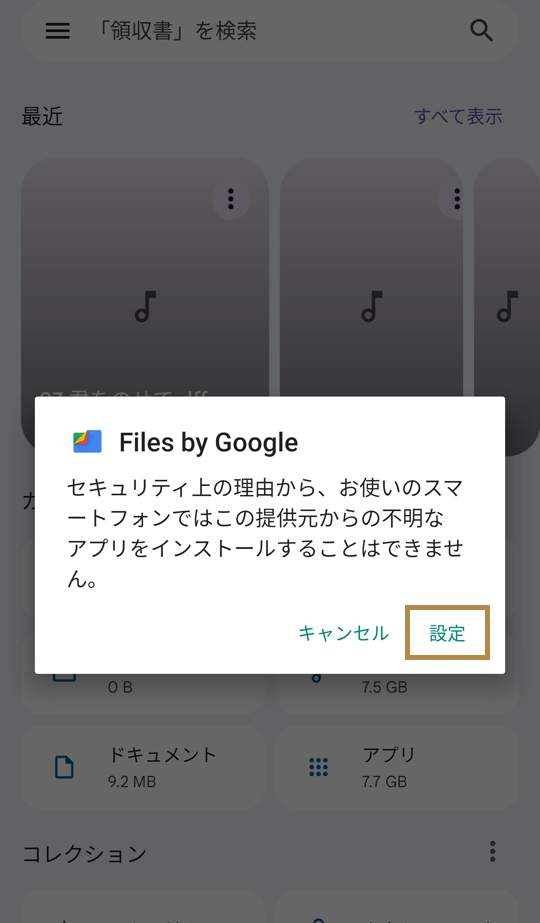
A tela que informa que o app não pode ser instalado, exibida ao tocar no APK - Ative “Permitir desta fonte”.
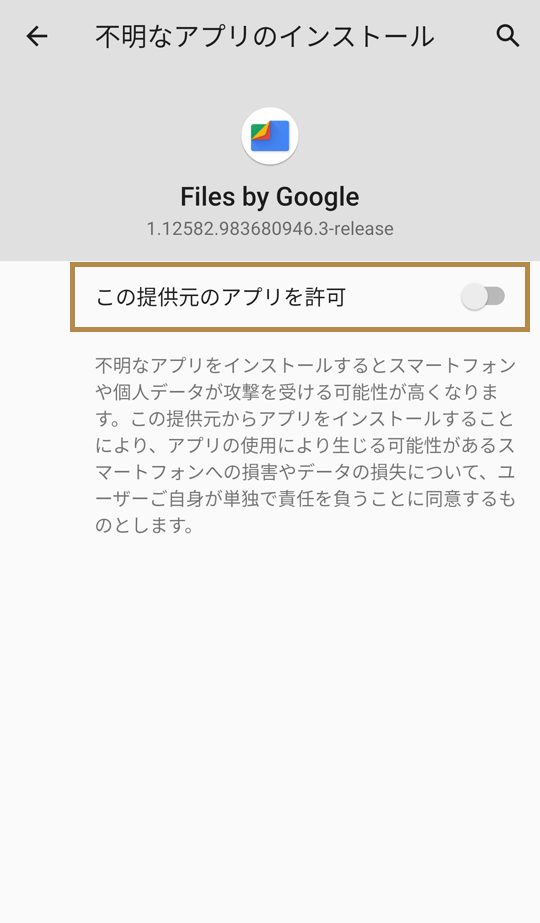
A tela “Permitir desta fonte” - Toque no botão Voltar para retornar à tela anterior.
Aparece a tela de instalação.
Se aparecer um aviso do Google Play Protect
Se aparecer um aviso como “Desenvolvedor não verificado”, faça o seguinte.
- Toque em “Mais detalhes”.
- Toque em “Instalar mesmo assim”.
A instalação continua.
Se o Google Play Protect disser que o app foi bloqueado por não ser seguro
Em celulares mais novos, essa mensagem pode aparecer no fim da instalação (porque o reTONE também é feito para versões antigas do Android). Toque na opção de instalar, a menor, e não no botão grande de OK. Em alguns celulares a instalação leva alguns minutos; não feche a tela, apenas aguarde. Se continuar bloqueado, você pode desativar temporariamente a verificação de apps nas configurações do Play Protect na Play Store, instalar o reTONE e depois reativar a verificação. Faça isso por sua conta e lembre-se de reativá-la em seguida.
- As opções “Fontes desconhecidas” e “Permitir desta fonte” continuam ativadas depois da instalação. Desative-as de novo quando a instalação terminar.
DicaConfira se o APK é autêntico
Você pode conferir se o APK baixado é autêntico pelo hash SHA-256 do arquivo e pela impressão digital do certificado de assinatura. O passo a passo está na página de downloads.
3. Instale
- Toque em “Instalar”.
- Quando a instalação terminar, toque em “Abrir”.
O reTONE é aberto. O ícone do reTONE também é adicionado à sua lista de apps.
4. Primeira abertura
Na primeira vez que você abre o reTONE, as telas abaixo aparecem nesta ordem. Algumas podem não aparecer, dependendo da versão do Android do celular.
Permissão de armazenamento (Android 6 ou posterior)
No Android 6 ou posterior, se aparecer uma tela pedindo acesso ao armazenamento, toque em “Permitir”.
As músicas do celular aparecem na biblioteca. Se você não permitir o acesso, nenhuma música aparece.
Aviso de “versão mais antiga” (alguns celulares com Android 14 ou posterior)
Em alguns celulares com Android 14 ou posterior, se aparecer o aviso “Este app foi criado para uma versão mais antiga do Android”, toque em “OK”. Esse aviso aparece uma vez para cada versão do Android.
Aparece a próxima tela.
Escolha como usar este aparelho
Na primeira vez que você abre o reTONE, aparece a tela “How this phone is used”. Você pode mudar isso depois, no topo das configurações.
- Dedicated music player: ao ligar o celular ou apertar o botão HOME, aparece a tela de reprodução do reTONE no lugar da tela inicial do Android. Você pode abrir outros apps e as configurações do Android de dentro do reTONE. Os volumes de notificações e do toque ficam em 0. Isso se chama Silent DAP mode (um DAP é um player de música dedicado), e você pode desativá-lo nas configurações.
- Music app: seu app de tela inicial padrão não muda. Você abre o reTONE pelo ícone, como qualquer outro app.
- Se você escolher “Dedicated music player”, o volume dos sons de notificação, do toque e dos alarmes fica em 0 (Silent DAP mode).
- Se você desinstalar o reTONE com o Silent DAP mode ativado, o volume continua em 0. Desative-o nas configurações antes de desinstalar (veja “Antes de desinstalar”).
- Toque em “Dedicated music player” ou em “Music app”.
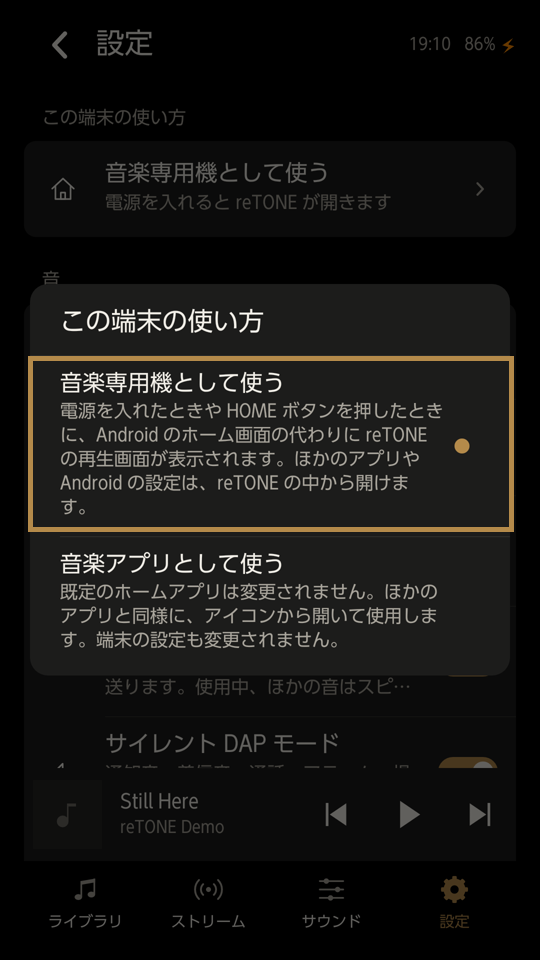
A tela “How this phone is used”
Se escolheu “Dedicated music player”, siga para “Defina o reTONE como tela inicial”. Se escolheu “Music app”, está pronto.
Defina o reTONE como tela inicial (se escolheu o player de música dedicado)
Se você escolheu “Dedicated music player”, faça o seguinte.
- Aperte o botão HOME.
- Quando o Android perguntar qual app usar, escolha o reTONE na lista.
- Toque em “Sempre”.
Agora a tela de reprodução do reTONE aparece quando você aperta o botão HOME.
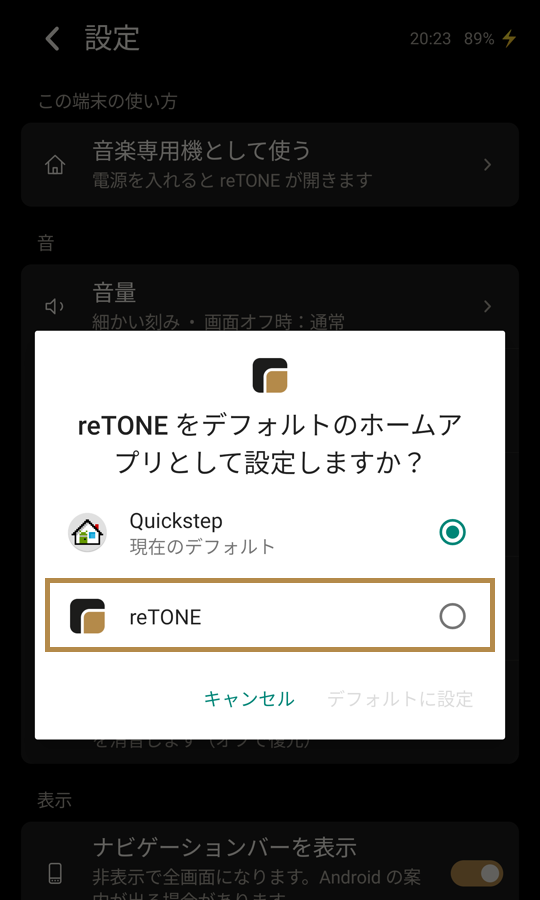
No Android 10 ou posterior, logo depois de escolher “Use as a dedicated music player”, aparece uma tela perguntando se você quer tornar o reTONE seu app de tela inicial. Escolha “reTONE” e toque em “Definir como padrão”. Você não precisa seguir os passos do botão HOME acima.
DicaSe nenhuma tela de escolha aparecer ao apertar HOME
Se apertar o botão HOME não abrir a tela que pergunta qual app usar, limpe o padrão do seu app de tela inicial atual e escolha de novo.
- Abra “Apps” nas configurações do Android.
- Abra o seu app de tela inicial atual.
- Em “Abrir por padrão” (ou “Iniciar por padrão”), limpe os padrões.
- Aperte o botão HOME de novo.
- Escolha o reTONE na lista.
- Toque em “Sempre”.
Agora a tela de reprodução do reTONE aparece quando você aperta o botão HOME.
Voltar para a tela inicial original
Se o celular estiver como “Dedicated music player” e você quiser sua tela inicial original de volta, faça o seguinte.
- Nas configurações do reTONE, toque em “How this phone is used”.
- Escolha “Music app”.
- Se aparecer uma tela pedindo para escolher um app, escolha o seu app de tela inicial original.
- Toque em “Sempre”.
O reTONE sai das opções do botão HOME, e apertar HOME mostra sua tela inicial original.
Adicionar músicas
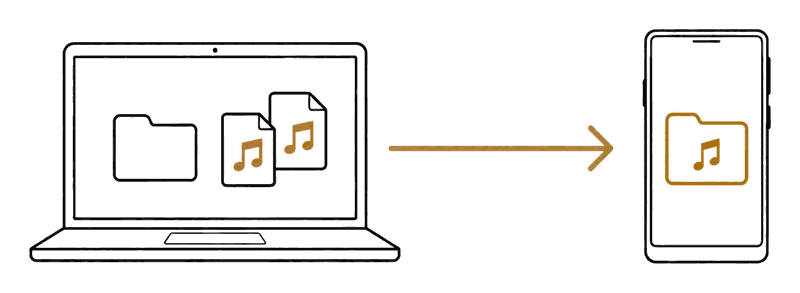
Copie arquivos de música do computador para a pasta Music do celular.
Se você não tiver um computador, o reTONE também lê músicas salvas diretamente no celular ou em um cartão microSD.
Passo a passo e cuidados
Copiar do computador
Você precisa de um computador e de um cabo USB para conectar o celular a ele.
- Conecte o celular ao computador com o cabo USB.
- Na notificação do celular, escolha “Transferência de arquivos (MTP)”. Em celulares mais antigos, o computador pode reconhecer o celular assim que você o conecta.
- No computador, abra o armazenamento do celular. No Windows, ele aparece em “Este Computador”. No Mac, abra do mesmo jeito descrito em “Se você usa Mac”, na seção “Instalação”.
- Abra a pasta “Music” do celular.
- Copie seus arquivos de música para a pasta “Music”.
As músicas copiadas aparecem na biblioteca do reTONE. Se não aparecerem, veja “Se as músicas não aparecerem” abaixo.
- Você pode organizar as pastas como quiser.
- Você também pode colocar músicas em um cartão SD.
Se as músicas não aparecerem
Se você copiou músicas, mas elas não aparecem na biblioteca, faça o seguinte.
- Toque no menu da biblioteca (⋮).
- Toque em “Refresh library”.
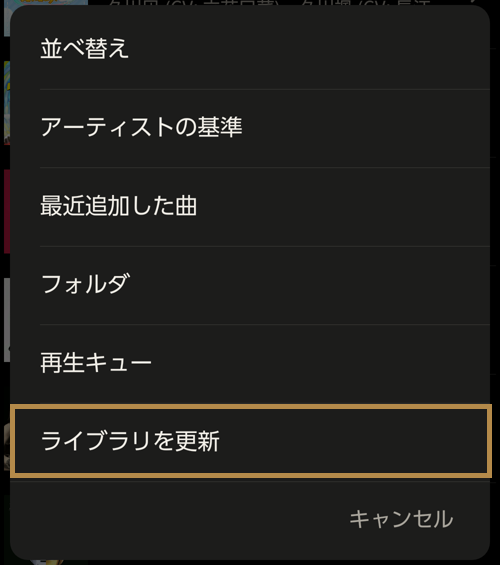
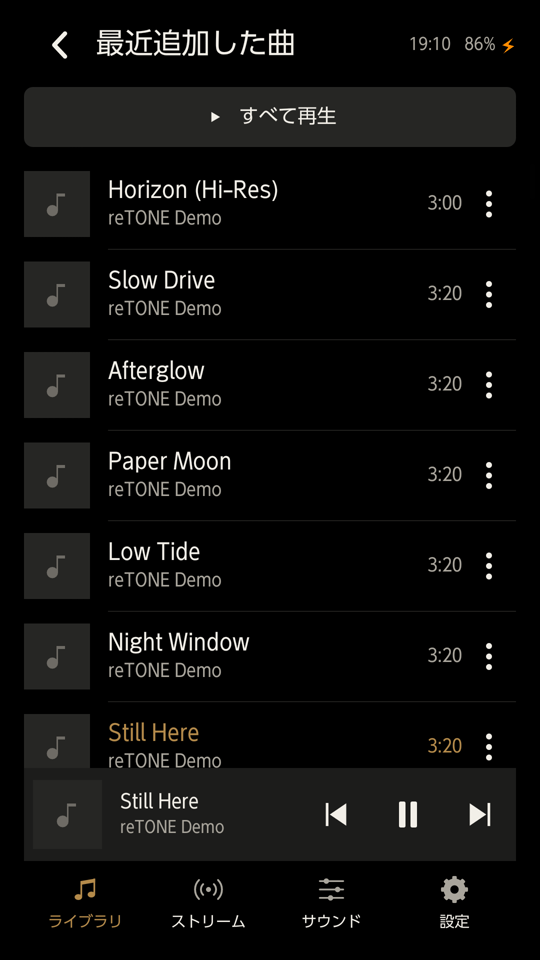
“Refresh library” no menu da biblioteca, e as músicas que foram adicionadas
Está pronto quando o reTONE mostrar quantas músicas adicionou, como “12 tracks added”.
DicaSe as músicas ainda não aparecerem depois de “Refresh library”
- Confira se as músicas não estão em uma pasta cujo nome começa com “.”, em uma pasta que contém um arquivo .nomedia, na pasta Android ou em uma pasta de toques. O reTONE não lê essas pastas.
- Em versões mais antigas do Android, as músicas novas podem só ser registradas depois que você reinicia o celular. Reinicie o celular e confira de novo.
Controles
Estes são os principais controles da tela de reprodução. Os controles da biblioteca e da tela de bloqueio estão na lista completa de controles.
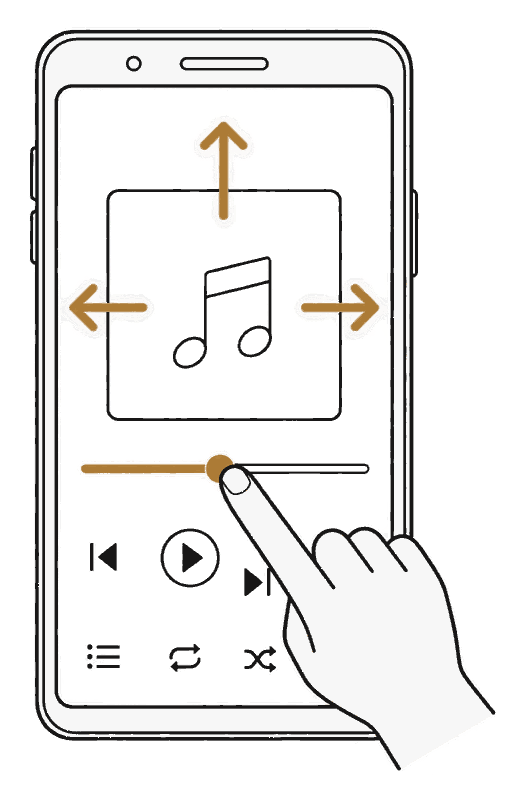
Passo a passo e cuidados
Tela de reprodução
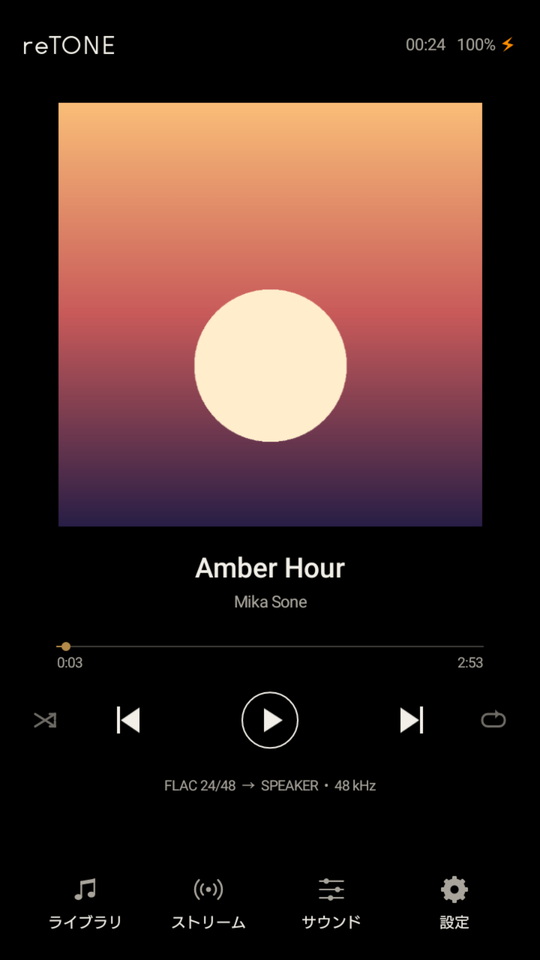
| Ação | Resultado |
|---|---|
| Deslizar a capa do álbum para a esquerda ou para a direita | Vai para a música anterior ou para a próxima |
| Deslizar a capa do álbum para cima | Mostra a lista das próximas músicas. Deslize para baixo no topo da lista para voltar à tela de reprodução |
| Arrastar a barra de progresso | Toca a partir de onde você tirar o dedo |
| Anterior | Se já tocaram mais de 3 segundos, volta ao início da música. Nos primeiros 3 segundos, vai para a música anterior |
| Aleatório (na extrema esquerda) | Quando ativado, toca as músicas em ordem embaralhada |
| Repetir (na extrema direita) | Cada toque alterna entre “Repeat off”, “Repeat all” e “Repeat one” (indicado com um “1”) |
| Linha inferior | Formato da música → saída • taxa de amostragem. Exemplo: FLAC 16/44.1 → 3.5mm STEREO • 48 kHz. DIRECT significa que uma música sem perdas (FLAC, ALAC, WAV, AIFF) está tocando sem passar pelo mixer do Android e sem conversão de taxa de amostragem. O DSD mostra DIRECT quando é enviado a um DAC USB como DSD. DIRECT nunca aparece via Bluetooth. Para a saída direta no Android 10 ou posterior, isso se baseia no que o celular informa |
Biblioteca
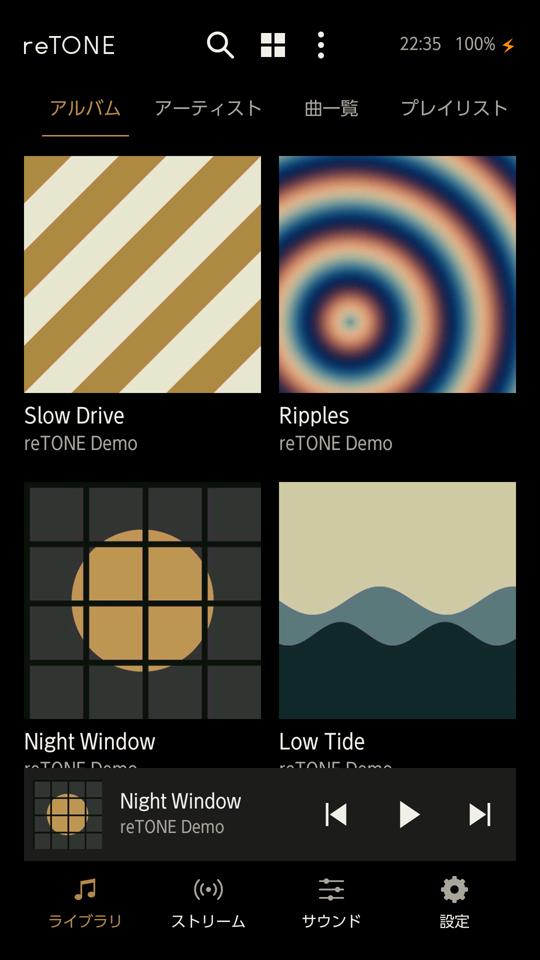
| Ação | Resultado |
|---|---|
| Deslizar a lista para a esquerda ou para a direita | Alterna entre as abas Albums, Artists, Tracks e Playlists |
| Busca | Busca por títulos de músicas, artistas e álbuns |
| Seletor de visualização (aba Albums) | Alterna entre capas grandes, capas pequenas e lista |
| Menu (⋮) | Sort, Group artists by, Recently added, Folders, Queue e Refresh library |
| Tocar na faixa da borda direita | Pula para aquela letra (quando ordenado por nome, com 40 itens ou mais) |
| ⋮ em uma faixa | Play next, Add to end of queue, Add to playlist e File info |
| ⋮ de um álbum | Adiciona todas as músicas do álbum ao fim da fila ou a uma playlist |
| Playlists | Crie uma com “New playlist”, no topo. Dentro de uma playlist, use o ⋮ no canto superior direito para renomeá-la ou excluí-la, e o ⋮ de uma faixa para movê-la para cima ou para baixo |
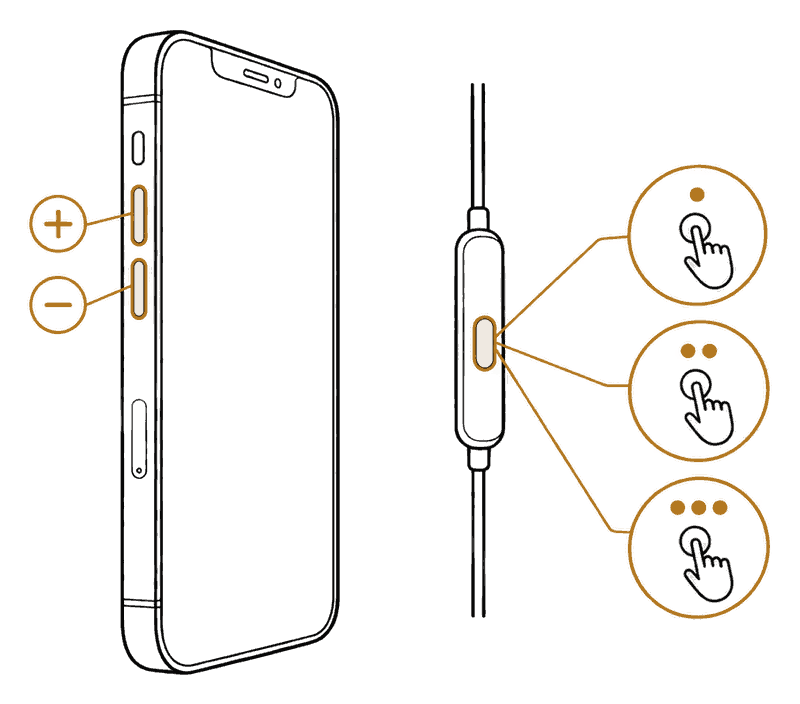
Botões
| Ação | Resultado |
|---|---|
| Botão HOME | Volta para a tela de reprodução (quando usado como player de música dedicado) |
| Botões de volume | Cada toque muda o volume em cerca de 1 dB (quando “Fine volume steps” está ativado) |
| Botão do fone de ouvido | Uma vez: tocar/pausar. Duas vezes: próxima música. Três vezes: música anterior |
| DAC USB | Ao conectar um DAC com um cabo OTG, o reTONE envia as músicas ao DAC sem alterar a taxa de amostragem, se o DAC suportar essa taxa (em celulares com suporte a host USB) |
Tela de bloqueio (ao usar a tela de bloqueio do reTONE)
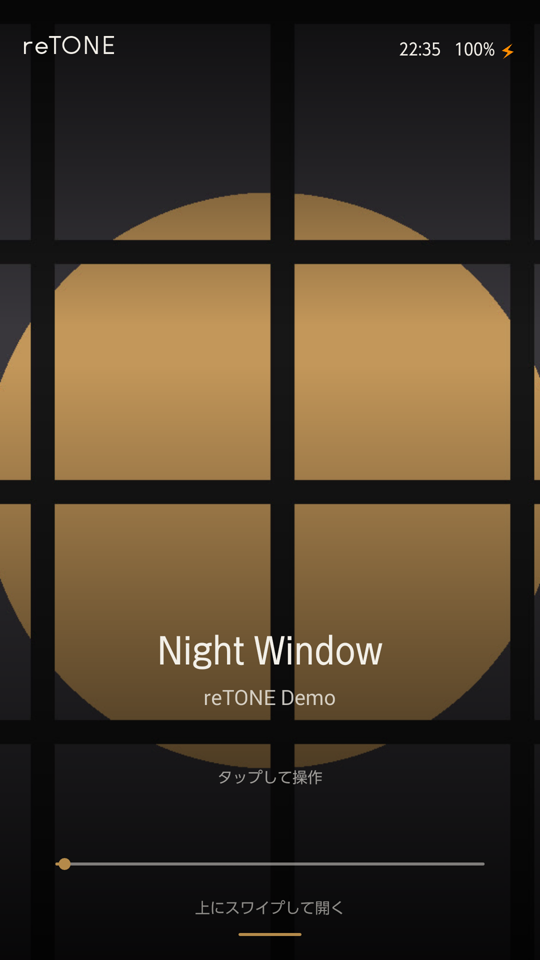
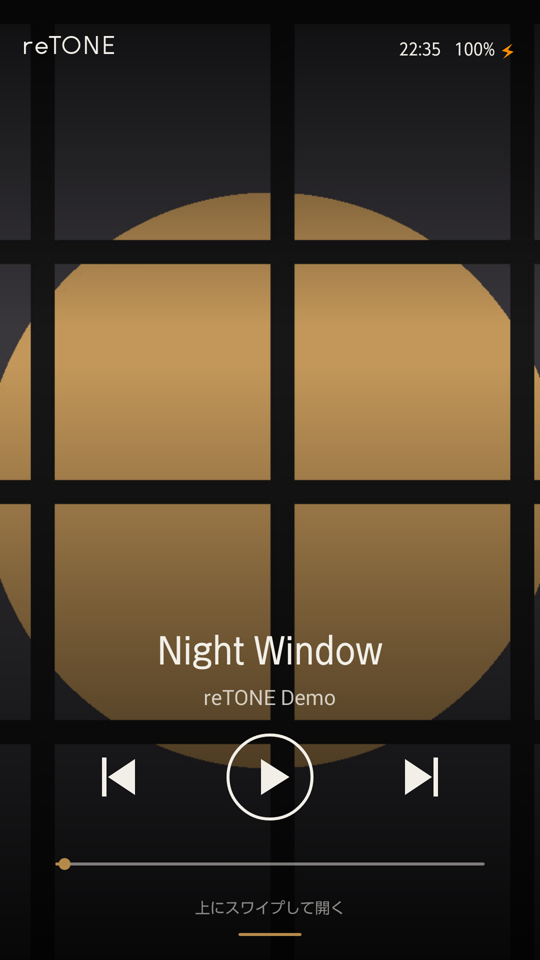
| Ação | Resultado |
|---|---|
| Tocar na tela | Mostra os controles por 3 segundos |
| Deslizar para cima | Desbloqueia o celular. Se você definiu um PIN ou uma senha, ele será pedido |
Enquanto um app de streaming está tocando, a tela muda para uma que mostra apenas o nome do serviço e os controles de reprodução.
Stream e Sound
“Stream” mostra o seu NAS e os seus apps de streaming de música.
Use “Add a NAS” para registrar um NAS na mesma rede Wi-Fi, ou outro reTONE que esteja compartilhando suas músicas. As faixas de um NAS registrado aparecem na sua biblioteca. Antes, ative “Network features” nas configurações (veja Ouvir músicas de um NAS).
Os apps de streaming instalados no celular aparecem listados abaixo. Toque em um para abri-lo. Para adicionar um app que não está na lista, use “Add an app”.
“Sound” abre a tela de configurações de som do fabricante do celular.
Configurações
Abra as configurações em “Settings”, no menu inferior. Os itens exibidos dependem da versão do Android, dos recursos do celular e dos aparelhos que você conectou (veja “Itens que variam conforme o aparelho”). Os padrões abaixo são os valores depois de uma instalação nova.
Descrição de cada item
How this phone is used
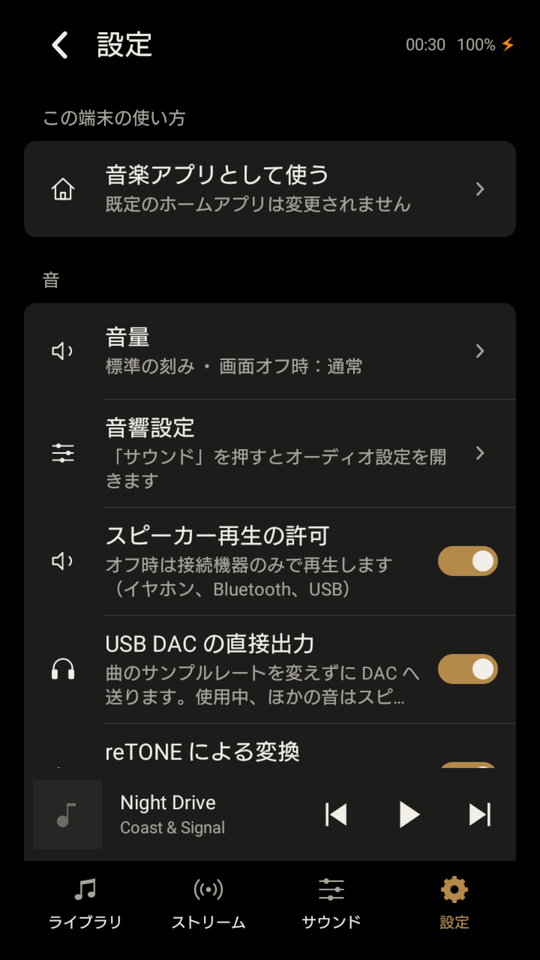
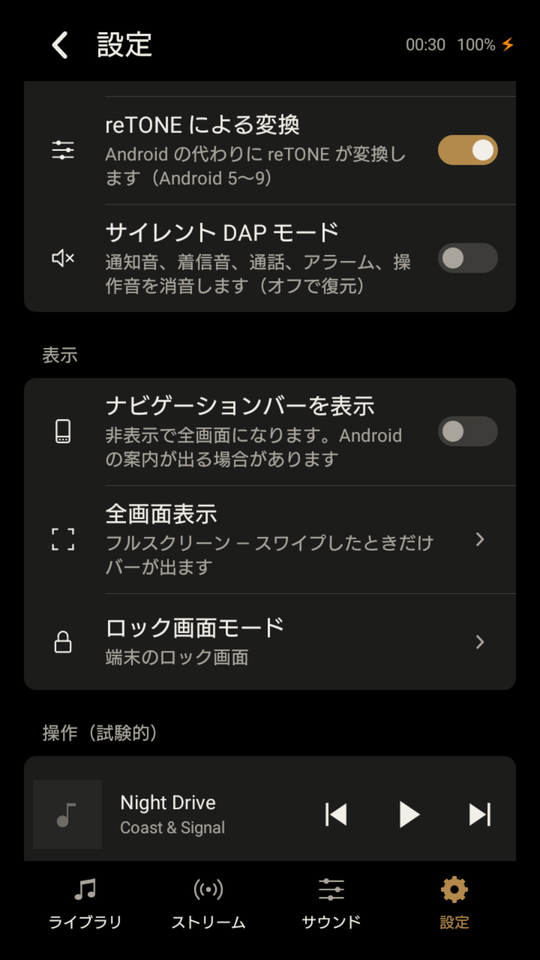
| Item | Descrição |
|---|---|
| Dedicated music player | O reTONE abre no lugar da tela inicial do celular quando você liga o celular ou aperta o botão HOME. Ao escolher esta opção, o reTONE mostra as instruções para defini-lo como tela inicial |
| Music app | Use o reTONE como um app comum. Seu app de tela inicial padrão não muda, e o Silent DAP mode e a tela de bloqueio do reTONE ficam desativados |
A mesma escolha aparece na primeira vez que você abre o reTONE. Você pode mudar depois, no topo das configurações.
Sound
| Item | Descrição |
|---|---|
| Volume | Define “Fine volume steps” e “Volume keys with screen off” (veja a tabela abaixo) |
| Sound settings | Escolhe a tela que abre quando você toca em “Sound”. Você pode escolher as configurações de som do fabricante (Dolby, Harman e outras) ou as configurações de som do Android. Por padrão, usa-se a tela do fabricante, se houver |
| Allow speaker playback | Quando desativado, o reTONE só toca enquanto houver fones de ouvido, Bluetooth ou um aparelho USB conectado. Ativado por padrão |
| Saída direta | Reproduz as músicas sem conversão de taxa de amostragem dentro do Android (a disponibilidade depende do celular; o que acontece depois também). Os efeitos sonoros do lado do Android não são aplicados. Ativado por padrão |
| Conversion by reTONE | Para músicas cuja taxa de amostragem o mixer do Android converteria, o reTONE faz a conversão antes. Ativado por padrão |
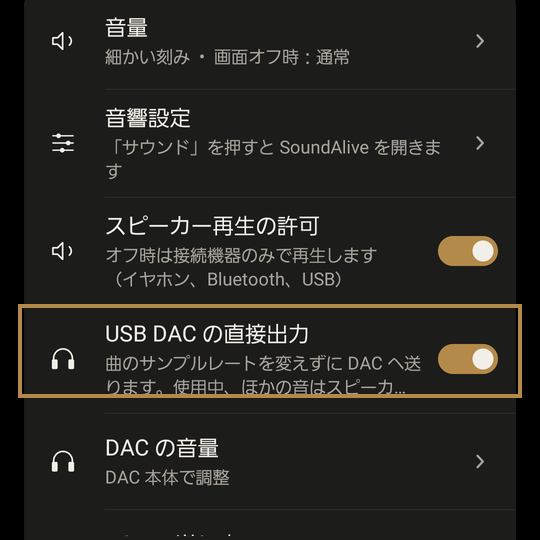
| USB DAC direct output | Envia as músicas ao DAC USB sem alterar a taxa de amostragem, se o DAC suportar essa taxa. Durante o uso, o som de outros apps sai pelo alto-falante do celular. Ativado por padrão |
| DAC volume | Escolhe se o volume é ajustado no próprio DAC ou com os botões de volume do celular. O reTONE também pergunta na primeira vez que você conecta um DAC. A escolha fica salva para cada DAC |
| Sending DSD | Escolhe se o DSD é enviado como DSD ou convertido para PCM. O padrão é enviar como DSD. Se as músicas DSD falharem, escolha “Convert to PCM”. A escolha fica salva para cada DAC |
| Silent DAP mode | Silencia sons de notificação, toques, chamadas, alarmes e sons de toque na tela. Ao desativar, o volume original volta. Ativado por padrão quando usado como player de música dedicado, desativado quando usado como app de música |
- O Silent DAP mode também silencia os alarmes. Se você usa o celular como despertador, desative-o
- Para deixar tocar só alguns desses sons, ainda assim é preciso desativar o Silent DAP mode. Aumentar um único volume nas configurações do Android pode não funcionar, ou o som será silenciado de novo na próxima vez que o reTONE abrir
- Desative o Silent DAP mode antes de desinstalar o reTONE. Se você desinstalar com o modo ativado, os sons continuam silenciados
Os itens da tela “Volume” são os seguintes.
| Item | Descrição |
|---|---|
| Fine volume steps | Enquanto o reTONE está tocando, cada toque em um botão de volume muda o volume em cerca de 1 dB. Quando desativado, o volume muda nos níveis de volume do Android. Desativado por padrão |
| Volume keys with screen off | Com “Hold”, apertar os botões de volume não muda o volume enquanto a tela está apagada. Assim o volume não muda no bolso. O padrão é “Normal” |
Display
| Item | Descrição |
|---|---|
| Full screen | Escolha entre Full screen (as barras só aparecem quando você desliza) e Basic full screen (as barras aparecem quando você toca na tela) |
| Show navigation bar | Escolhe se a faixa de botões como Voltar e Início na parte de baixo da tela (a barra de navegação) é exibida. Ocultá-la deixa a tela cheia. Se você apagar a tela e acendê-la logo em seguida, o Android pode mostrar um aviso |
| Lock screen mode | Escolha entre “Device lock screen” e “reTONE lock screen” (capa do álbum na tela inteira). O padrão é “Device lock screen”. Se você definiu um PIN ou uma senha, precisa digitá-lo para desbloquear nos dois casos |
Controls (experimental)
| Item | Descrição |
|---|---|
| Keep notification panel closed | Quando você puxa a aba de notificações, ela aparece por um instante e depois se fecha. Desativado por padrão |
| Keep recent apps closed | Apertar o botão de apps recentes leva você de volta ao reTONE. Não funciona em alguns celulares. Desativado por padrão |
Em alguns celulares, essas opções não conseguem bloqueá-los por completo.
Apps e aparelho
| Item | Descrição |
|---|---|
| Other home screens | Muda para outra tela inicial instalada no celular. Aperte o botão HOME para escolher de novo |
| Device & audio | Mostra as informações que podem ser lidas do celular, como o SoC, o DAC, o codec de áudio, a taxa de saída e os caminhos de saída do Android |
| Android settings | Abre as configurações do Android. Use para redes, armazenamento, gerenciamento de apps e mais |
| About reTONE | Mostra a versão, o guia e os termos de uso |
Itens que variam conforme o aparelho
| Item | Exibido nestes celulares ou situações | Quando não é exibido |
|---|---|---|
| Saída direta | Android 10 ou posterior (a disponibilidade depende do celular) | No Android 9 ou anterior, um app não tem como verificar se o celular consegue reproduzir uma música na própria taxa de amostragem. Por isso, este item não é exibido |
| Conversion by reTONE | Android 5 a 9 | No Android 4.x, o reTONE sempre reproduz FLAC e WAV por conta própria, então não há o que alternar. No Android 10 ou posterior, a saída direta tem prioridade |
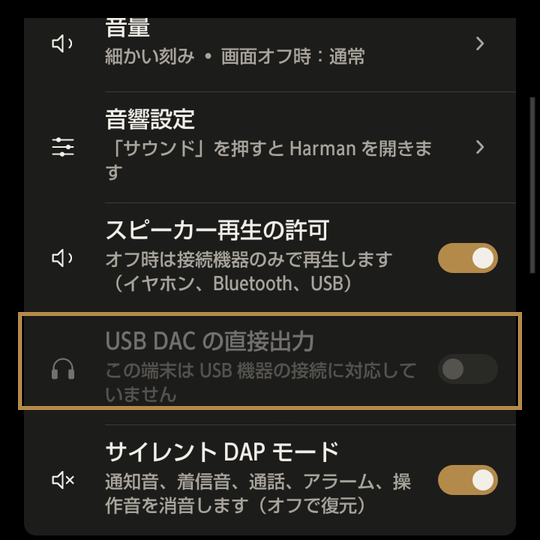
| USB DAC direct output | Exibido em todos os celulares | Em celulares que não suportam aparelhos USB (host USB), fica acinzentado e mostra “This device does not support USB devices” |
| DAC volume | Quando o reTONE está usando um DAC USB | Não é exibido quando não há DAC conectado ou quando a saída direta para DAC USB está desativada |
| Sending DSD | Quando o reTONE está usando um DAC USB que reproduz DSD diretamente e cujo volume pode ser controlado via USB | Com DACs que não reproduzem DSD diretamente, as músicas DSD são convertidas para PCM automaticamente, então não há o que escolher |
| Show navigation bar | Celulares com barra de navegação na tela | Não é exibido em celulares com botões físicos de Voltar e Início. Em celulares com Android anterior ao 4.4, o padrão é “Show” (com a barra oculta, o primeiro toque de cada vez só traz a barra de volta) |
| Full screen | Exibido em todos os celulares | No Android anterior ao 4.4, o Full screen não está disponível, então só o Basic full screen é oferecido |
| Keep recent apps closed | Android 4.4 ou anterior | Não é exibido no Android 5 ou posterior, porque um app não consegue verificar se outro app está em primeiro plano |
| Other home screens | Quando usado como player de música dedicado | Não é exibido quando usado como app de música, porque a tela inicial não foi alterada |
| Opções em Sound settings | Lista as telas de configurações de som do celular (Dolby, Harman, DTS, Sony, LG Hi-Fi Quad DAC e outras) | Em celulares sem tela do fabricante, só as configurações de som do Android são oferecidas. Uma tela que não pôde ser aberta é marcada com “did not open on this device” |
- Alguns celulares informam suporte a host USB, mas não conseguem usar aparelhos USB de fato. Mesmo que a saída direta para DAC USB apareça, conecte um DAC e confira se ele é reconhecido
Deixar um celular antigo mais leve
Se um celular antigo responde devagar, demora para trocar de faixa ou engasga durante a reprodução, a causa muitas vezes é o próprio Android e os apps que vieram pré-instalados, ocupando a memória.
Desativar nas configurações do Android os apps que você não usa pode deixar o celular mais leve. Neste guia, “desligar” significa usar o botão “Desativar” do Android. Em um celular com menos de 1 GB de memória, desligar cerca de 25 apps sem uso aumentou a memória livre de cerca de 240 MB para cerca de 425 MB.
Como desligar apps, e cuidados
Como desligar apps
- Abra “Apps” nas configurações do Android (em alguns celulares, “Aplicativos” ou “Apps e notificações”). Os apps pré-instalados aparecem ao abrir a guia “Todos” ou ao escolher “Ver todos os apps” ou “Mostrar sistema” no menu no canto superior direito.
- Escolha o app que quer desligar e toque em “Desativar”. Se aparecer uma confirmação, leia antes de continuar. “Forçar parada”, na mesma tela, só interrompe o app por enquanto; ele volta depois de reiniciar.
- Se não for possível tocar em “Desativar”, tocar antes em “Desinstalar atualizações” (em alguns celulares, no menu “⋮” no canto superior direito) pode liberar o botão. Isso volta o app à versão de fábrica, e as configurações dele podem ser perdidas.
- Não desligue muitos apps de uma vez: desligue alguns por vez e veja como o celular se comporta. Quando terminar, reinicie o celular. Logo depois de reiniciar, o Android verifica suas músicas de novo, então o celular pode ficar lento por um tempo se você tiver muitas faixas.
Os apps desligados vão para o fim da lista (em alguns celulares, para uma guia “Desativados”). Escolha um e toque em “Ativar” para trazê-lo de volta quando quiser.
Pode desligar sem problema (se você não usa)
- E-mail, redes sociais, vídeo, mapas, notícias, previsão do tempo e apps parecidos
- Apps da operadora (guias de serviços, recomendações de apps, extras)
- Extras do fabricante (compartilhamento de fotos, notas, dicas, planos de fundo animados)
- Os players de música e vídeo que vêm no celular. Em alguns aparelhos eles estão ligados aos botões físicos ou ao processamento de som, então confira depois se o som e os controles continuam funcionando do mesmo jeito
Não desligue
- Qualquer coisa cujo nome comece com “Android”, “Sistema”, “Configurações” ou “Google”, e qualquer componente que você não saiba identificar
- “Armazenamento de mídia”. O reTONE lê sua biblioteca de músicas a partir dele; desligá-lo faz suas faixas sumirem
- “Gerenciador de download”, “Instalador de pacotes” e componentes chamados “Armazenamento externo” ou “Cartão SD”
- A tela de bloqueio, o relógio e os componentes de Bluetooth (usados para fones de ouvido e para o controle remoto)
- Seu teclado, se for o único; sem ele você não consegue digitar, por exemplo na busca
- Google Play e Google Play Services
- Os efeitos sonoros do fabricante, como Dolby (se você os abre pelo “SOUND”)
- A tela inicial original. Mesmo usando o reTONE como “Dedicated music player”, mantenha-a como um lugar para voltar se algo der errado
- Se você faz ligações ou envia SMS: os componentes de telefone, mensagens e conexão com a operadora
Na dúvida, deixe ligado.
- Em alguns celulares, alguns apps não podem ser desativados.
- Desativar um app pode apagar as configurações e os dados salvos dele.
- Anote quais apps você desligou. Se depois o celular apresentar problemas, ligue-os de novo com “Ativar”, começando pelo último.
- Desligar apps fica a seu critério e sob sua responsabilidade.
Conectar um DAC USB
Você precisa de um celular com suporte a host USB (OTG) e de um cabo OTG. Para celulares mais antigos, recomendamos um DAC com bateria ou fonte de alimentação própria. Na primeira vez que você conecta um DAC, o reTONE pergunta como ajustar o volume dele.
Passo a passo e cuidados
Com um DAC USB (um conversor D/A externo conectado por USB, que transforma os dados de áudio digital em áudio analógico), o reTONE pode enviar as músicas ao DAC sem alterar a taxa de amostragem, se o DAC suportar essa taxa.
O que você precisa
- Um celular com suporte a host USB (OTG). Host USB é o recurso que permite ao celular atuar como host e controlar aparelhos USB. Também é chamado de OTG.
- Um cabo ou adaptador OTG. Com um cabo comum, daqueles para conectar ao computador, o celular não reconhece o DAC. Se o celular tiver entrada micro USB, use um adaptador OTG micro USB. Para as combinações, veja “Como escolher o cabo” abaixo.
- Alimentação para o DAC. Celulares mais antigos só conseguem fornecer pouca corrente para aparelhos externos, então o funcionamento do DAC depende de como ele é alimentado. Use a tabela abaixo como guia na hora de escolher.
| Tipo de DAC | Alimentação | Em celulares mais antigos |
|---|---|---|
| Tipo amplificador portátil (bateria embutida) | A própria bateria do DAC | O mais confiável. Foi reconhecido até em um celular de 2012 |
| Tipo de mesa | Tomada | Sem preocupação com alimentação, mas não é portátil |
| Tipo pendrive ou dongle (alimentado pelo USB) | Vem do celular | A maioria funciona em celulares mais novos. Em celulares mais antigos, a luz pode acender, mas o DAC pode não ser reconhecido |
DicaQuanta corrente observar ao escolher um DAC
- Do lado do celular: pelo padrão USB 2.0, uma porta pode fornecer até 500 mA a 5 V. O padrão OTG para celulares, porém, exige no mínimo apenas 8 mA. Quanto um celular realmente consegue fornecer varia conforme o modelo e raramente é divulgado. Celulares mais antigos tendem a fornecer menos.
- Do lado do DAC: confira o “consumo de corrente” ou a “corrente de entrada” nas especificações do produto. Os DACs alimentados pelo USB vão desde modelos pequenos, que funcionam com algumas dezenas de mA, até modelos que precisam de várias centenas de mA. Quanto menor o consumo, maior a chance de funcionar em um celular mais antigo.
- DACs com bateria embutida informam isso nas especificações. Eles consomem muito pouco do celular, então os limites do celular não importam.
- Se a linha “USB DAC direct output” nas configurações estiver acinzentada e mostrar “This device does not support USB devices”, não é possível usar um DAC USB nesse celular.
- Alguns celulares não conseguem de fato atuar como host, mesmo que o Android informe suporte a host USB. Antes de comprar um DAC, faça o teste em “Confira antes se o celular consegue atuar como host” abaixo.
Conectar
Deixe à mão o celular, o cabo e o DAC de “O que você precisa” e siga estes passos.
- Conecte o DAC USB ao celular.
- Quando o Android perguntar se deseja abrir o reTONE, marque “Usar por padrão para este dispositivo USB” (nas versões mais novas do Android: “Sempre abrir o reTONE quando … estiver conectado”) e toque em OK. A pergunta não aparece de novo, e a permissão fica salva. O texto exato depende da versão do Android e do celular. Se a pergunta aparecer toda vez que você conecta o DAC, confira se essa caixa está marcada.
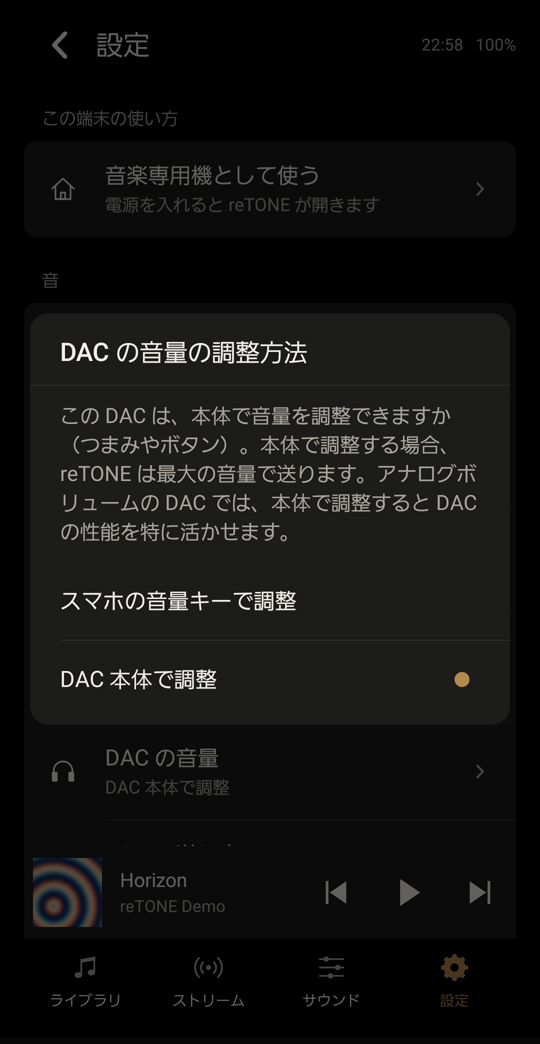
- Para um DAC que você está conectando pela primeira vez, aparece “How the DAC's volume is set”. Escolha a opção que combina com o seu DAC.
- Um DAC com botão giratório ou teclas no próprio aparelho: escolha “On the DAC”. O reTONE envia o áudio no volume máximo.
- Qualquer outro DAC, ou se não tiver certeza: escolha “With the phone's volume keys” ou “Not sure (phone's volume keys)”. Ajuste o volume com os botões de volume do celular.
- Se escolheu “On the DAC”, abaixe o volume no DAC.
- Toque em “Continue”.
- Toque uma música.
- Se você escolher “On the DAC”, o reTONE envia o áudio no volume máximo. Abaixe o volume no DAC antes de tocar em “Continue”.
- Se tocar sem abaixar o volume, o som pode sair muito alto.
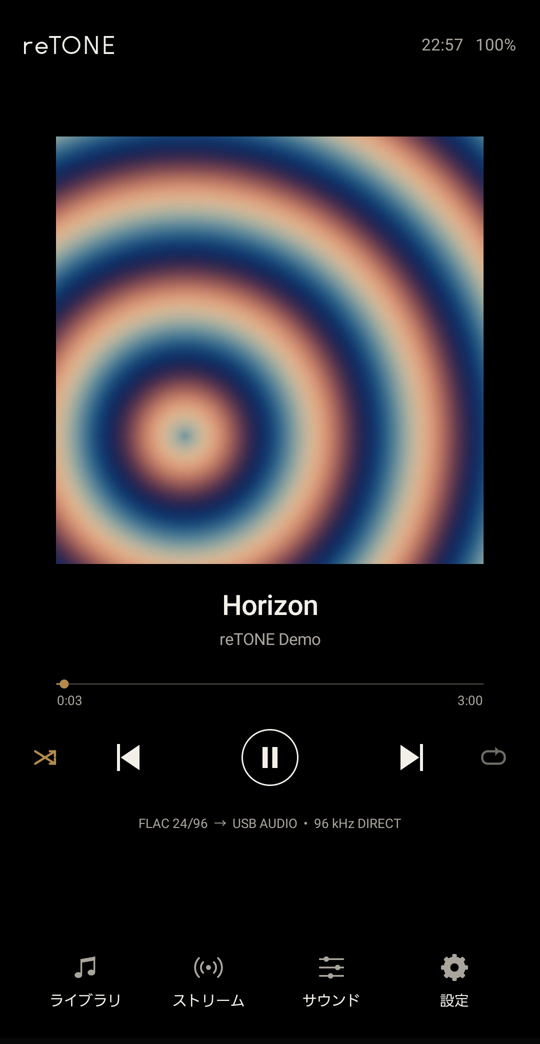
Está pronto quando a linha inferior da tela de reprodução mostrar algo como “USB AUDIO • 96 kHz DIRECT”.
- DIRECT significa que o reTONE está enviando uma música sem perdas ao DAC sem alterar a taxa de amostragem (não aparece para MP3 ou AAC). Para músicas em uma taxa que o DAC não suporta, o reTONE converte antes de enviar, e DIRECT não aparece.
- Com um DAC que suporta DSD nativo e permite controlar o volume via USB, as músicas DSD mostram algo como “DSD64 → USB AUDIO • DSD64 DIRECT”.
- A escolha feita em “How the DAC's volume is set” fica salva para cada modelo de DAC. Você pode mudá-la em “DAC volume”, nas configurações.
Confira o celular e o cabo
DicaConfira antes se o celular consegue atuar como host
Deixe à mão um adaptador OTG e um mouse USB ou um pendrive.
- Conecte o adaptador OTG ao celular.
- Conecte o mouse USB ou o pendrive ao adaptador OTG.
Se a tela responder ao mouse, ou se você conseguir ver o conteúdo do pendrive, o celular consegue atuar como host.
Como escolher o cabo
Os cabos USB têm um sentido de “host”. Escolha uma combinação em que o celular seja o host e o DAC seja o dispositivo. Só os cabos USB-C para USB-C têm as duas pontas iguais e funcionam em qualquer sentido (os próprios aparelhos decidem qual é o host).
| Entrada do celular | Entrada do DAC | O que usar |
|---|---|---|
| micro USB | USB-C | Um cabo OTG em que a ponta micro USB é o host (claramente indicado como “OTG”), ou um adaptador OTG micro USB (micro USB macho → USB-A fêmea) + um cabo USB-A → USB-C (com suporte a dados) |
| micro USB | micro USB | Um cabo OTG micro USB para micro USB (só uma ponta é o host. Conecte a ponta “OTG” no celular. Se não souber qual é, teste os dois sentidos), ou um adaptador OTG + um cabo USB-A → micro USB |
| USB-C | micro USB | Um cabo USB-C → micro USB em que a ponta USB-C é o host (a descrição do produto diz algo como “ponta USB-C é host”) |
| USB-C | USB-C | Um cabo USB-C para USB-C comum |
- Cabos só de carregamento não funcionam. Eles não têm os fios de dados.
- Os cabos OTG únicos que conectam um celular micro USB a um DAC USB-C variam de produto para produto. Escolha um claramente indicado como compatível com OTG. Se a luz do DAC acender, mas ele não for reconhecido, experimente um adaptador OTG com um cabo USB-A → USB-C.
- Os pequenos adaptadores que convertem entre micro USB e USB-C não funcionam em nenhum dos sentidos. Com um adaptador micro USB fêmea → USB-C macho, o celular não vira host. Um adaptador USB-C fêmea → micro USB macho não é permitido pelo padrão, e o comportamento muda de produto para produto. Use um adaptador OTG com USB-A no meio (para um celular USB-C, um adaptador OTG USB-C macho → USB-A fêmea).
DicaConfira o que o seu DAC suporta
Nas configurações do reTONE, a linha “USB DAC” em “Device & audio” mostra o nome e os recursos do DAC conectado (como “UAC2, up to 384 kHz, 32-bit” ou “Native DSD” e “DAC volume control”). Quando não há DAC conectado, ela mostra “USB host reported by Android (plug in a USB device with OTG to see if it really works)”.
Durante o uso
- Enquanto o DAC está em uso, o som de outros apps (toques, sons de notificação, áudio de vídeos e assim por diante) sai pelo alto-falante do celular. Ele sai pelo alto-falante mesmo que seus fones de ouvido estejam conectados ao DAC.
- Ao desconectar o DAC, a reprodução é pausada.
- Com um DAC cujo volume pode ser controlado via USB, os botões de volume mudam o volume do próprio DAC. Com um DAC configurado como “On the DAC”, apertar os botões de volume não muda o volume.
DicaSe você quiser que o som de outros apps também saia pelo DAC
Desative “USB DAC direct output” nas configurações. O reTONE devolve o DAC ao Android, e o som passa pelo caminho de áudio do Android. A reprodução do reTONE também passa pelo caminho do Android, então pode haver conversão da taxa de amostragem ou redução para 16 bits.
DicaSe outros apps não tocarem som pelo DAC depois que o reTONE foi fechado à força
Se o reTONE fechar enquanto estiver usando o DAC, o DAC pode não ser devolvido ao Android.
- Nas configurações do reTONE, desative “USB DAC direct output” (o reTONE devolve o DAC ao Android).
- Se ainda não houver som, desconecte o DAC e conecte de novo.
Agora outros apps podem tocar som pelo DAC USB.
DicaSe você ouvir chiados ou estalos
Os sinais de rádio do celular (Wi-Fi, dados móveis, Bluetooth) podem passar pelo cabo e entrar no DAC como ruído. Isso costuma acontecer mais em celulares antigos. Desligue os rádios e confira se o ruído some.
- Coloque o celular no modo avião.
- Confira se o Wi-Fi está desligado.
- Confira se o Bluetooth está desligado.
- Confira se o ruído some.
Se o ruído sumir, mantenha o Wi-Fi, os dados móveis e o Bluetooth desligados enquanto ouve. A reprodução não precisa de conexão, então funciona normalmente com eles desligados. Um cabo curto ou um cabo com filtro de ruído também pode reduzir o ruído.
Controle remoto
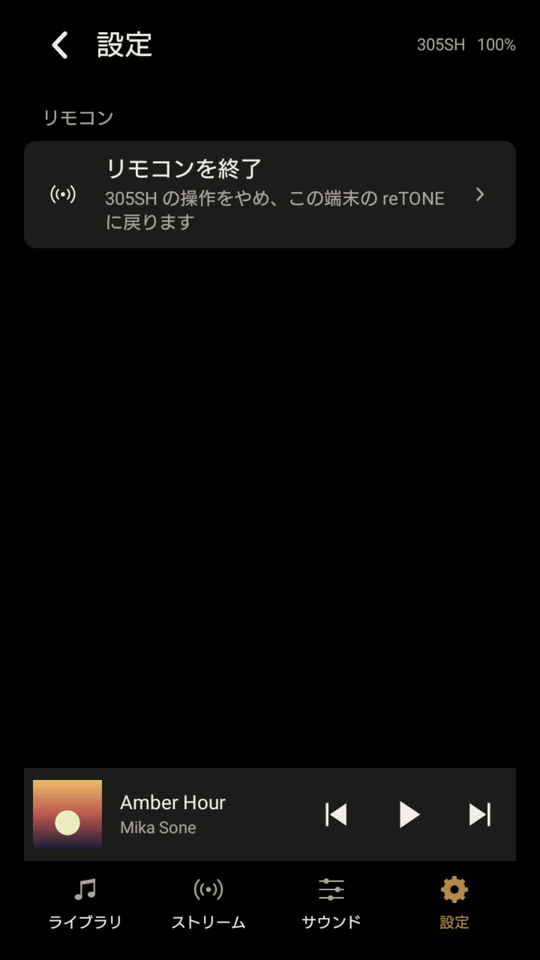
Controle o reTONE a partir do reTONE de outro celular, via Bluetooth. O som sai do celular controlado (e de qualquer DAC ou fone de ouvido conectado a ele). Não precisa de Wi-Fi nem de internet.
Passo a passo e observações
Enquanto estiver conectado, todo o reTONE do celular na sua mão controla o outro celular: Now Playing, a biblioteca, Up next e a fila, e até os botões de volume.
- Só de Android para Android. Não é possível controlar a partir de um iPhone.
- “Sound” (as configurações de som do fabricante) e “Stream” são usados no celular controlado; tocar neles no celular na sua mão mostra “Use (device name) itself for this”. As configurações do reTONE também são alteradas no celular controlado (durante o controle remoto, Settings mostra apenas “End remote control”).
- Com um DAC USB, o rádio do Bluetooth pode vazar como ruído.
Na primeira vez: pareie os celulares
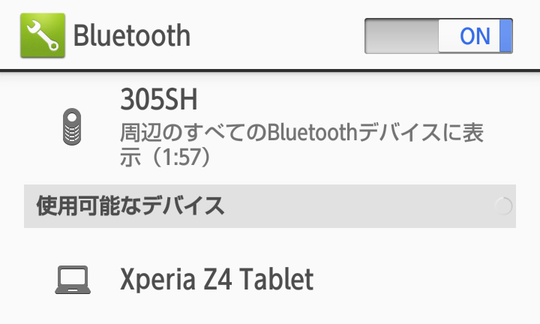
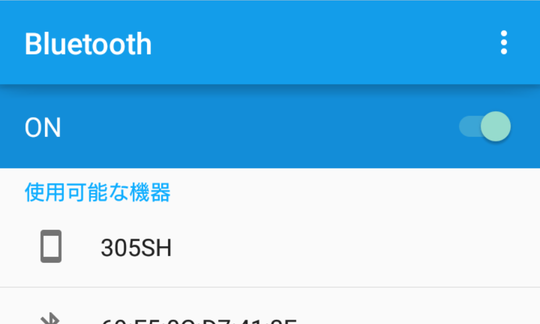
- No celular controlado (o que toca a música), abra as configurações de Bluetooth do Android e deixe-o visível para outros dispositivos. Em algumas versões do Android, toque no nome do dispositivo no topo da tela para deixá-lo visível por alguns minutos.
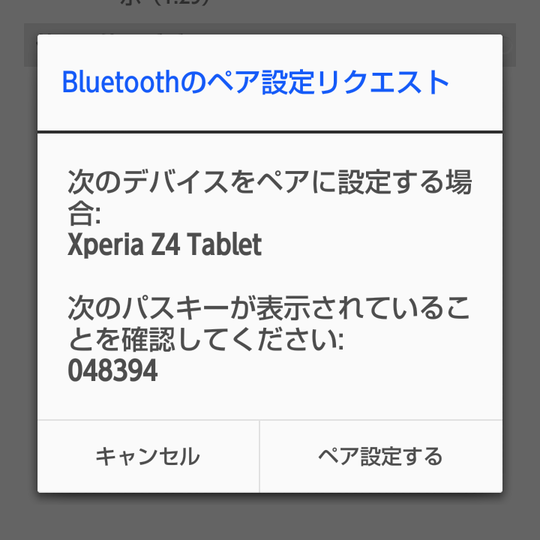
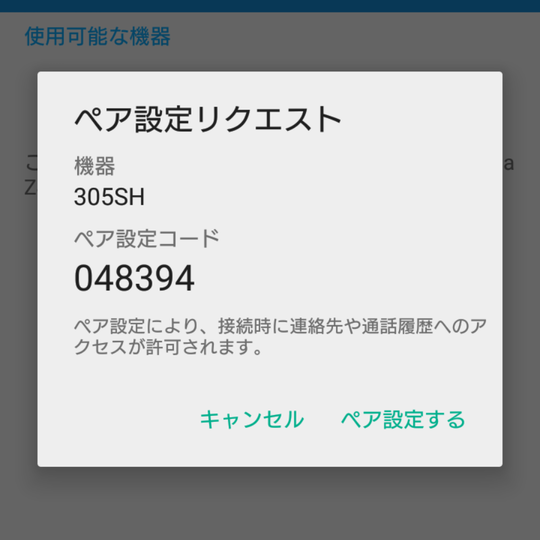
- No celular na sua mão, selecione o celular controlado nas configurações de Bluetooth e faça o pareamento.
Conectar
- No celular controlado, ative “Remote control” nas configurações do reTONE.
- No celular na sua mão, toque em “Control another reTONE” nas configurações do reTONE.
- Escolha o celular controlado em “Phone to control”. A lista mostra primeiro “Last connected”, depois “Controlled before” e depois “Paired”. Fones de ouvido, carros e afins ficam ocultos; toque em “Show other Bluetooth devices” para vê-los.
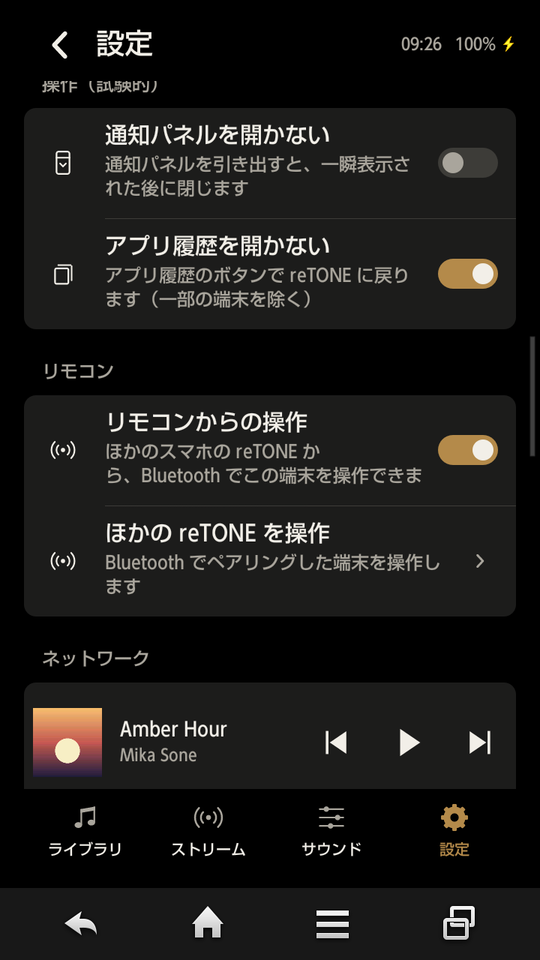
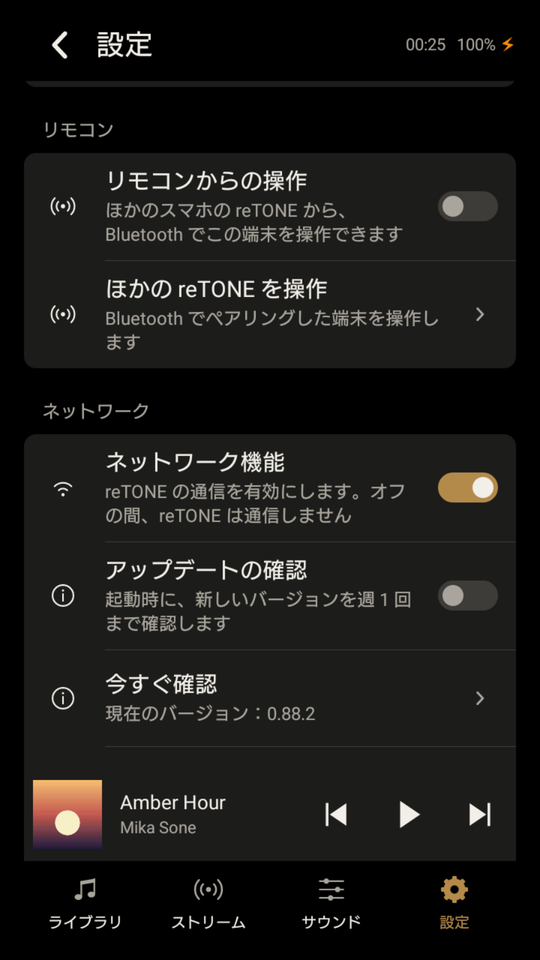
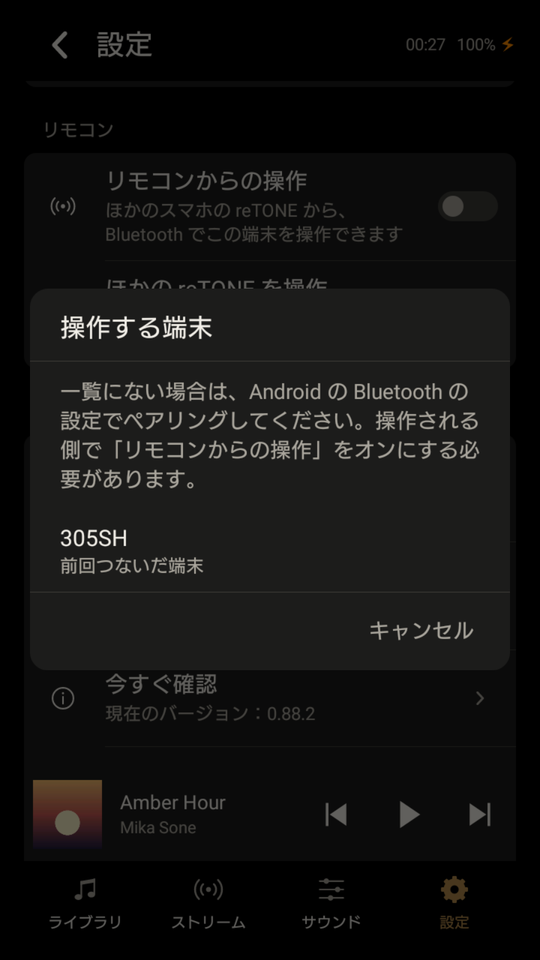
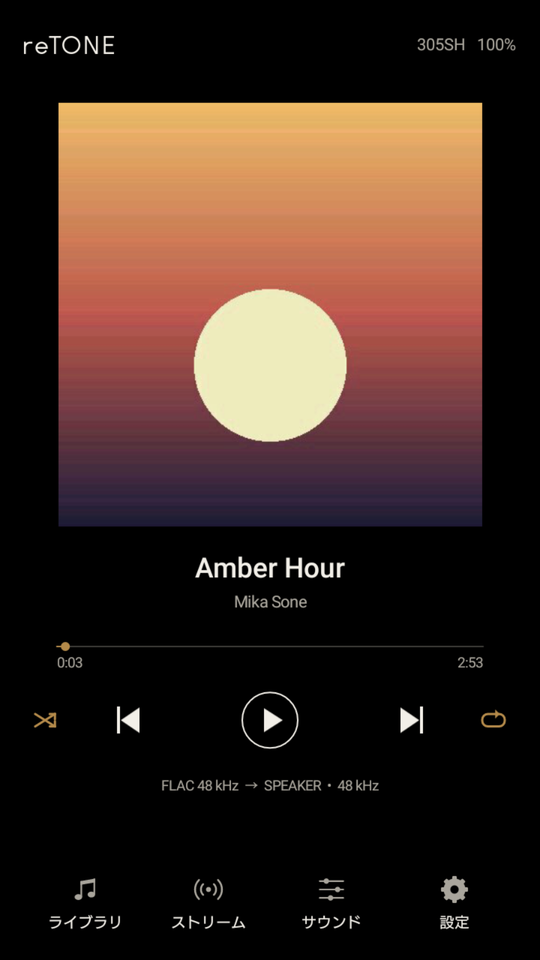
A conexão está feita quando o reTONE vira o controle do outro celular, com o nome e o nível de bateria dele no canto superior direito. A primeira conexão pode demorar um pouco, enquanto a biblioteca é transferida; depois disso, é rápida.
Para encerrar
No celular na sua mão, toque em “End remote control” nas configurações do reTONE. Você volta ao seu próprio reTONE, com o que estava tocando antes.
Se não funcionar
| Mensagem ou sintoma | O que conferir |
|---|---|
| “Couldn’t connect to (device name)” | Se “Remote control” e o Bluetooth estão ativados no celular controlado |
| O celular não aparece na lista | Se os celulares estão pareados nas configurações de Bluetooth do Android |
| “Disconnected” | Se você está dentro do alcance do Bluetooth, e se o outro celular está ligado e com o Bluetooth ativado |
Ouvir músicas de um NAS
Ouça músicas de um NAS (um servidor de mídia DLNA) na mesma rede Wi-Fi, direto na biblioteca do reTONE. As músicas do celular e as do NAS ficam juntas em uma só biblioteca.
Passo a passo e observações
As músicas do NAS são carregadas no celular enquanto tocam (armazenamento temporário). O que já foi carregado continua tocando mesmo quando o NAS está fora de alcance. Todo o resto da reprodução do reTONE, como a saída sem conversão e a saída direta para DAC USB, funciona normalmente.
- “Network features” precisa estar ativado. Vem desativado por padrão e, enquanto estiver desativado, o reTONE não faz nenhuma conexão de rede.
- Funciona com servidores de mídia DLNA (UPnP). Pastas compartilhadas do Windows (SMB) não são suportadas.
- O armazenamento temporário usa o espaço livre do celular.
Adicionar um NAS
- Ative “Network features” nas configurações do reTONE e toque em “Turn on” para confirmar. Se não estiver no Wi-Fi, toque em “Open Wi-Fi settings” e conecte-se nas configurações de Wi-Fi do Android.
- Toque em “Stream” no menu inferior e depois em “Add a NAS”, em “NAS”.
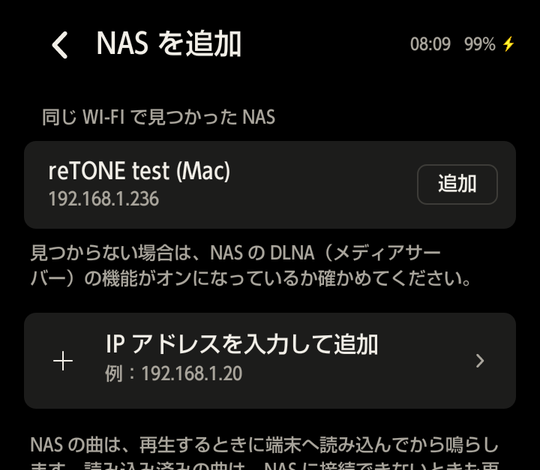
- Toque em “Add” ao lado do seu NAS, em “NAS found on this Wi-Fi”. O reTONE começa a carregar a lista de músicas.
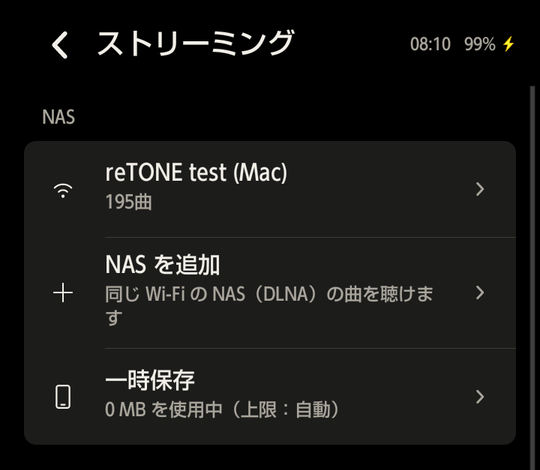
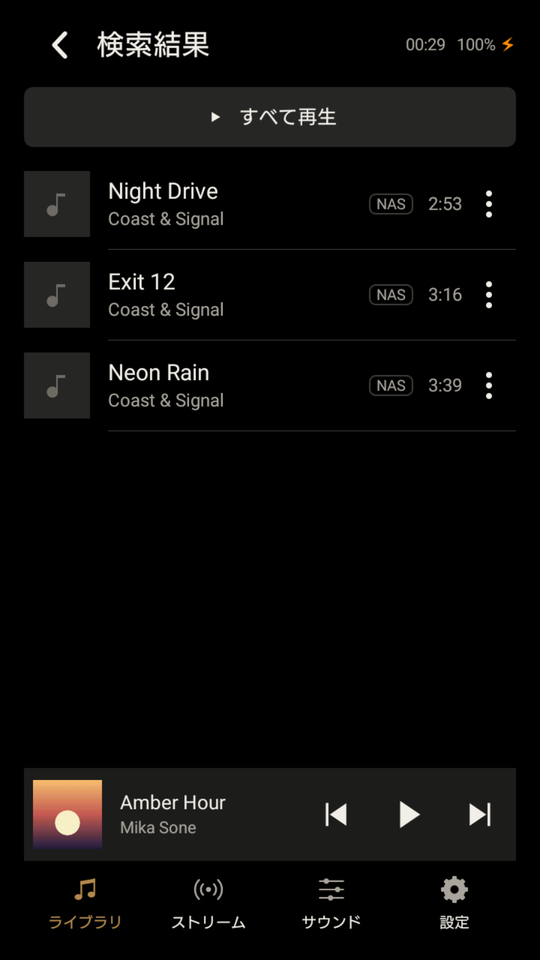
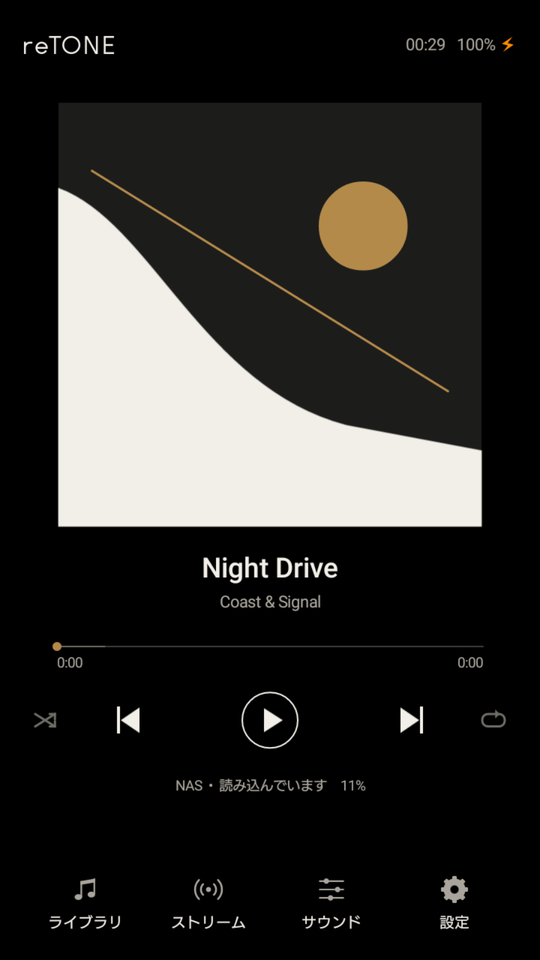
Está pronto quando as músicas do NAS aparecerem na sua biblioteca. As músicas e os álbuns do NAS levam a etiqueta “NAS”; os álbuns que estão só em parte no NAS mostram “Partly NAS”. Toque em uma música e ela toca enquanto carrega, com “NAS •” na parte de baixo de Now Playing e “Copying” durante o carregamento.
DicaSe o seu NAS não aparecer
Confira se o recurso DLNA (servidor de mídia) do NAS está ativado. Se mesmo assim ele não aparecer, use “Add by IP address” e digite o endereço do NAS (por exemplo, 192.168.1.20).
Gerenciar
| Onde | O que você pode fazer |
|---|---|
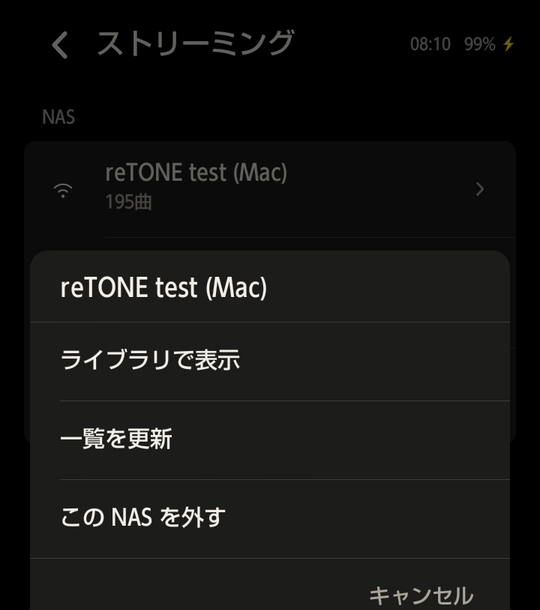
| Tocar em um NAS em Stream | “Show in Library” (só as músicas daquele NAS), “Refresh the list” (depois de adicionar músicas ao NAS), “Remove this NAS” |
| “Temporary storage” em Stream | “Temporary storage size” (Auto, 500 MB, 1 GB, 2 GB, 4 GB) e “Clear temporary storage”. O padrão, Auto, se ajusta ao espaço livre |
| “Show tracks” no ⋮ da biblioteca | All (este celular e NAS), This phone ou um único NAS |
DicaSe parecer que músicas sumiram da sua biblioteca
Tocar em “Show in Library” em um NAS, em Stream, faz a biblioteca mostrar só as músicas daquele NAS. Nada foi apagado. Toque no ✕ de “Only (name)”, abaixo das abas da biblioteca, ou escolha “All” em “Show tracks” no menu da biblioteca (⋮) para ver tudo de novo.
Se não funcionar
| Mensagem ou sintoma | O que conferir |
|---|---|
| “Can’t reach the NAS (name), so NAS tracks not yet copied are hidden” acima da biblioteca | Se você está na mesma rede Wi-Fi e se o NAS está ligado. Feche o aviso com ✕ |
| “Skipped a track: the NAS can’t be reached” | O mesmo que acima |
| Falhas no som | Em celulares mais antigos, carregar e tocar ao mesmo tempo pode pesar. Normaliza quando o carregamento termina |
Usar um celular como NAS
Transforme um celular com reTONE em um NAS e ouça as músicas dele no reTONE de outro celular (compartilhamento entre celulares). Só os aparelhos reTONE que você autorizou podem ouvir. Com a ancoragem (tethering), funciona até fora de casa.
Passo a passo e observações
No celular que vai ouvir, as músicas compartilhadas aparecem na biblioteca como as músicas de um NAS e tocam enquanto carregam. Pela ancoragem, o tráfego fica entre os dois celulares e não usa dados móveis.
- Ative “Network features” no reTONE dos dois celulares.
- Este recurso foi feito para ser usado entre celulares que são seus.
- O compartilhamento para sozinho quando a rede Wi-Fi muda (inclusive quando a ancoragem começa ou termina) e depois de uma hora sem uso. Uma notificação aparece durante o compartilhamento; toque em “Stop” nela para parar.
- A música em si não é criptografada. As conexões são verificadas quanto à permissão e protegidas contra falsificação de identidade e reenvio.
Conectar
- No celular que compartilha (o que tem as músicas), ative “Network features” nas configurações do reTONE e depois ative “Share this phone’s music”. Na primeira vez, toque em “Share” para confirmar.
- No celular que vai ouvir, toque em “Add a NAS” em Stream, no reTONE.
- Em “NAS found on this Wi-Fi”, toque em “Add” ao lado de “reTONE on (the sharing phone’s name)”.
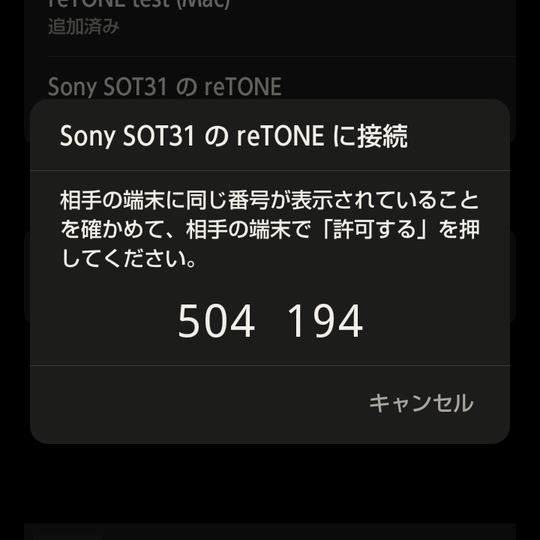
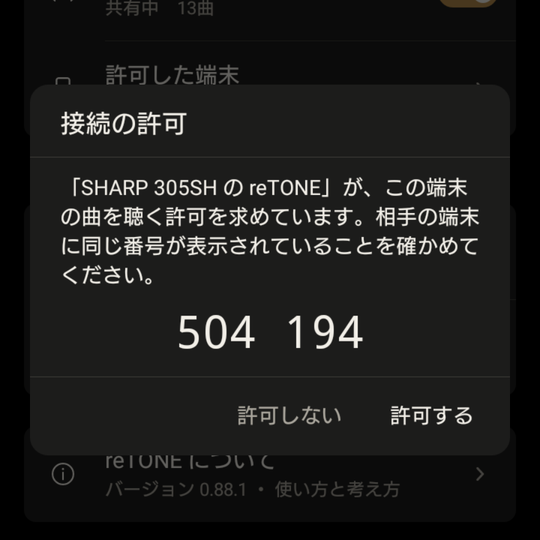
- Na primeira vez que você pareia esses dois, o celular que vai ouvir mostra um código de seis dígitos, e o celular que compartilha mostra “Allow a connection” com o mesmo código (por uma notificação, se o reTONE não estiver aberto).
- Confira se os códigos são iguais e toque em “Allow” no celular que compartilha.
Está pronto quando as músicas do celular que compartilha aparecerem na biblioteca do celular que vai ouvir. Da próxima vez, basta ativar o compartilhamento no celular que compartilha.
DicaRemover um aparelho autorizado
No reTONE do celular que compartilha, remova-o de “Allowed phones” nas configurações. Para ouvir de novo, faça o pareamento desde o início.
Usar pela ancoragem
- Ative o ponto de acesso Wi-Fi (ancoragem) no celular que compartilha.
- Conecte o celular que vai ouvir à rede Wi-Fi da ancoragem do celular que compartilha.
- Ative “Share this phone’s music” no reTONE do celular que compartilha. Iniciar a ancoragem interrompe o compartilhamento, então ative-o depois que a ancoragem estiver funcionando.
- No celular que vai ouvir, toque no celular que compartilha na seção NAS de Stream e depois em “Refresh the list”.
- Durante a ancoragem, a linha “Wi-Fi” no reTONE do celular que compartilha mostra “Tethering (this phone is the hotspot)”.
- Em alguns celulares, a ancoragem se desliga sozinha depois de alguns minutos sem uso. Essa opção fica no Android.
Se não funcionar
| Mensagem ou sintoma | O que conferir |
|---|---|
| “Couldn’t connect” | Se o compartilhamento está ativado no celular que compartilha |
| “Not allowed” | Alguém tocou em “Don’t allow” no celular que compartilha. Comece de novo em “Add a NAS” |
| “Sharing stopped” | A rede Wi-Fi mudou, ou passou uma hora sem uso. Ative o compartilhamento de novo no celular que compartilha |
Usar o adb
Este método é para quem tem familiaridade com computadores. O adb é uma ferramenta de desenvolvimento Android do Google. Com ele, você instala apps e copia músicas para o celular a partir do computador, via USB. Use-o quando o celular não tiver app gerenciador de arquivos e não conseguir abrir este site no navegador (comum em celulares com Android 4.x), ou quando for adicionar músicas a partir de um Mac.
- O adb é uma ferramenta de desenvolvimento que permite ao computador controlar o celular diretamente. Executar comandos que não estão nestes passos pode apagar apps ou dados.
- Se você não entender estes passos, não use o adb. Instale pelo Método A ou pelo Método B de “Instalação” e adicione músicas como descrito em “Adicionar músicas”.
- Se houver vários celulares conectados ao computador, deixe conectado só o celular que você vai usar antes de executar qualquer comando.
Passo a passo e cuidados
1. Ative a depuração USB no celular
A localização e os nomes destes itens variam um pouco conforme a versão do Android e o fabricante do celular.
- Abra “Configurações” › “Sobre o telefone” (pode se chamar “Sobre o dispositivo”).
- Toque 7 vezes seguidas em “Número da versão”. “Opções do desenvolvedor” é adicionado às Configurações.
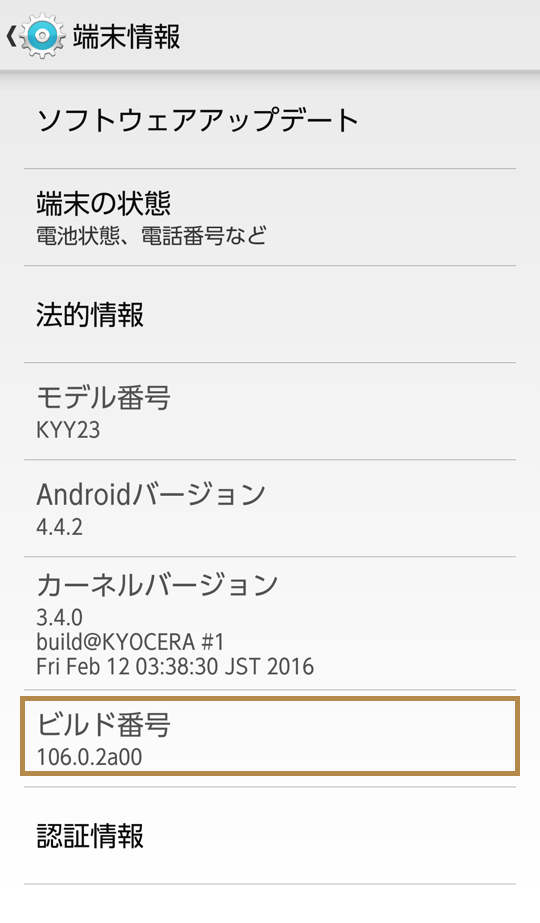
“Número da versão” em “Sobre o telefone” no Android 4.4 - Abra “Configurações” › “Opções do desenvolvedor”.
- Ative “Depuração USB”.
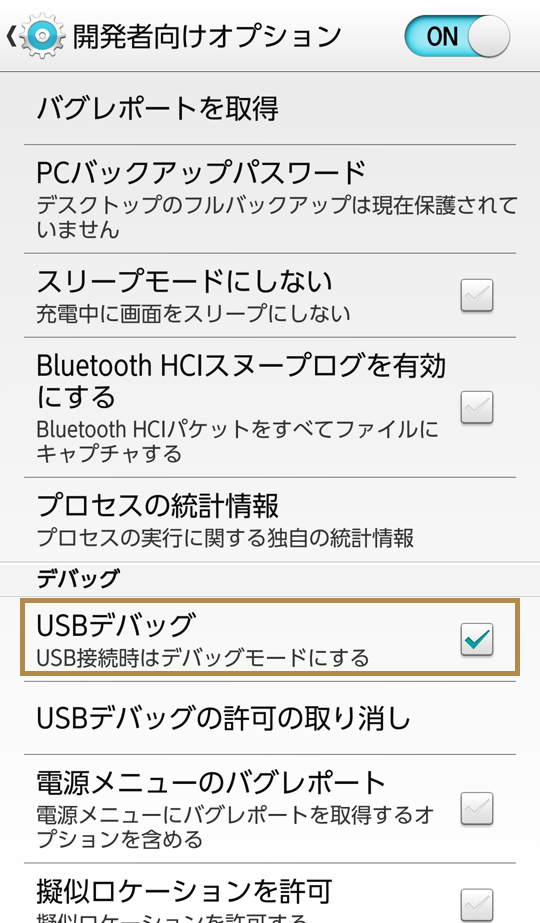
“Depuração USB” em “Opções do desenvolvedor” no Android 4.4
Está pronto quando “Depuração USB” estiver ativada em “Opções do desenvolvedor”.
2. Instale o adb no computador
Você precisa de um computador com Windows ou Mac.
- Baixe o “SDK Platform-Tools” do Google (para Windows ou Mac). O link leva ao site oficial para desenvolvedores Android.
- Extraia o arquivo baixado.
Está pronto quando o adb estiver na pasta “platform-tools”.
No Mac, você também pode instalá-lo com o Homebrew (brew install android-platform-tools).
3. Conecte o celular
- Conecte o celular ao computador com um cabo USB.
- Quando o celular mostrar “Permitir a depuração USB?”, toque em “OK”.
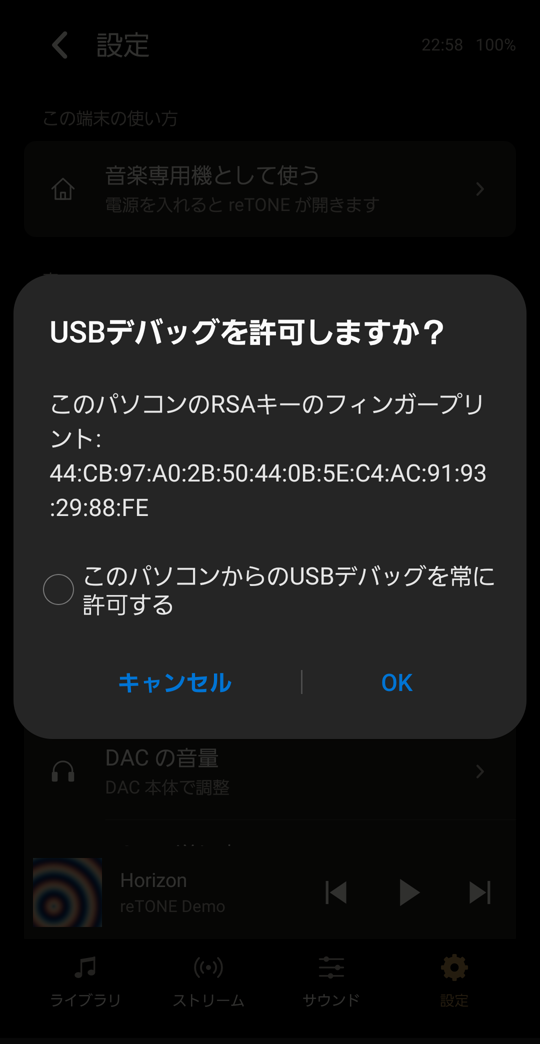
A caixa de diálogo “Permitir a depuração USB?” no celular
Em “4. Instale o reTONE”, você vai conferir se o celular aparece ao executar adb devices.
4. Instale o reTONE
Primeiro, baixe o APK no computador.
- Coloque o APK baixado na pasta “platform-tools”.
- Abra o Terminal no Mac, ou o Prompt de Comando ou o PowerShell no Windows.
- Vá até a pasta “platform-tools” (digite cd e um espaço, arraste a pasta para a janela e aperte Enter). No Mac, digite
./adbem vez deadbnos comandos abaixo (por exemplo,./adb devices); no Windows PowerShell, digite.\adb. - Execute
adb devices. - Confira se aparece um número de série seguido de “device”.
- Execute o comando com o nome do arquivo que você baixou, por exemplo
adb install reTONE-0.86.0.apk. No Windows PowerShell, digite assim:.\adb install reTONE-0.86.0.apk. Para atualizar uma versão anterior, acrescente-r(por exemplo,adb install -r reTONE-0.86.0.apk).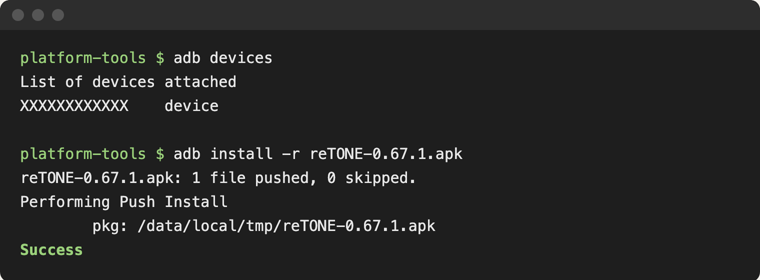
Execução de adb devices e adb install no Terminal, com Success exibido
Está pronto quando aparecer “Success”.
5. Adicione músicas
Conclua antes “3. Conecte o celular”.
- Abra o Terminal no Mac, ou o Prompt de Comando ou o PowerShell no Windows, e vá até a pasta “platform-tools”.
- Execute
adb devicese confira se aparecem o ID do celular e “device”. - Execute o comando com a sua pasta de músicas, por exemplo
adb push "music folder" /sdcard/Music/. A pasta inteira é copiada para a pasta “Music” do celular. No Windows PowerShell, digite assim:.\adb push "music folder" /sdcard/Music/. - No celular, abra o reTONE e toque em “Refresh library” no menu da biblioteca (⋮).
Está pronto quando o reTONE mostrar uma mensagem como “12 tracks added”.
- Se o nome da pasta tiver espaços, coloque-o entre aspas duplas ("). Se você arrastar a pasta para o Terminal, o caminho é digitado automaticamente.
- Para copiar para um cartão SD, mude o destino para o caminho do cartão SD. O caminho varia conforme o celular.
- A depuração USB continua ativada depois que você termina. Desative-a quando acabar. Enquanto estiver ativada, qualquer computador conectado via USB pode controlar o celular.
Solução de problemas
- Se nada aparecer em
adb devices: confira se o cabo USB suporta dados e depois tente outro cabo ou outra porta. No Windows, pode ser preciso instalar o driver USB do fabricante do celular. - Se aparecer “unauthorized”: desbloqueie o celular, conecte-o de novo e toque em “OK” na caixa de permissão.
- Se aparecer “INSTALL_FAILED_VERIFICATION_FAILURE”: versões mais novas do Android podem pedir permissão para instalar na tela do celular. Acenda a tela, responda à pergunta e execute o comando de novo.
Antes de desinstalar
Antes de desinstalar, desative o “Silent DAP mode” nas configurações e escolha “Music app” em “How this phone is used”. Se você desinstalar com o Silent DAP mode ativado, os volumes de notificações e do toque continuam em 0. Suas playlists e configurações são apagadas junto com o app.
Passo a passo e cuidados
O reTONE tem dois recursos que alteram as configurações do celular. Antes de desinstalar, desfaça-os nesta ordem.
- Nas configurações do reTONE, desative o “Silent DAP mode”.
- Nas configurações do reTONE, em “How this phone is used”, escolha “Music app”. O reTONE deixa de ser o app de tela inicial padrão.
- Desinstale o reTONE em “Apps”, nas configurações do Android.
O reTONE é desinstalado.
- Se você desinstalar com o Silent DAP mode ativado, o volume dos sons de notificação e do toque continua em 0.
- Suas playlists e configurações são apagadas junto com o app. Antes de desinstalar, anote a ordem das músicas das playlists que quiser manter.
DicaSe, depois de desinstalar, você notar que os sons de notificação não tocam
Aumente de novo o volume dos sons de notificação e do toque em “Som”, nas configurações do Android. Mesmo depois de desinstalar o reTONE, você pode restaurar o volume nas configurações do celular.