
Guía
Cómo revisar un teléfono antiguo, instalar reTONE, añadir música y usar cada pantalla.
Preparativos
Un teléfono que lleva mucho tiempo sin usarse puede tener la batería desgastada. Revise su estado antes de usarlo y, de vez en cuando, mientras lo use.
- Un teléfono con Android 4.0 o posterior
- Un ordenador y un cable USB
- Un cargador adecuado para el teléfono (en Japón, uno con la marca PSE)
- Archivos de música (FLAC, AAC, MP3, DSD y otros)
Pasos detallados y precauciones
Lea esto antes de empezar.
Revise la batería
Un teléfono que lleva mucho tiempo sin usarse puede tener la batería desgastada. Revise lo siguiente antes de usarlo y, de vez en cuando, mientras lo use.
- La tapa trasera o la pantalla se levanta, o hay una separación
- El teléfono se tambalea sobre una mesa, o el cuerpo se ve hinchado
- El teléfono se calienta tanto que no se puede sostener mientras se carga o reproduce música
- La batería se agota rápido, el nivel de carga cambia de golpe o el teléfono se apaga sin aviso
reTONE no puede saber cuán desgastada está la batería ni en qué estado se encuentra. Revise usted mismo el estado del teléfono.
Si nota hinchazón o un calor inusual
Haga lo siguiente, en este orden.
- Deje de usar y de cargar el teléfono de inmediato.
- Desconecte el cargador.
- Coloque el teléfono lejos de cualquier material inflamable.
- Póngase en contacto con un taller de reparación o con la tienda donde lo compró.
No presione, doble ni perfore el teléfono.
Al cargar
- Use un cargador y un cable adecuados para el teléfono (en Japón, con la marca PSE).
- No cargue el teléfono sobre la cama ni cerca de materiales inflamables.
- Cuando cargue un teléfono por primera vez en mucho tiempo, manténgalo a la vista.
- Dejar el teléfono conectado durante largos periodos puede desgastar la batería más rápido.
- No deje el teléfono en lugares calurosos, como un auto en verano.
Al desechar un teléfono
No tire un teléfono con batería a la basura común. Siga las normas de su localidad o use un programa de recolección en una tienda de telefonía móvil.
Si se conecta a una red Wi-Fi u otra red
Las versiones antiguas de Android, y los teléfonos cuyo fabricante ya no ofrece actualizaciones, tienen vulnerabilidades de seguridad conocidas que no se corregirán (puede comprobarlo en “Nivel de parche de seguridad de Android” en Ajustes). reTONE no necesita conexión para reproducir música. Una vez que el teléfono está conectado a una red Wi-Fi u otra red, las demás aplicaciones también pueden usar Internet.
Si se conecta, le recomendamos usar el teléfono así:
- Conéctese solo a redes Wi-Fi de confianza, como la de su casa
- Active el Wi-Fi solo cuando lo necesite y desactívelo al terminar
- Use su teléfono habitual para navegar y para el correo electrónico (Chrome ya no recibe actualizaciones en versiones anteriores a Android 10)
- Instale solo aplicaciones de fuentes confiables
- No inicie sesión en sus cuentas habituales ni guarde información personal (reTONE funciona por completo sin iniciar sesión ni crear una cuenta)
La conexión queda a su criterio y bajo su propio riesgo. El desarrollador no se hace responsable de ningún daño derivado de las vulnerabilidades del teléfono. Mientras “Network features” esté desactivado en los ajustes (valor predeterminado), reTONE no usa la red.
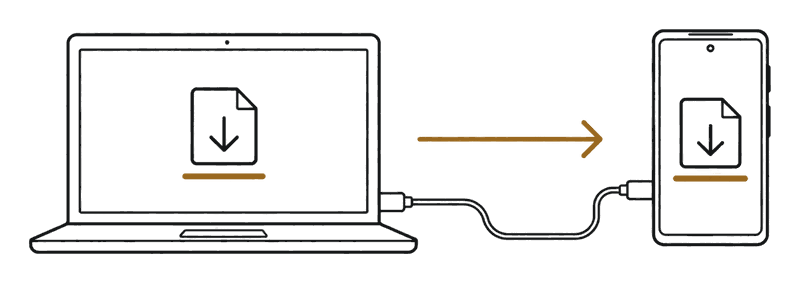
Le recomendamos descargar el APK (el archivo con el que se distribuyen las aplicaciones de Android) en un ordenador y copiarlo al teléfono por USB.
Instalación
Le recomendamos descargar el APK en un ordenador y copiarlo al teléfono por USB.
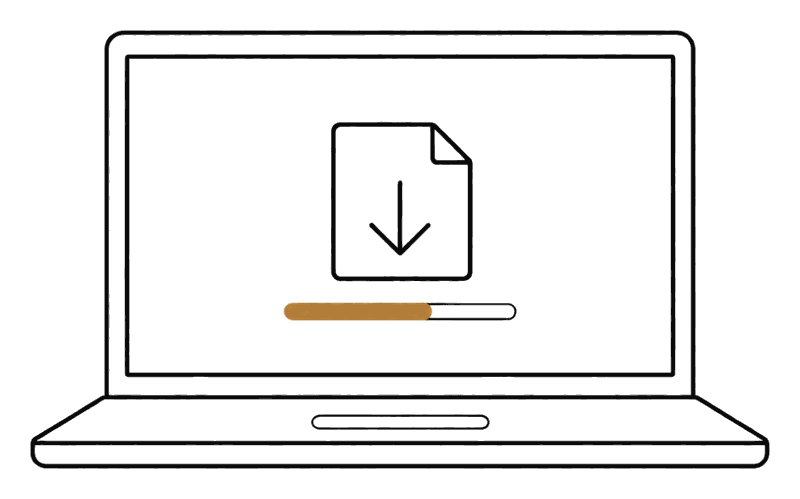
Descargue el APK de reTONE en su ordenador desde la página de descarga.
Conecte el teléfono a su ordenador y elija “Transferencia de archivos (MTP)”. Copie el APK a la carpeta “Download” del teléfono.
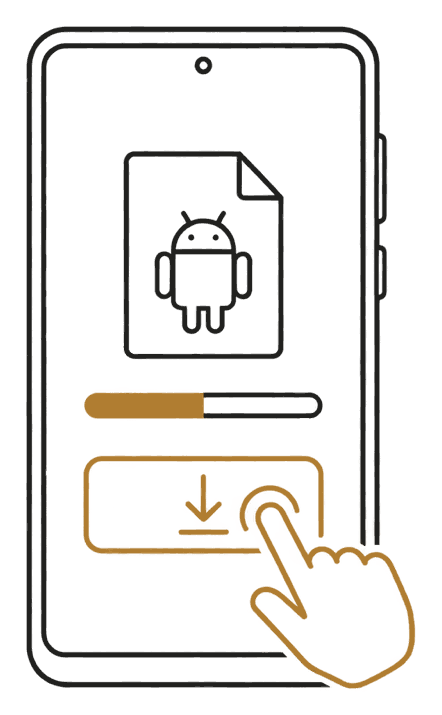
Abra la carpeta Download en una aplicación de gestión de archivos y toque el APK. Responda a los avisos de Android y luego toque “Instalar”.
En Android 7 y anteriores, permita “Orígenes desconocidos”. En Android 8 y posteriores, permita “Instalar aplicaciones desconocidas”. Puede volver a desactivar el ajuste al terminar.
Pasos detallados y precauciones
1. Copiar el APK al teléfono
reTONE se distribuye como APK. Hay dos formas de copiarlo al teléfono. Para teléfonos con Android 9 o anterior, recomendamos el método A (el motivo se explica en “Si se conecta a una red Wi-Fi u otra red”).
Método A: descargar en un ordenador y copiar por USB (recomendado)
Necesita un ordenador y un cable USB para conectar el teléfono. El teléfono también necesita una aplicación de gestión de archivos.
- En su ordenador, abra la página de descarga de este sitio.
- Haga clic en “Descargar APK” y guarde el APK en su ordenador.
- Conecte el teléfono a su ordenador con el cable USB.
- Cuando aparezca una notificación USB en el teléfono, elija “Transferencia de archivos (MTP)”. Es el modo de conexión que permite al ordenador leer y escribir archivos en el teléfono.
- En su ordenador, copie el APK a la carpeta “Download” del teléfono. Si usa una Mac, consulte “Si usa una Mac” más abajo.
- En el teléfono, abra la carpeta “Download” en la aplicación de gestión de archivos.
- Toque el APK.
Aparece la pantalla de instalación o un aviso de Android. Continúe con “2. Permitir la instalación”. En los teléfonos más recientes puede aparecer una advertencia de Google Play Protect (consulte “Si aparece una advertencia de Google Play Protect” más abajo).
ConsejoSi usa una Mac
Cuando conecta un teléfono Android a una Mac por USB, no aparece en el Finder de forma predeterminada. Los teléfonos Android intercambian archivos mediante un método llamado MTP, que macOS no admite de serie. Copie el APK y su música de una de estas formas.
- Instale en su Mac una aplicación compatible con MTP. Entre las opciones gratuitas está OpenMTP. La desarrolla un particular y no tiene relación con reTONE. Si la instala, descárguela solo desde su sitio oficial (enlace de arriba). Android File Transfer, que Google ofrecía antes, ya no está disponible.
- Use una tarjeta SD. Inserte la tarjeta SD en su Mac, copie el APK y la música, y vuelva a colocar la tarjeta en el teléfono (en teléfonos con ranura para tarjeta SD).
- Si se maneja bien con el ordenador, también puede instalar y copiar archivos con adb. Los pasos están en “Usar adb”.
- Si el teléfono no tiene una aplicación de gestión de archivos, puede instalar directamente desde su ordenador con adb (una herramienta de Google para controlar teléfonos Android desde un ordenador). Los pasos están en “Usar adb”, en esta página.
- En Android 10 y posteriores, también puede usar el método B.
Método B: descargar en el navegador del teléfono (Android 10 y posteriores)
El teléfono debe tener Android 10 o posterior y poder abrir este sitio en su navegador. En versiones anteriores, el navegador Chrome ya no recibe actualizaciones, por lo que recomendamos el método A.
- En el navegador del teléfono, abra la página de descarga de este sitio.
- Toque “Descargar APK”.
- Cuando la notificación indique “Descarga completa”, tóquela.
Aparece la pantalla de instalación o un aviso de Android. Continúe con “2. Permitir la instalación”. En los teléfonos más recientes puede aparecer una advertencia de Google Play Protect (consulte “Si aparece una advertencia de Google Play Protect” más abajo).
ConsejoSi la notificación de descarga desapareció
Si descartó la notificación sin tocarla, abra el APK de la siguiente manera.
- Abra la aplicación “Descargas” del teléfono, o la carpeta “Download” en una aplicación de gestión de archivos.
- Toque el APK de reTONE. El nombre del archivo incluye el número de versión, por ejemplo “reTONE-0.86.0.apk” (la captura de pantalla es un ejemplo; su número de versión será distinto).
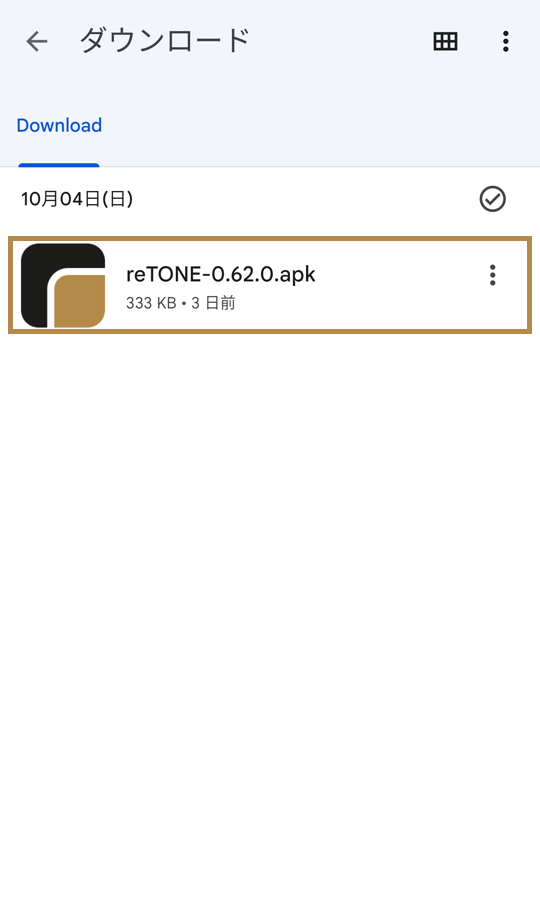
El APK de reTONE en la carpeta Download de una aplicación de gestión de archivos
2. Permitir la instalación
Android pide permiso una vez antes de instalar una aplicación que no proviene de Google Play. Haga lo que corresponda según la pantalla que vea.
Android 7 y anteriores
Si aparece “Instalación bloqueada” al abrir el APK, haga lo siguiente.
- Abra “Ajustes” › “Seguridad”.
- Active “Orígenes desconocidos”.
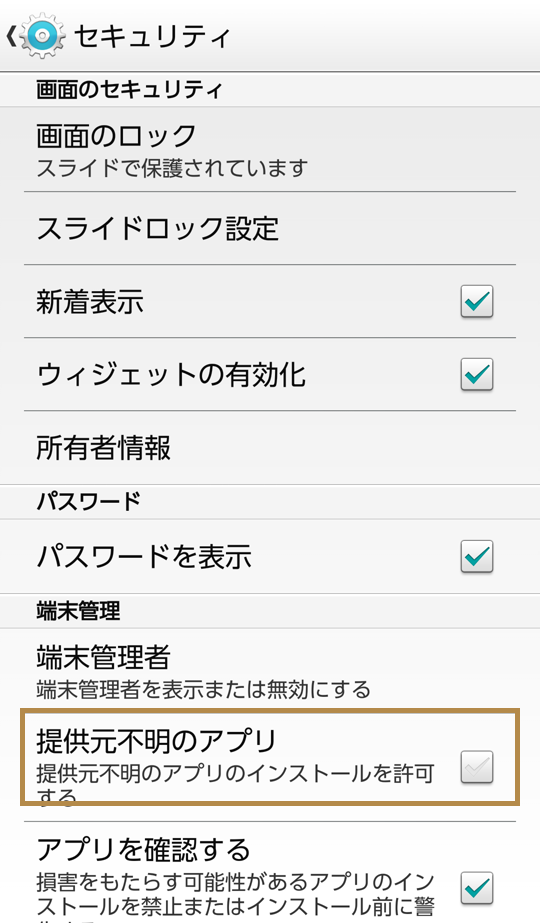
“Orígenes desconocidos” en “Ajustes” › “Seguridad” en Android 4.4 - Vuelva a abrir el APK.
Aparece la pantalla de instalación.
Android 8 y posteriores
Si, al abrir el APK, una pantalla le pide permitir “Instalar aplicaciones desconocidas” para la aplicación que lo abrió (un navegador o una aplicación de gestión de archivos), haga lo siguiente.
- Toque “Ajustes”.
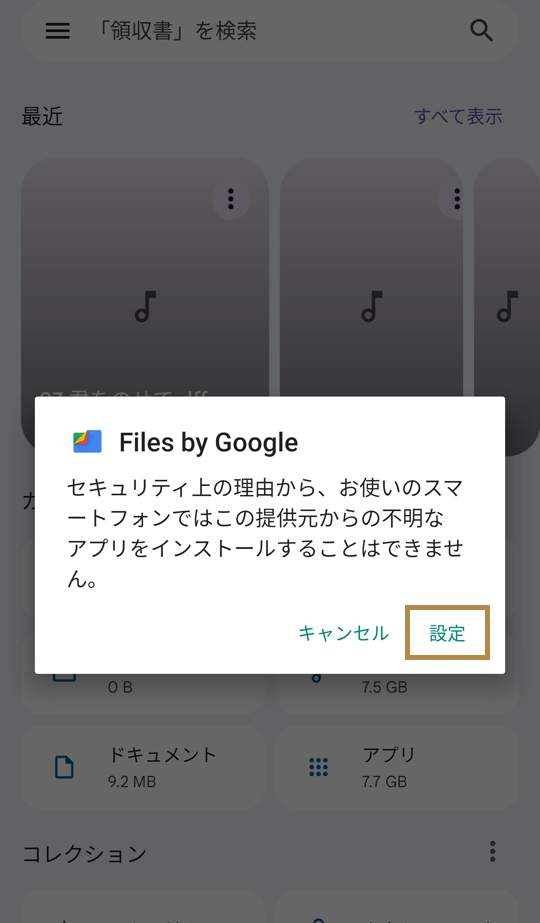
La pantalla que indica que la aplicación no se puede instalar, que aparece al tocar el APK - Active “Permitir de esta fuente”.
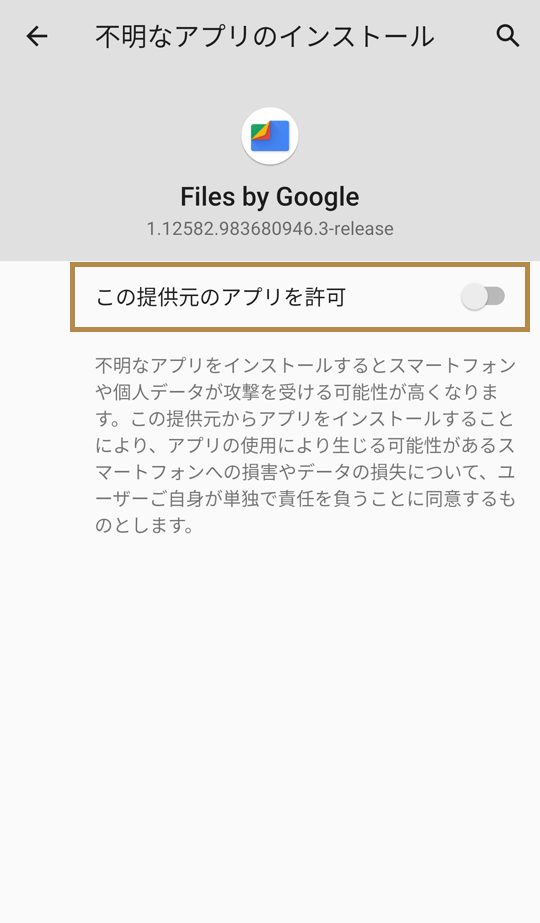
La pantalla “Permitir de esta fuente” - Pulse el botón Atrás para volver a la pantalla anterior.
Aparece la pantalla de instalación.
Si aparece una advertencia de Google Play Protect
Si aparece una advertencia como “Desarrollador no verificado”, haga lo siguiente.
- Toque “Más detalles”.
- Toque “Instalar de todas formas”.
La instalación continúa.
Si Google Play Protect indica que la aplicación se ha bloqueado por no ser segura
En los teléfonos más recientes, este mensaje puede aparecer al final de la instalación (porque reTONE también está pensada para versiones antiguas de Android). Toque la opción de instalar, la más pequeña, y no el botón grande de OK. En algunos teléfonos la instalación tarda unos minutos; no cierre la pantalla, simplemente espere. Si sigue bloqueada, puede desactivar temporalmente el análisis de aplicaciones en los ajustes de Play Protect de Play Store, instalar reTONE y volver a activar el análisis. Hágalo bajo su propio criterio y no olvide volver a activarlo después.
- Los ajustes “Orígenes desconocidos” y “Permitir de esta fuente” siguen activados después de la instalación. Vuelva a desactivarlos cuando termine la instalación.
ConsejoCompruebe que el APK es auténtico
Puede comprobar que el APK descargado es auténtico con el hash SHA-256 del archivo y la huella digital del certificado de firma. Los pasos están en la página de descarga.
3. Instalar
- Toque “Instalar”.
- Cuando termine la instalación, toque “Abrir”.
reTONE se inicia. El ícono de reTONE también se añade a su lista de aplicaciones.
4. Primer inicio
La primera vez que inicie reTONE, aparecerán las siguientes pantallas en orden. Según la versión de Android del teléfono, es posible que algunas no aparezcan.
Permiso de almacenamiento (Android 6 y posteriores)
En Android 6 y posteriores, si una pantalla pide acceso al almacenamiento, toque “Permitir”.
Las canciones del teléfono aparecen en la biblioteca. Si no permite el acceso, no aparece ninguna canción.
Aviso de “versión anterior” (algunos teléfonos con Android 14 y posteriores)
En algunos teléfonos con Android 14 y posteriores, si ve el aviso “Esta aplicación se creó para una versión anterior de Android”, toque “Aceptar”. Este aviso aparece una vez por cada versión de Android.
Aparece la siguiente pantalla.
Elija cómo usar este dispositivo
La primera vez que inicie reTONE, aparece la pantalla “How this phone is used”. Puede cambiar esta opción más adelante, en la parte superior de los ajustes.
- Dedicated music player: al encender el teléfono o pulsar el botón HOME, aparece la pantalla de reproducción de reTONE en lugar de la pantalla de inicio de Android. Desde reTONE puede abrir otras aplicaciones y los ajustes de Android. El volumen de las notificaciones y del tono de llamada se pone en 0. Esto se llama Silent DAP mode (un DAP es un reproductor de música dedicado) y puede desactivarlo en los ajustes.
- Music app: su aplicación de inicio predeterminada no cambia. Abre reTONE desde su ícono, como cualquier otra aplicación.
- Si elige “Dedicated music player”, el volumen de las notificaciones, del tono de llamada y de las alarmas se pone en 0 (Silent DAP mode).
- Si desinstala reTONE con el Silent DAP mode activado, el volumen se queda en 0. Desactívelo en los ajustes antes de desinstalar (consulte “Antes de desinstalar”).
- Toque “Dedicated music player” o “Music app”.
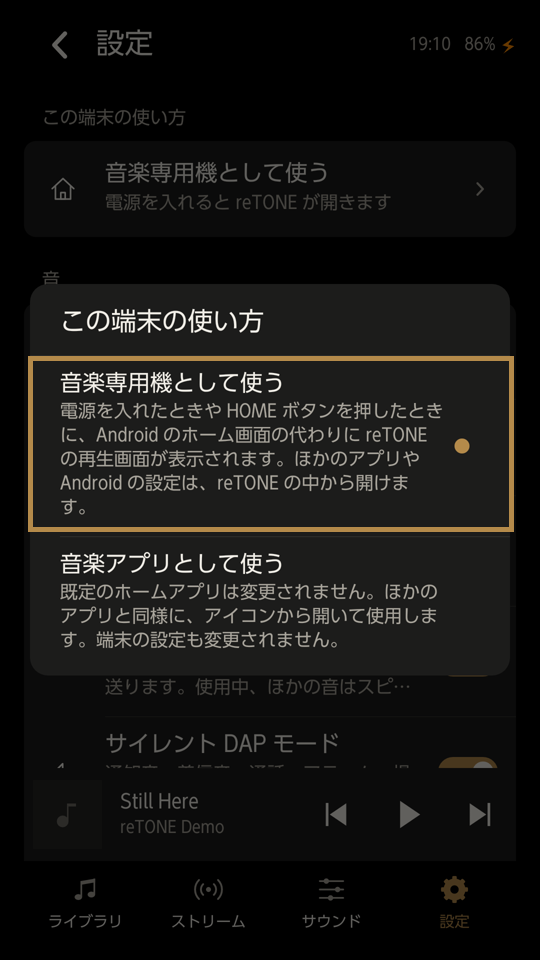
La pantalla “How this phone is used”
Si eligió “Dedicated music player”, continúe con “Hacer de reTONE su pantalla de inicio”. Si eligió “Music app”, ya terminó.
Hacer de reTONE su pantalla de inicio (si eligió el reproductor de música dedicado)
Si eligió “Dedicated music player”, haga lo siguiente.
- Pulse el botón HOME.
- Cuando Android le pregunte qué aplicación usar, elija reTONE en la lista.
- Toque “Siempre”.
A partir de ahora, al pulsar el botón HOME aparece la pantalla de reproducción de reTONE.
En Android 10 y posteriores, justo después de elegir “Use as a dedicated music player” aparece una pantalla que pregunta si desea que reTONE sea su aplicación de inicio. Elija “reTONE” y luego toque “Establecer como predeterminada”. No necesita los pasos anteriores con el botón HOME.
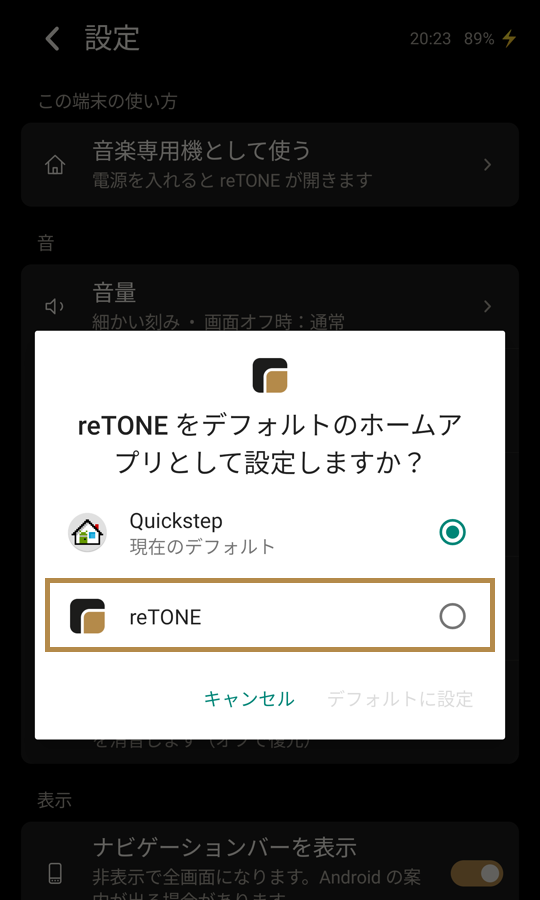
ConsejoSi al pulsar HOME no aparece la pantalla de selección
Si al pulsar el botón HOME no aparece la pantalla que pregunta qué aplicación usar, borre los valores predeterminados de su aplicación de inicio actual y vuelva a elegir.
- Abra “Aplicaciones” en los ajustes de Android.
- Abra su aplicación de inicio actual.
- En “Abrir de forma predeterminada” (o “Iniciar de forma predeterminada”), borre los valores predeterminados.
- Vuelva a pulsar el botón HOME.
- Elija reTONE en la lista.
- Toque “Siempre”.
A partir de ahora, al pulsar el botón HOME aparece la pantalla de reproducción de reTONE.
Volver a su pantalla de inicio original
Si el teléfono está configurado como “Dedicated music player” y desea recuperar su pantalla de inicio original, haga lo siguiente.
- En los ajustes de reTONE, toque “How this phone is used”.
- Elija “Music app”.
- Si una pantalla le pide elegir una aplicación, elija su aplicación de inicio original.
- Toque “Siempre”.
reTONE desaparece de las opciones del botón HOME y, al pulsar HOME, se muestra su pantalla de inicio original.
Añadir música
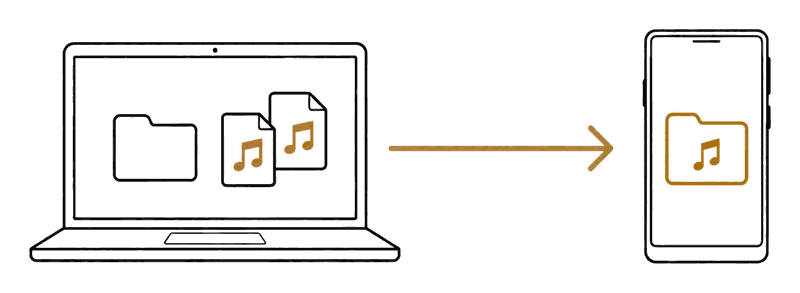
Copie archivos de música desde su ordenador a la carpeta Music del teléfono.
Si no tiene ordenador, reTONE también puede leer las canciones guardadas directamente en el teléfono o en una tarjeta microSD.
Pasos detallados y precauciones
Copiar desde un ordenador
Necesita un ordenador y un cable USB para conectar el teléfono.
- Conecte el teléfono a su ordenador con el cable USB.
- En la notificación del teléfono, elija “Transferencia de archivos (MTP)”. En teléfonos más antiguos, el ordenador puede reconocer el teléfono en cuanto lo conecta.
- En su ordenador, abra el almacenamiento del teléfono. En Windows, aparece en “Este equipo”. En una Mac, ábralo como se describe en “Si usa una Mac”, en “Instalación”.
- Abra la carpeta “Music” del teléfono.
- Copie sus archivos de música a la carpeta “Music”.
Las canciones copiadas aparecen en la biblioteca de reTONE. Si no aparecen, consulte “Si las canciones no aparecen” más abajo.
- Puede organizar las carpetas como quiera.
- También puede guardar música en una tarjeta SD.
Si las canciones no aparecen
Si copió canciones pero no aparecen en la biblioteca, haga lo siguiente.
- Toque el menú de la biblioteca (⋮).
- Toque “Refresh library”.
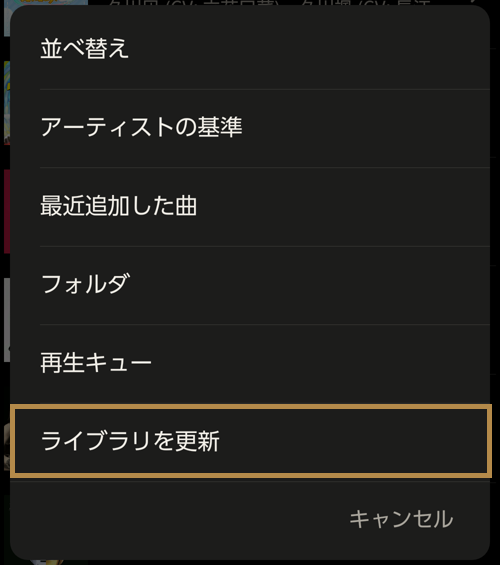
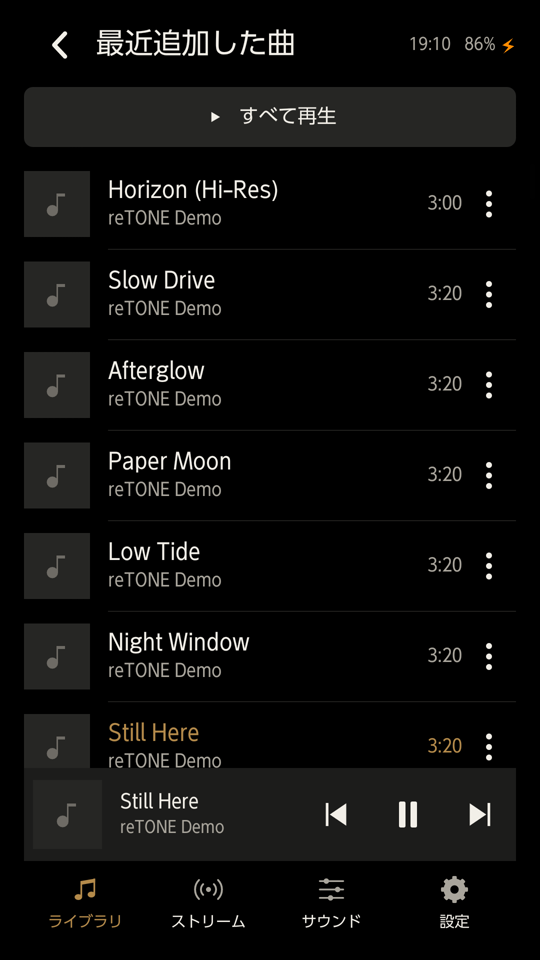
“Refresh library” en el menú de la biblioteca, y las canciones añadidas
Termina cuando reTONE indica cuántas canciones añadió, por ejemplo “12 tracks added”.
ConsejoSi las canciones siguen sin aparecer después de “Refresh library”
- Compruebe que las canciones no estén en una carpeta cuyo nombre empiece por “.”, en una carpeta que contenga un archivo .nomedia, en la carpeta Android ni en una carpeta de tonos de llamada. reTONE no lee esas carpetas.
- En versiones antiguas de Android, es posible que las canciones nuevas no se registren hasta reiniciar el teléfono. Reinicie el teléfono y vuelva a comprobarlo.
Controles
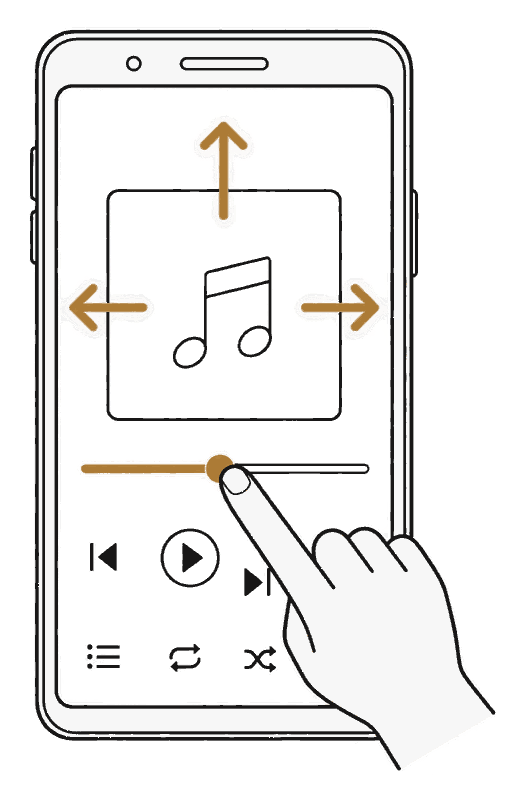
Estos son los controles principales de la pantalla de reproducción. Los de la biblioteca y la pantalla de bloqueo están en la lista completa de controles.
Pasos detallados y precauciones
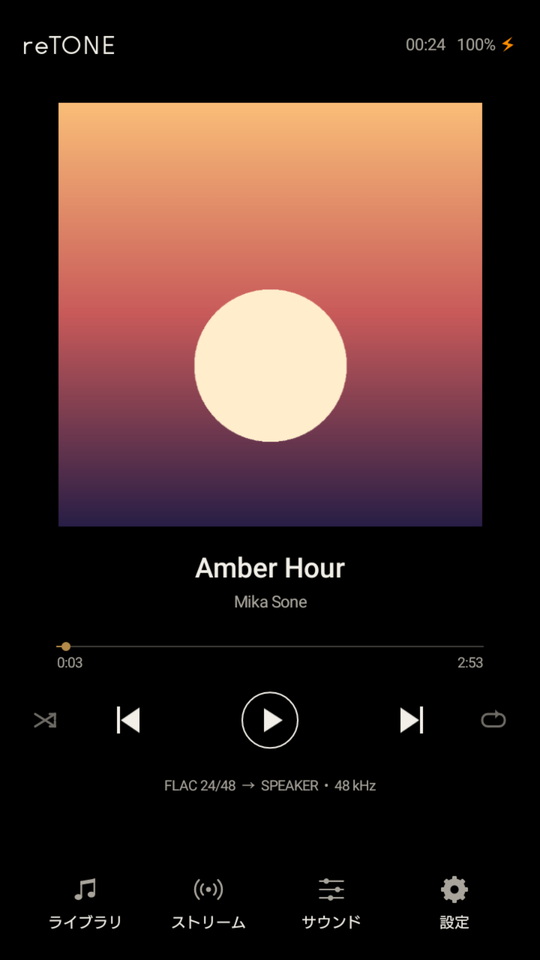
Pantalla de reproducción
| Acción | Resultado |
|---|---|
| Deslizar la carátula a la izquierda o a la derecha | Va a la canción anterior o a la siguiente |
| Deslizar la carátula hacia arriba | Muestra la lista de las próximas canciones. Deslice hacia abajo en la parte superior de la lista para volver a la pantalla de reproducción |
| Arrastrar la barra de progreso | Reproduce desde donde levante el dedo |
| Anterior | Si se han reproducido más de 3 segundos, vuelve al inicio de la canción. Dentro de los primeros 3 segundos, va a la canción anterior |
| Aleatorio (extremo izquierdo) | Cuando está activado, reproduce las canciones en orden mezclado |
| Repetir (extremo derecho) | Cada toque alterna entre Repeat off, Repeat all y Repeat one (indicado con un “1”) |
| Línea inferior | Formato de la canción → salida • frecuencia de muestreo. Ejemplo: FLAC 16/44.1 → 3.5mm STEREO • 48 kHz. DIRECT significa que una canción sin pérdida (FLAC, ALAC, WAV, AIFF) se reproduce sin pasar por el mezclador de Android y sin conversión de frecuencia de muestreo. El DSD muestra DIRECT cuando se envía a un DAC USB como DSD. DIRECT nunca se muestra por Bluetooth. En la salida directa de Android 10 y posteriores, se basa en lo que informa el teléfono |
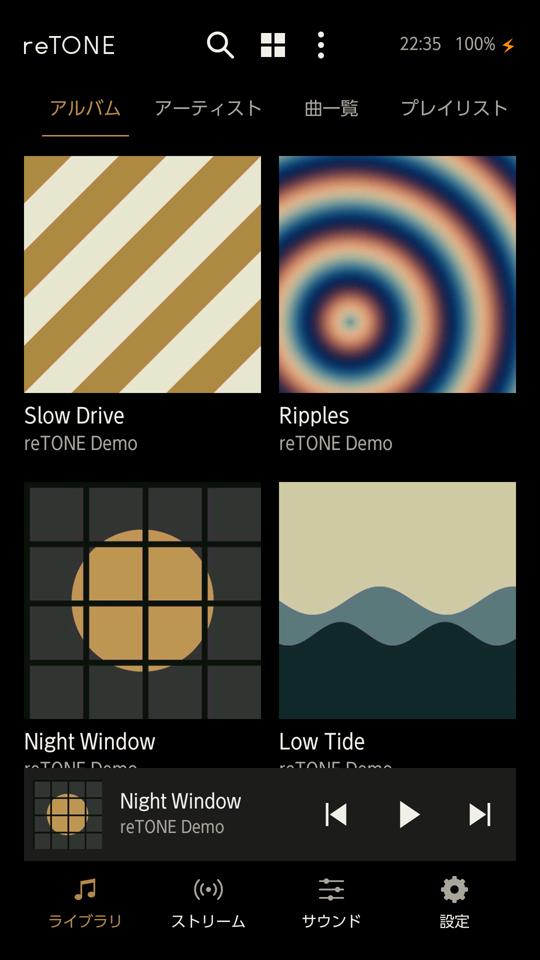
Biblioteca
| Acción | Resultado |
|---|---|
| Deslizar la lista a la izquierda o a la derecha | Cambia entre las pestañas Albums, Artists, Tracks y Playlists |
| Buscar | Busca en títulos de canciones, artistas y álbumes |
| Cambio de vista (pestaña Albums) | Alterna entre carátulas grandes, carátulas pequeñas y lista |
| Menú (⋮) | Sort, Group artists by, Recently added, Folders, Queue y Refresh library |
| Tocar la franja del borde derecho | Salta a esa letra (al ordenar por nombre, con 40 elementos o más) |
| ⋮ en una pista | Play next, Add to end of queue, Add to playlist y File info |
| ⋮ de un álbum | Añade todas las canciones del álbum al final de la cola o a una lista de reproducción |
| Playlists | Cree una con “New playlist”, en la parte superior. Dentro de una lista de reproducción, use ⋮ arriba a la derecha para cambiarle el nombre o eliminarla, y ⋮ en una pista para moverla hacia arriba o hacia abajo |
Botones
| Acción | Resultado |
|---|---|
| Botón HOME | Vuelve a la pantalla de reproducción (cuando se usa como reproductor de música dedicado) |
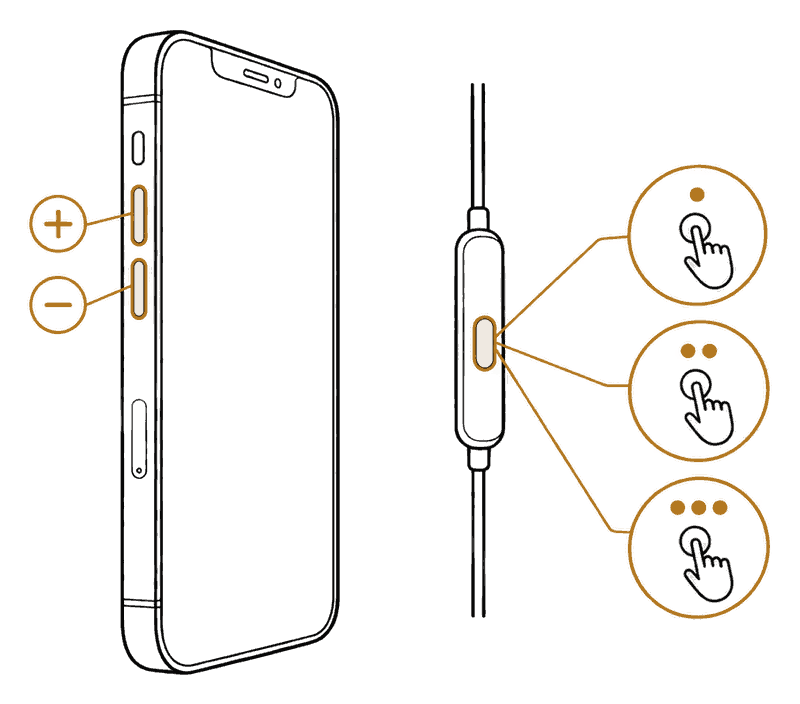
| Teclas de volumen | Cada pulsación cambia el volumen en aproximadamente 1 dB (con “Fine volume steps” activado) |
| Botón de los auriculares | Una vez: reproducir/pausar. Dos veces: canción siguiente. Tres veces: canción anterior |
| DAC USB | Al conectar un DAC con un cable OTG, reTONE le envía las canciones sin cambiar su frecuencia de muestreo, si el DAC admite esa frecuencia (en teléfonos con función de host USB) |
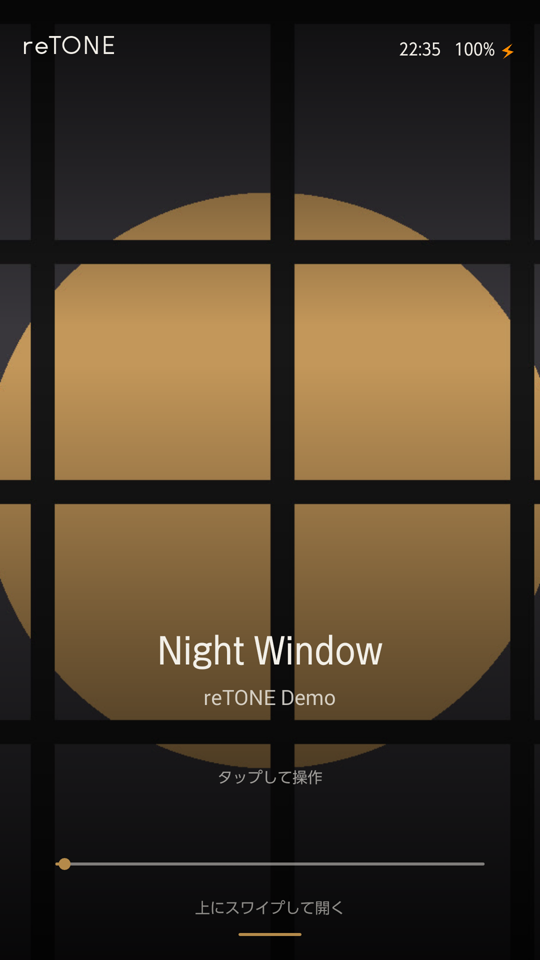
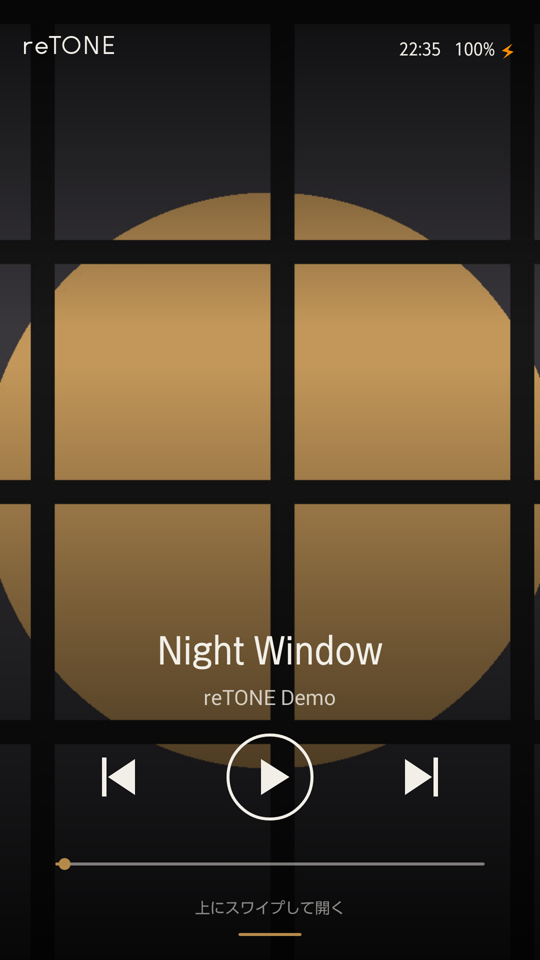
Pantalla de bloqueo (al usar la pantalla de bloqueo de reTONE)
| Acción | Resultado |
|---|---|
| Tocar la pantalla | Muestra los controles durante 3 segundos |
| Deslizar hacia arriba | Desbloquea el teléfono. Si configuró un PIN o una contraseña, se le pedirá que lo introduzca |
Mientras una aplicación de streaming está reproduciendo, la pantalla cambia a una que solo muestra el nombre del servicio y los controles de reproducción.
Stream y Sound
“Stream” muestra su NAS y sus aplicaciones de streaming de música.
Use “Add a NAS” para registrar un NAS en la misma red Wi-Fi, u otro reTONE que esté compartiendo su música. Las pistas de un NAS registrado aparecen en su biblioteca. Primero active “Network features” en los ajustes (consulte Escuchar música desde un NAS).
Las aplicaciones de streaming instaladas en el teléfono aparecen debajo. Toque una para abrirla. Para añadir una aplicación que no aparece, use “Add an app”.
“Sound” abre la pantalla de ajustes de sonido del fabricante del teléfono.
Ajustes
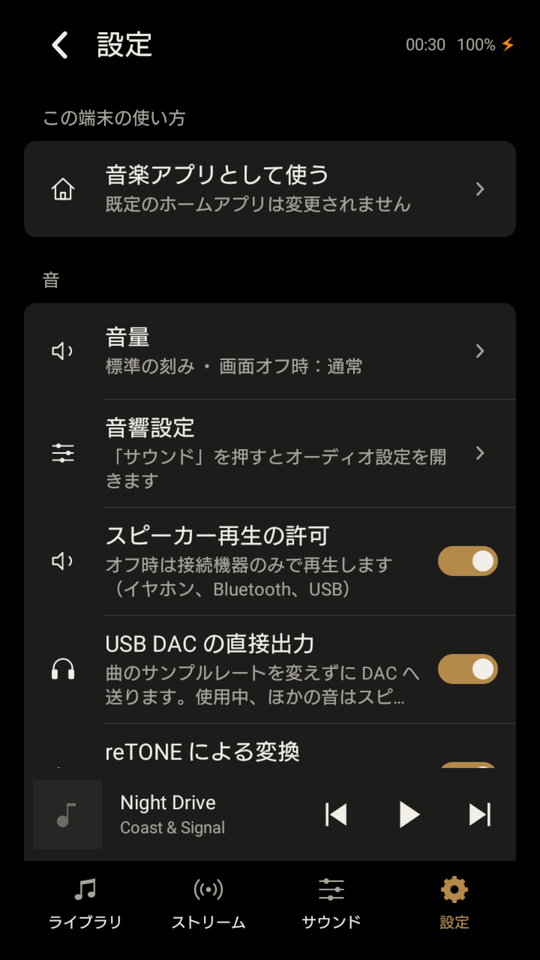
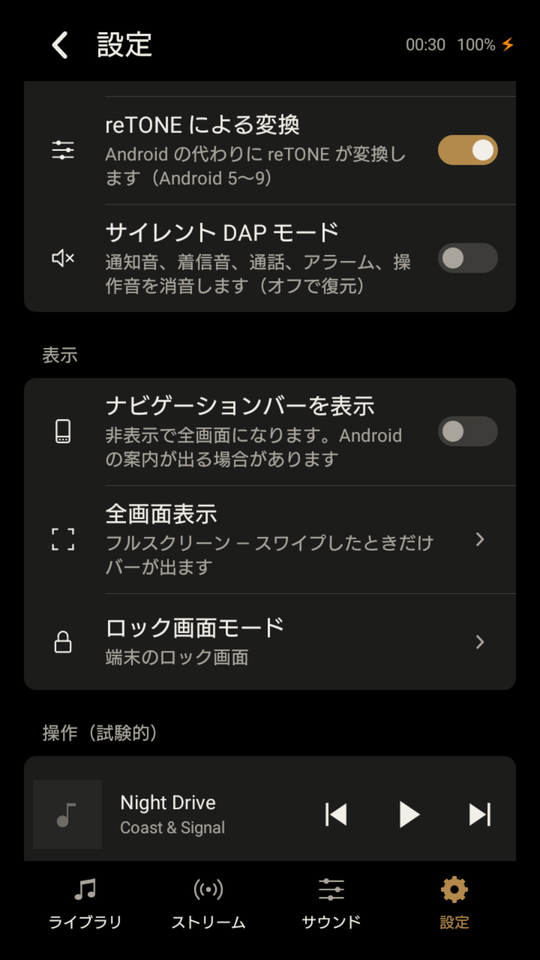
Abra los ajustes desde “Settings” en el menú inferior. Los elementos que aparecen dependen de la versión de Android, de las funciones del teléfono y de los dispositivos conectados (consulte “Elementos que varían según el dispositivo”). Los valores predeterminados de abajo son los de una instalación nueva.
Descripción de cada elemento
How this phone is used
| Elemento | Descripción |
|---|---|
| Dedicated music player | reTONE se abre en lugar de la pantalla de inicio del teléfono al encenderlo o al pulsar el botón HOME. Si elige esta opción, reTONE muestra cómo convertirlo en su pantalla de inicio |
| Music app | Use reTONE como una aplicación normal. Su aplicación de inicio predeterminada no cambia, y el Silent DAP mode y la pantalla de bloqueo de reTONE se desactivan |
La misma opción aparece la primera vez que inicia reTONE. Puede cambiarla más adelante, en la parte superior de los ajustes.
Sound
| Elemento | Descripción |
|---|---|
| Volume | Configura “Fine volume steps” y “Volume keys with screen off” (consulte la tabla de abajo) |
| Sound settings | Elige la pantalla que se abre al tocar “Sound”. Puede elegir los ajustes de sonido del fabricante del teléfono (Dolby, Harman y otros) o los ajustes de sonido de Android. De forma predeterminada, se usa la pantalla del fabricante si existe |
| Allow speaker playback | Si está desactivado, reTONE solo reproduce mientras haya auriculares, un dispositivo Bluetooth o un dispositivo USB conectados. Activado de forma predeterminada |
| Salida directa | Reproduce las canciones sin conversión de frecuencia de muestreo dentro de Android (la disponibilidad depende del teléfono; lo que ocurra después, también). No se aplican los efectos de sonido del lado de Android. Activado de forma predeterminada |
| Conversion by reTONE | En las canciones cuya frecuencia de muestreo convertiría el mezclador de Android, reTONE hace la conversión antes. Activado de forma predeterminada |
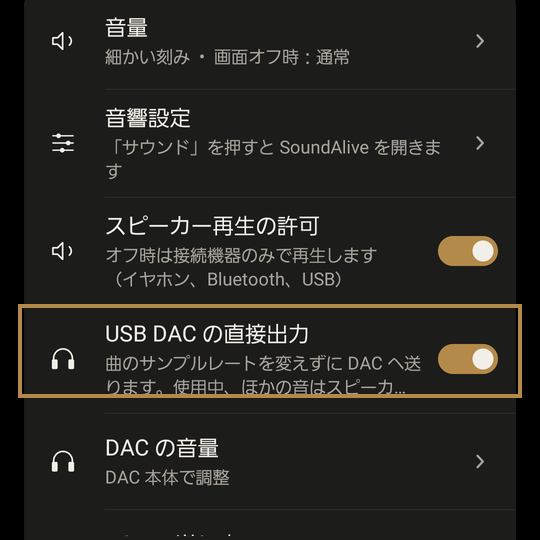
| USB DAC direct output | Envía las canciones al DAC USB sin cambiar su frecuencia de muestreo, si el DAC admite esa frecuencia. Mientras está en uso, el sonido de otras aplicaciones sale por el altavoz del teléfono. Activado de forma predeterminada |
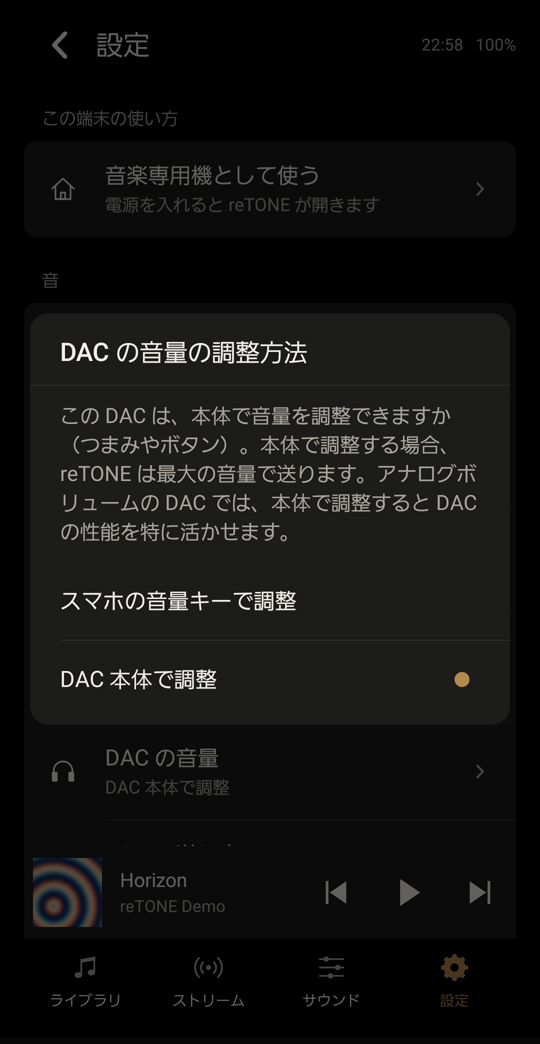
| DAC volume | Elige si el volumen se ajusta en el propio DAC o con las teclas de volumen del teléfono. reTONE también lo pregunta la primera vez que conecta un DAC. Se recuerda para cada DAC |
| Sending DSD | Elige si se envía el DSD como DSD o se convierte a PCM. De forma predeterminada se envía como DSD. Si las canciones DSD se cortan, elija “Convert to PCM”. Se recuerda para cada DAC |
| Silent DAP mode | Silencia los sonidos de notificación, los tonos de llamada, las llamadas, las alarmas y los sonidos táctiles. Al desactivarlo se restablece el volumen original. Activado de forma predeterminada al usarlo como reproductor de música dedicado; desactivado al usarlo como aplicación de música |
- El Silent DAP mode también silencia las alarmas. Si usa el teléfono como despertador, desactívelo
- Para que solo suenen algunos de estos sonidos, igualmente debe desactivar el Silent DAP mode. Subir un solo volumen en los ajustes de Android puede no funcionar, o el sonido volverá a silenciarse la próxima vez que se inicie reTONE
- Desactive el Silent DAP mode antes de desinstalar reTONE. Si lo desinstala con el modo activado, los sonidos quedan silenciados
Los elementos de la pantalla “Volume” son los siguientes.
| Elemento | Descripción |
|---|---|
| Fine volume steps | Mientras reTONE reproduce, cada pulsación de una tecla de volumen cambia el volumen en aproximadamente 1 dB. Si está desactivado, el volumen cambia según los niveles de volumen de Android. Desactivado de forma predeterminada |
| Volume keys with screen off | Con “Hold”, las teclas de volumen no cambian el volumen mientras la pantalla está apagada. Así el volumen no cambia en el bolsillo. El valor predeterminado es “Normal” |
Display
| Elemento | Descripción |
|---|---|
| Full screen | Elija entre Full screen (las barras aparecen solo al deslizar) y Basic full screen (las barras aparecen al tocar la pantalla) |
| Show navigation bar | Elige si se muestra la franja de botones como Atrás e Inicio en la parte inferior de la pantalla (la barra de navegación). Si la oculta, obtiene pantalla completa. Si apaga la pantalla y la vuelve a encender enseguida, Android puede mostrar un aviso |
| Lock screen mode | Elija entre “Device lock screen” y “reTONE lock screen” (la carátula en toda la pantalla). El valor predeterminado es “Device lock screen”. Si configuró un PIN o una contraseña, deberá introducirlo para desbloquear en ambos casos |
Controls (experimental)
| Elemento | Descripción |
|---|---|
| Keep notification panel closed | Al deslizar hacia abajo el panel de notificaciones, aparece un instante y luego se cierra. Desactivado de forma predeterminada |
| Keep recent apps closed | Al pulsar el botón de aplicaciones recientes, vuelve a reTONE. No funciona en algunos teléfonos. Desactivado de forma predeterminada |
En algunos teléfonos, estos ajustes no logran bloquearlos por completo.
Aplicaciones y dispositivo
| Elemento | Descripción |
|---|---|
| Other home screens | Cambia a otra pantalla de inicio instalada en el teléfono. Pulse el botón HOME para volver a elegir |
| Device & audio | Muestra la información que se puede leer del teléfono, como el SoC, el DAC, el códec de audio, la frecuencia de salida y las rutas de salida de Android |
| Android settings | Abre los ajustes de Android. Úselo para redes, almacenamiento, gestión de aplicaciones y más |
| About reTONE | Muestra la versión, la guía y las condiciones de uso |
Elementos que varían según el dispositivo
| Elemento | Se muestra en estos teléfonos o situaciones | Cuando no se muestra |
|---|---|---|
| Salida directa | Android 10 y posteriores (la disponibilidad depende del teléfono) | En Android 9 y anteriores, una aplicación no tiene forma de comprobar si el teléfono puede reproducir una canción a su propia frecuencia de muestreo. Por eso este elemento no se muestra |
| Conversion by reTONE | Android 5 a 9 | En Android 4.x, reTONE siempre reproduce por sí mismo los archivos FLAC y WAV, así que no hay nada que cambiar. En Android 10 y posteriores, tiene prioridad la salida directa |
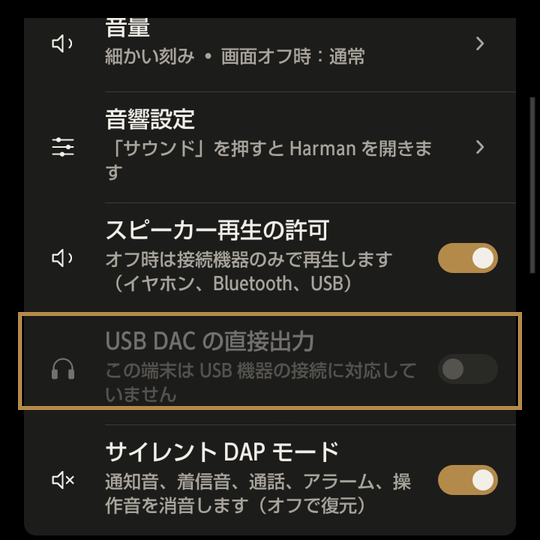
| USB DAC direct output | Se muestra en todos los teléfonos | En teléfonos que no admiten dispositivos USB (host USB), aparece atenuado con el texto “This device does not support USB devices” |
| DAC volume | Cuando reTONE está usando un DAC USB | No se muestra si no hay ningún DAC conectado o si la salida directa al DAC USB está desactivada |
| Sending DSD | Cuando reTONE está usando un DAC USB que puede reproducir DSD directamente y cuyo volumen se puede controlar por USB | Con los DAC que no pueden reproducir DSD directamente, las canciones DSD se convierten a PCM de forma automática, así que no hay nada que elegir |
| Show navigation bar | Teléfonos con barra de navegación en pantalla | No se muestra en teléfonos con botones físicos Atrás e Inicio. En teléfonos con una versión de Android anterior a 4.4, el valor predeterminado es “Show” (con la barra oculta, el primer toque de cada vez solo vuelve a mostrar la barra) |
| Full screen | Se muestra en todos los teléfonos | En versiones de Android anteriores a 4.4, Full screen no está disponible, así que solo se ofrece Basic full screen |
| Keep recent apps closed | Android 4.4 y anteriores | No se muestra en Android 5 y posteriores, porque una aplicación no puede comprobar si otra aplicación está en primer plano |
| Other home screens | Al usarlo como reproductor de música dedicado | No se muestra al usarlo como aplicación de música, porque la pantalla de inicio no se ha cambiado |
| Opciones de Sound settings | Muestra las pantallas de ajustes de sonido del teléfono (Dolby, Harman, DTS, Sony, LG Hi-Fi Quad DAC y otras) | En teléfonos sin pantalla del fabricante, solo se ofrecen los ajustes de sonido de Android. Una pantalla que no se pudo abrir se marca con “did not open on this device” |
- Algunos teléfonos declaran admitir el host USB, pero en realidad no pueden usar dispositivos USB. Aunque aparezca la salida directa al DAC USB, conecte un DAC y compruebe que se reconoce
Aligerar un teléfono antiguo
Si un teléfono antiguo responde con lentitud, tarda en cambiar de pista o se entrecorta durante la reproducción, la causa suele ser el propio Android y las aplicaciones preinstaladas, que ocupan la memoria.
Desactivar en los ajustes de Android las aplicaciones que no usa puede aligerar el teléfono. En esta guía, “desactivar” significa usar el botón “Desactivar” de Android. En un teléfono con menos de 1 GB de memoria, desactivar unas 25 aplicaciones sin usar elevó la memoria libre de unos 240 MB a unos 425 MB.
Cómo desactivar aplicaciones y precauciones
Cómo desactivar aplicaciones
- Abra “Aplicaciones” en los ajustes de Android (en algunos teléfonos, “Gestor de aplicaciones” o “Aplicaciones y notificaciones”). Las aplicaciones preinstaladas aparecen al abrir la pestaña “Todas”, o al elegir “Ver todas las aplicaciones” o “Mostrar sistema” en el menú de arriba a la derecha.
- Elija la aplicación que quiera desactivar y toque “Desactivar”. Si aparece una confirmación, léala antes de continuar. “Forzar detención”, en la misma pantalla, solo detiene la aplicación por el momento; vuelve tras reiniciar.
- Si no se puede tocar “Desactivar”, tocar antes “Desinstalar actualizaciones” (en algunos teléfonos, en el menú “⋮” de arriba a la derecha) puede habilitarlo. Así la aplicación vuelve a su versión de fábrica, y es posible que se pierdan sus ajustes.
- No desactive muchas aplicaciones a la vez: desactive unas pocas cada vez y compruebe cómo se comporta el teléfono. Al terminar, reinícielo. Justo después de reiniciar, Android vuelve a revisar su música, así que el teléfono puede ir lento un rato si tiene muchas pistas.
Las aplicaciones desactivadas pasan al final de la lista (en algunos teléfonos, a una pestaña “Desactivadas”). Elija una y toque “Activar” para recuperarla cuando quiera.
Se pueden desactivar sin problema (si no las usa)
- Correo, redes sociales, vídeo, mapas, noticias, tiempo y aplicaciones similares
- Aplicaciones del operador (guías de servicios, recomendaciones de aplicaciones, extras)
- Extras del fabricante (compartir fotos, notas, consejos, fondos animados)
- Los reproductores de música y vídeo integrados. En algunos teléfonos están vinculados a los botones físicos o al procesamiento del sonido, así que compruebe después que el sonido y los controles siguen funcionando igual
No desactivar
- Todo lo que empiece por “Android”, “Sistema”, “Ajustes” o “Google”, y cualquier componente que no sepa identificar
- “Almacenamiento multimedia”. reTONE lee de ahí su biblioteca de música, así que si lo desactiva, sus pistas desaparecen
- “Administrador de descargas”, “Instalador de paquetes” y los componentes llamados “Almacenamiento externo” o “Tarjeta SD”
- La pantalla de bloqueo, el reloj y los componentes de Bluetooth (se usan para los auriculares y el control remoto)
- Su teclado, si es el único; sin él no podrá escribir, por ejemplo en la búsqueda
- Google Play y Servicios de Google Play
- Los efectos de sonido del fabricante, como Dolby (si los abre desde “SOUND”)
- La pantalla de inicio original. Aunque use reTONE como “Dedicated music player”, consérvela como lugar al que volver si algo sale mal
- Si hace llamadas o envía SMS: los componentes del teléfono, la mensajería y la conexión con el operador
Si tiene dudas, déjela activada.
- En algunos teléfonos, algunas aplicaciones no se pueden desactivar.
- Desactivar una aplicación puede borrar sus ajustes y sus datos guardados.
- Anote qué aplicaciones ha desactivado. Si después el teléfono no funciona bien, vuelva a activarlas con “Activar”, empezando por la última.
- Desactivar aplicaciones queda a su criterio y bajo su responsabilidad.
Conectar un DAC USB
Necesita un teléfono con función de host USB (OTG) y un cable OTG. Para teléfonos antiguos, recomendamos un DAC con batería o alimentación propia. La primera vez que conecte un DAC, reTONE le preguntará cómo ajustar su volumen.
Pasos detallados y precauciones
Con un DAC USB (un convertidor D/A externo conectado por USB, que transforma los datos de audio digital en audio analógico), reTONE puede enviar las canciones al DAC sin cambiar su frecuencia de muestreo, si el DAC admite esa frecuencia.
Lo que necesita
- Un teléfono con función de host USB (OTG). El host USB es la función que permite al teléfono actuar como anfitrión y hacer funcionar dispositivos USB. También se llama OTG.
- Un cable o adaptador OTG. Con un cable normal para conectar a un ordenador, el teléfono no reconocerá el DAC. Si el teléfono tiene un puerto micro USB, use un adaptador OTG micro USB. Para las combinaciones, consulte “Elegir un cable” más abajo.
- Alimentación para el DAC. Los teléfonos antiguos solo pueden suministrar poca corriente a los dispositivos externos, así que el que un DAC funcione depende de cómo se alimente. Use la tabla de abajo como guía para elegir uno.
| Tipo de DAC | Alimentación | En teléfonos antiguos |
|---|---|---|
| Tipo amplificador portátil (batería integrada) | La batería propia del DAC | El más fiable. Se reconoció incluso en un teléfono de 2012 |
| Tipo de escritorio | Toma de corriente | Sin problemas de alimentación, aunque no es portátil |
| Tipo stick o dongle (alimentado por el bus) | Tomada del teléfono | La mayoría funcionan en teléfonos recientes. En teléfonos antiguos, puede encenderse la luz sin que el DAC se reconozca |
ConsejoCuánta corriente buscar al elegir un DAC
- Lado del teléfono: según la norma USB 2.0, un puerto puede suministrar hasta 500 mA a 5 V. Sin embargo, la norma OTG para teléfonos solo exige un mínimo de 8 mA. Cuánto puede suministrar realmente un teléfono varía según el modelo y rara vez se publica. Los teléfonos antiguos suelen suministrar menos.
- Lado del DAC: consulte el “consumo de corriente” o la “corriente de entrada” en las especificaciones del producto. Los DAC alimentados por el bus van desde modelos pequeños que funcionan con unas decenas de mA hasta otros que necesitan varios cientos de mA. Cuanto menor sea el consumo, más probable es que funcione en un teléfono antiguo.
- Los DAC con batería integrada lo indican en sus especificaciones. Toman muy poco del teléfono, así que los límites del teléfono no importan.
- Si la fila “USB DAC direct output” de los ajustes aparece atenuada con el texto “This device does not support USB devices”, no puede usar un DAC USB en ese teléfono.
- Algunos teléfonos no pueden actuar realmente como host aunque Android declare que admiten el host USB. Antes de conseguir un DAC, compruébelo con “Comprobar de antemano si el teléfono puede actuar como host”, más abajo.
Conectar
Tenga listos el teléfono, el cable y el DAC indicados en “Lo que necesita” y siga estos pasos.
- Conecte el DAC USB al teléfono.
- Cuando Android pregunte si desea abrir reTONE, marque “Usar de forma predeterminada para este dispositivo USB” (en Android más reciente: “Abrir siempre reTONE cuando se conecte …”) y toque Aceptar. No se le volverá a preguntar y el permiso se conserva. El texto exacto depende de la versión de Android y del teléfono. Si se le pregunta cada vez que conecta el DAC, asegúrese de que esta casilla esté marcada.
- Con un DAC que conecta por primera vez, aparece “How the DAC's volume is set”. Elija la opción adecuada para su DAC.
- Un DAC con perilla o botones en el aparato: elija “On the DAC”. reTONE envía el audio a volumen máximo.
- Cualquier otro DAC, o si no está seguro: elija “With the phone's volume keys” o “Not sure (phone's volume keys)”. Ajuste el volumen con las teclas de volumen del teléfono.
- Si eligió “On the DAC”, baje el volumen en el DAC.
- Toque “Continue”.
- Reproduzca una canción.
- Si elige “On the DAC”, reTONE envía el audio a volumen máximo. Baje el volumen en el DAC antes de tocar “Continue”.
- Si reproduce sin bajar el volumen, el sonido puede ser muy fuerte.
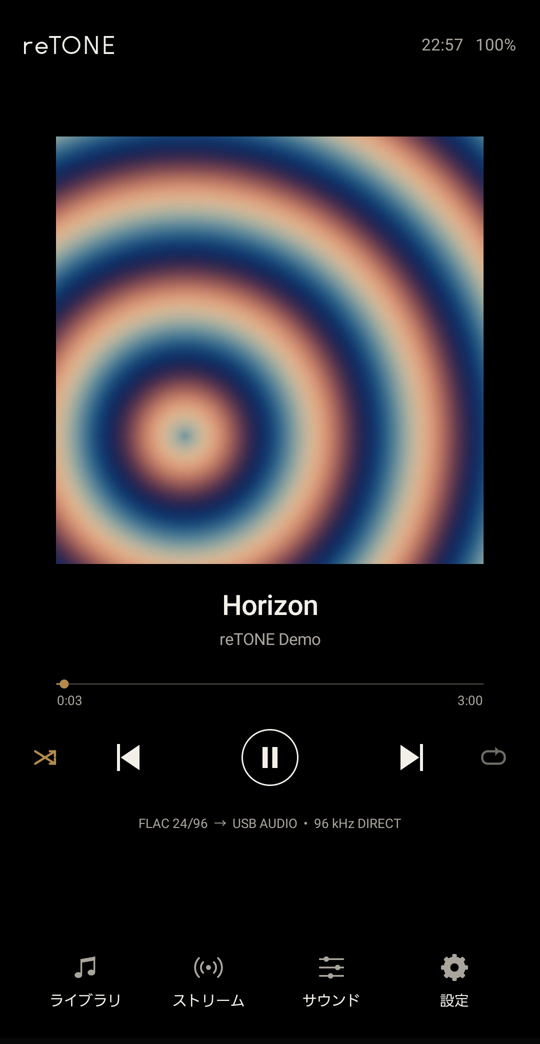
Termina cuando la línea inferior de la pantalla de reproducción muestra algo como “USB AUDIO • 96 kHz DIRECT”.
- DIRECT significa que reTONE envía una canción sin pérdida al DAC sin cambiar su frecuencia de muestreo (no se muestra con MP3 ni AAC). Las canciones a una frecuencia que el DAC no admite se convierten antes de enviarse, y DIRECT no se muestra.
- Con un DAC que admite DSD nativo y permite controlar su volumen por USB, las canciones DSD muestran algo como “DSD64 → USB AUDIO • DSD64 DIRECT”.
- Su elección en “How the DAC's volume is set” se recuerda para cada modelo de DAC. Puede cambiarla con “DAC volume” en los ajustes.
Comprobar el teléfono y el cable
ConsejoComprobar de antemano si el teléfono puede actuar como host
Tenga a mano un adaptador OTG y un mouse USB o una memoria USB.
- Conecte el adaptador OTG al teléfono.
- Conecte el mouse USB o la memoria USB al adaptador OTG.
Si la pantalla responde al mouse, o puede ver el contenido de la memoria, el teléfono puede actuar como host.
Elegir un cable
Los cables USB tienen un sentido de “host”. Elija una combinación en la que el teléfono sea el host y el DAC el dispositivo. Solo los cables USB-C a USB-C tienen ambos extremos iguales y funcionan en cualquier sentido (los dispositivos deciden cuál es el host).
| Puerto del teléfono | Puerto del DAC | Qué usar |
|---|---|---|
| micro USB | USB-C | Un cable OTG cuyo extremo micro USB sea el host (claramente marcado como “OTG”), o un adaptador OTG micro USB (micro USB macho → USB-A hembra) + un cable USB-A → USB-C (con transferencia de datos) |
| micro USB | micro USB | Un cable OTG micro USB a micro USB (solo un extremo es el host. Conecte el extremo “OTG” al teléfono. Si no sabe cuál es, pruebe en ambos sentidos), o un adaptador OTG + un cable USB-A → micro USB |
| USB-C | micro USB | Un cable USB-C → micro USB cuyo extremo USB-C sea el host (la descripción del producto dice algo como “extremo USB-C como host”) |
| USB-C | USB-C | Un cable USB-C a USB-C estándar |
- Los cables solo de carga no funcionan. No tienen hilos de datos.
- Los cables OTG de una sola pieza que conectan un teléfono micro USB a un DAC USB-C varían según el producto. Elija uno claramente indicado como compatible con OTG. Si la luz del DAC se enciende pero no se reconoce, pruebe en su lugar un adaptador OTG con un cable USB-A → USB-C.
- Los adaptadores pequeños que convierten entre micro USB y USB-C no funcionan en ningún sentido. Con un adaptador micro USB hembra → USB-C macho, el teléfono no se convierte en host. Un adaptador USB-C hembra → micro USB macho no está permitido por la norma, y su comportamiento varía según el producto. Use un adaptador OTG con USB-A de por medio (para un teléfono USB-C, un adaptador OTG USB-C macho → USB-A hembra).
ConsejoCompruebe qué admite su DAC
En los ajustes de reTONE, la fila “USB DAC” de “Device & audio” muestra el nombre y las capacidades del DAC conectado (como “UAC2, up to 384 kHz, 32-bit” o “Native DSD” y “DAC volume control”). Si no hay ningún DAC conectado, muestra “USB host reported by Android (plug in a USB device with OTG to see if it really works)”.
Durante el uso
- Mientras el DAC está en uso, el sonido de otras aplicaciones (tonos de llamada, sonidos de notificación, audio de videos, etc.) sale por el altavoz del teléfono. Sale por el altavoz incluso si sus auriculares están conectados al DAC.
- Al desconectar el DAC, la reproducción se pausa.
- Con un DAC cuyo volumen se puede controlar por USB, las teclas de volumen cambian el volumen del propio DAC. Con un DAC configurado como “On the DAC”, pulsar las teclas de volumen no cambia el volumen.
ConsejoSi quiere que el sonido de otras aplicaciones también salga por el DAC
Desactive “USB DAC direct output” en los ajustes. reTONE devuelve el DAC a Android, y el sonido pasa por la ruta de audio de Android. La reproducción de reTONE también pasa por la ruta de Android, por lo que puede haber conversión de frecuencia de muestreo o reducción a 16 bits.
ConsejoSi otras aplicaciones no emiten sonido por el DAC después de que reTONE se cerró a la fuerza
Si reTONE se cierra mientras tiene el control del DAC, es posible que el DAC no se devuelva a Android.
- En los ajustes de reTONE, desactive “USB DAC direct output” (reTONE devuelve el DAC a Android).
- Si sigue sin haber sonido, desconecte el DAC y vuelva a conectarlo.
Ahora las demás aplicaciones pueden reproducir sonido a través del DAC USB.
ConsejoSi oye chasquidos
Las señales de radio del teléfono (Wi-Fi, datos móviles, Bluetooth) pueden viajar por el cable y entrar en el DAC como ruido. Esto ocurre más en teléfonos antiguos. Desactive las radios y compruebe si el ruido desaparece.
- Ponga el teléfono en modo avión.
- Compruebe que el Wi-Fi esté desactivado.
- Compruebe que el Bluetooth esté desactivado.
- Compruebe si el ruido desaparece.
Si el ruido desaparece, mantenga desactivados el Wi-Fi, los datos móviles y el Bluetooth mientras escucha. La reproducción no necesita conexión, así que funciona bien con ellos desactivados. Un cable corto o un cable con filtro de ruido también puede reducirlo.
Control remoto
Controle reTONE desde reTONE en otro teléfono, por Bluetooth. El sonido sale del teléfono controlado (y de cualquier DAC o auriculares conectados a él). No se necesita Wi-Fi ni Internet.
Pasos y notas
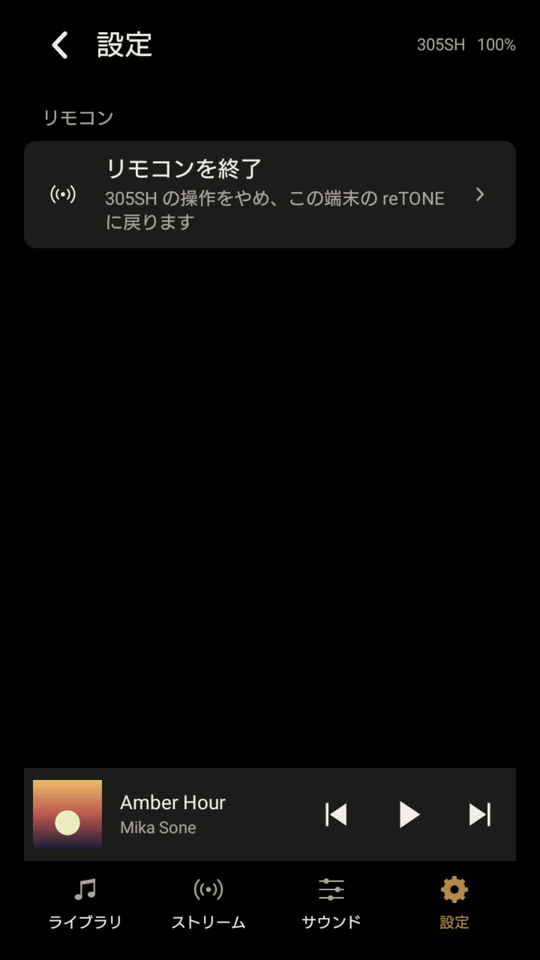
Mientras están conectados, todo reTONE en el teléfono que tiene en la mano controla el otro teléfono: Now Playing, la biblioteca, Up next y la cola, incluso las teclas de volumen.
- Solo de Android a Android. No se puede controlar desde un iPhone.
- “Sound” (los ajustes de sonido del fabricante) y “Stream” se usan en el teléfono controlado; si los toca en el teléfono que tiene en la mano, aparece “Use (device name) itself for this”. Los ajustes de reTONE también se cambian en el teléfono controlado (durante el control remoto, Settings solo muestra “End remote control”).
- Con un DAC USB, la señal de Bluetooth puede filtrarse como ruido.
La primera vez: vincular los teléfonos
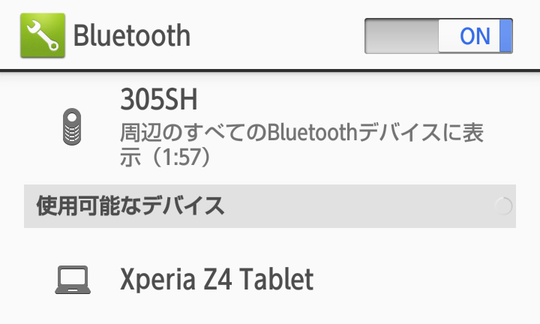
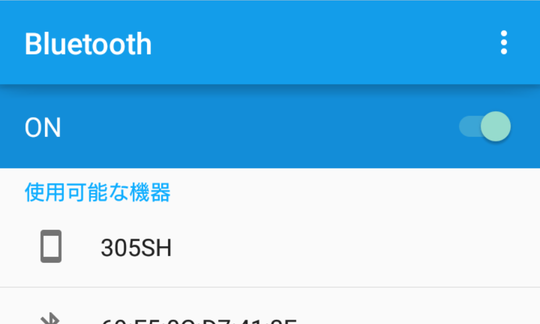
- En el teléfono controlado (el que reproduce la música), abra los ajustes de Bluetooth de Android y hágalo visible para otros dispositivos. En algunas versiones de Android, toque el nombre del dispositivo en la parte superior de la pantalla para hacerlo visible durante unos minutos.
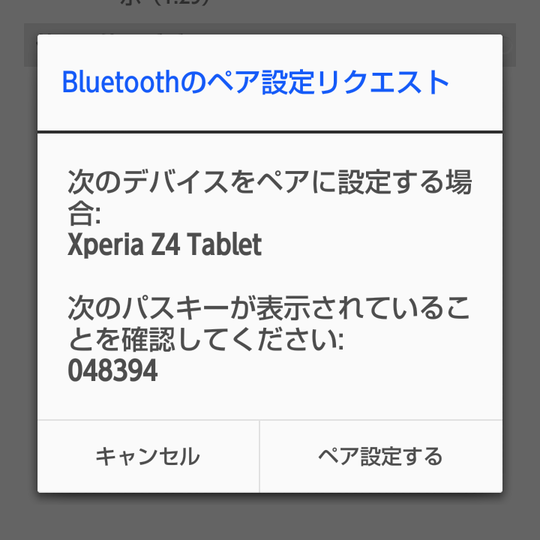
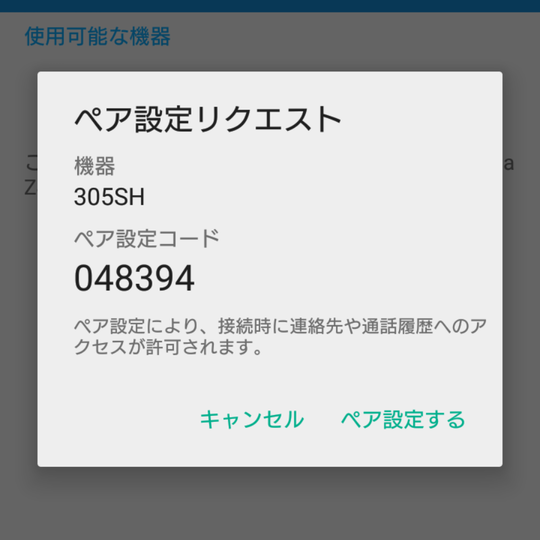
- En el teléfono que tiene en la mano, seleccione el teléfono controlado en los ajustes de Bluetooth y vincúlelos.
Conectar
- En el teléfono controlado, active “Remote control” en los ajustes de reTONE.
- En el teléfono que tiene en la mano, toque “Control another reTONE” en los ajustes de reTONE.
- Elija el teléfono controlado en “Phone to control”. La lista muestra primero “Last connected”, luego “Controlled before” y después “Paired”. Los auriculares, autos y similares están ocultos; toque “Show other Bluetooth devices” para verlos.
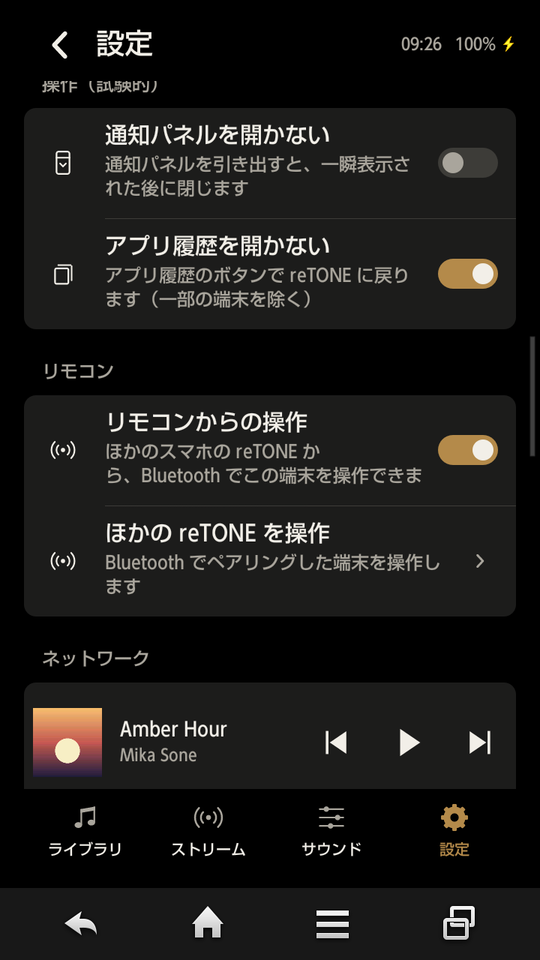
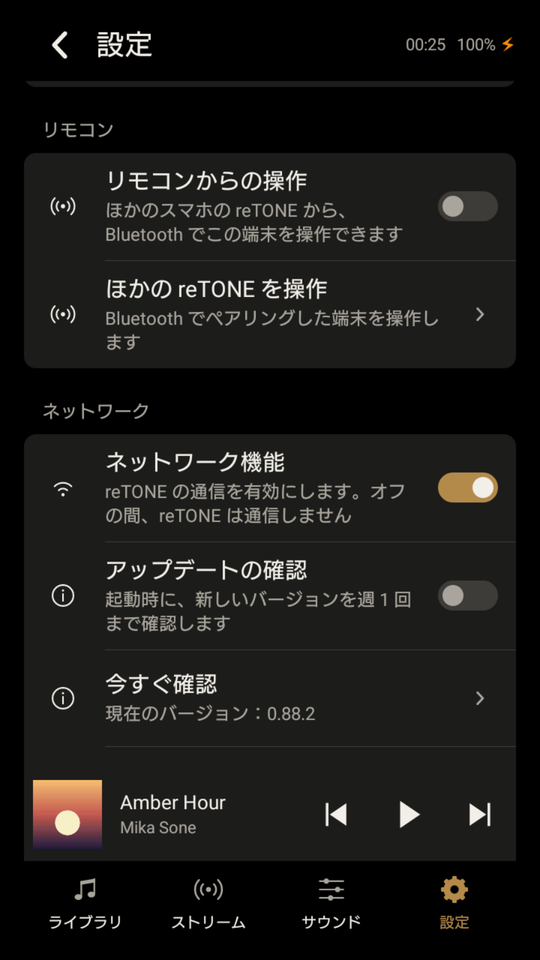
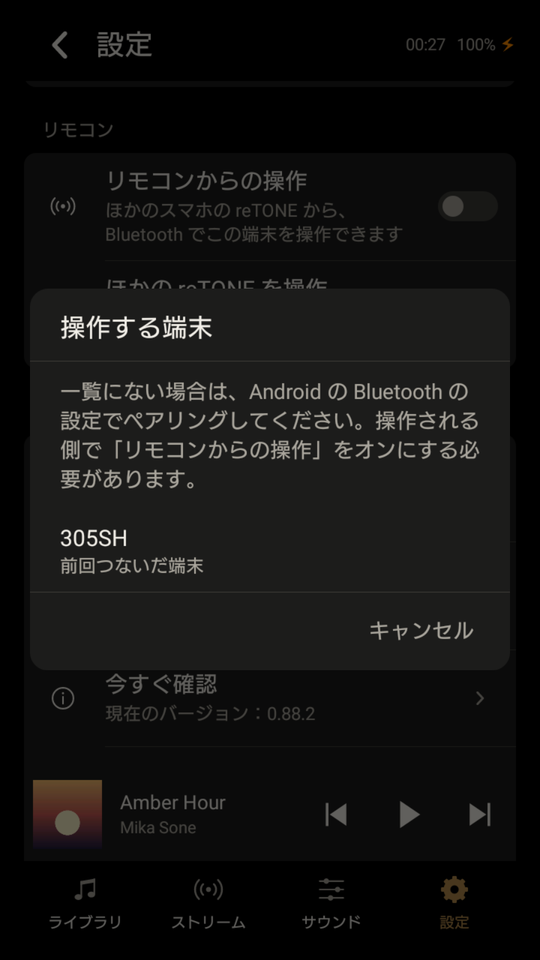
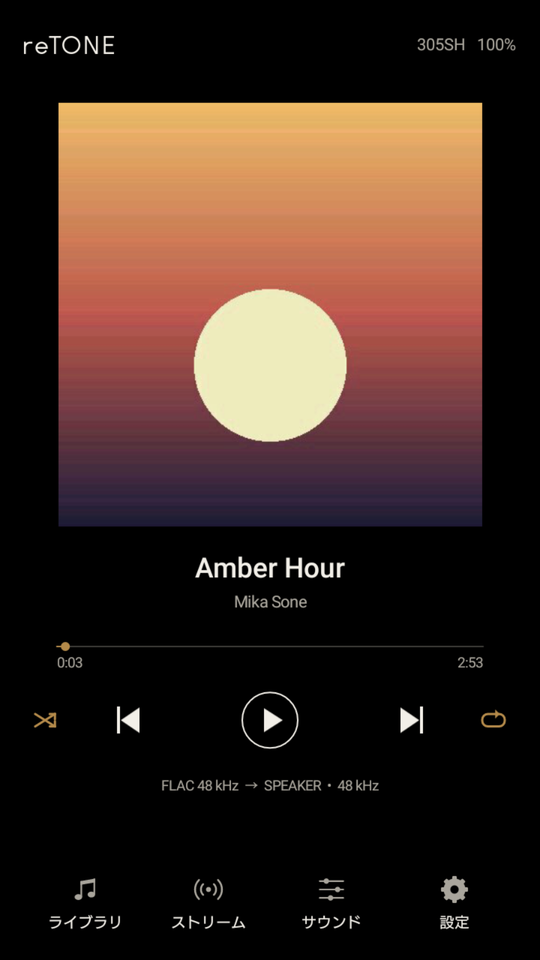
Está conectado cuando reTONE se convierte en los controles del otro teléfono, con su nombre y su nivel de batería arriba a la derecha. La primera conexión puede tardar un poco mientras se transfiere la biblioteca; después es rápida.
Para terminar
En el teléfono que tiene en la mano, toque “End remote control” en los ajustes de reTONE. Vuelve a su propio reTONE, junto con lo que estaba reproduciendo antes.
Si no funciona
| Mensaje o síntoma | Qué comprobar |
|---|---|
| “Couldn’t connect to (device name)” | Que “Remote control” y el Bluetooth estén activados en el teléfono controlado |
| El teléfono no aparece en la lista | Que los teléfonos estén vinculados en los ajustes de Bluetooth de Android |
| “Disconnected” | Que esté dentro del alcance de Bluetooth, y la batería y el Bluetooth del otro teléfono |
Escuchar música desde un NAS
Escuche música de un NAS (un servidor multimedia DLNA) en la misma red Wi-Fi, directamente en la biblioteca de reTONE. Las canciones del teléfono y las del NAS conviven en una sola biblioteca.
Pasos y notas
Las canciones del NAS se cargan en el teléfono a medida que se reproducen (almacenamiento temporal). Lo que ya está cargado sigue reproduciéndose aunque el NAS quede fuera de alcance. Todo lo demás de la reproducción de reTONE, como la salida sin conversión y la salida directa al DAC USB, funciona como siempre.
- “Network features” debe estar activado. Viene desactivado de forma predeterminada y, mientras lo esté, reTONE no establece ninguna conexión de red.
- Funciona con servidores multimedia DLNA (UPnP). No se admiten las carpetas compartidas de Windows (SMB).
- El almacenamiento temporal usa el espacio libre del teléfono.
Añadir un NAS
- Active “Network features” en los ajustes de reTONE y toque “Turn on” para confirmar. Si no está conectado a una red Wi-Fi, toque “Open Wi-Fi settings” y conéctese en los ajustes de Wi-Fi de Android.
- Toque “Stream” en el menú inferior y luego “Add a NAS”, en “NAS”.
- Toque “Add” junto a su NAS en “NAS found on this Wi-Fi”. reTONE empieza a cargar la lista de canciones.
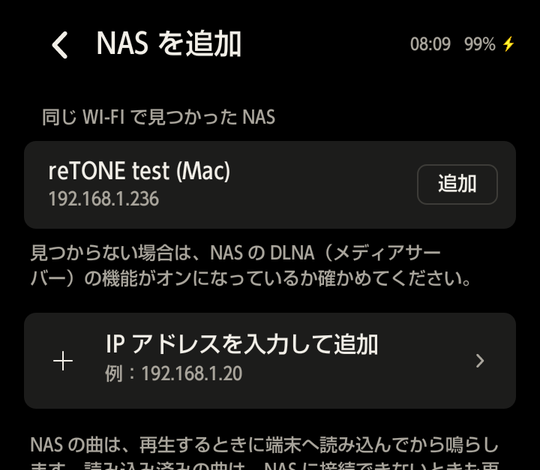
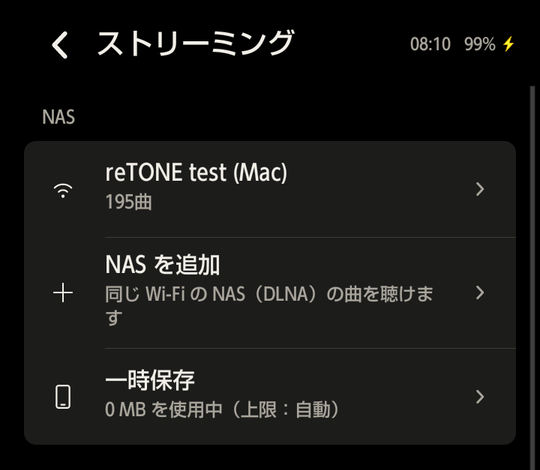
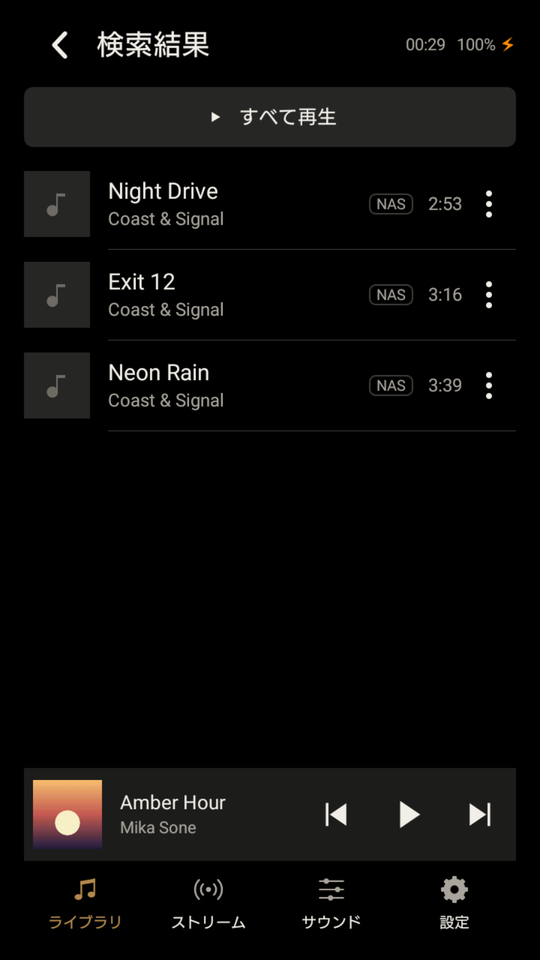
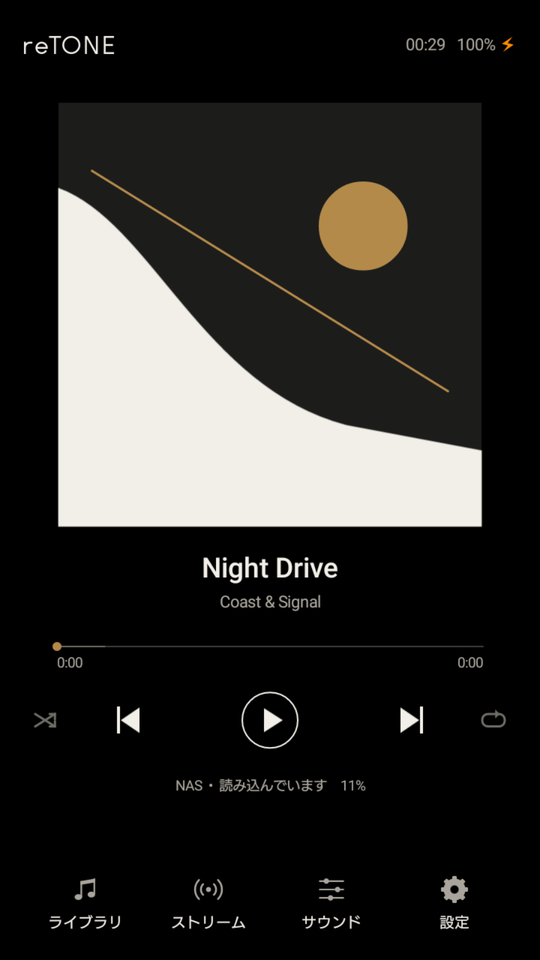
Termina cuando las canciones del NAS aparecen en su biblioteca. Las canciones y los álbumes del NAS llevan la etiqueta “NAS”; los álbumes que están solo en parte en el NAS indican “Partly NAS”. Toque una canción y se reproducirá mientras se carga, con “NAS •” en la parte inferior de Now Playing y “Copying” durante la carga.
ConsejoSi su NAS no aparece
Asegúrese de que la función DLNA (servidor multimedia) del NAS esté activada. Si sigue sin aparecer, use “Add by IP address” e introduzca la dirección del NAS (por ejemplo, 192.168.1.20).
Administrar
| Dónde | Qué puede hacer |
|---|---|
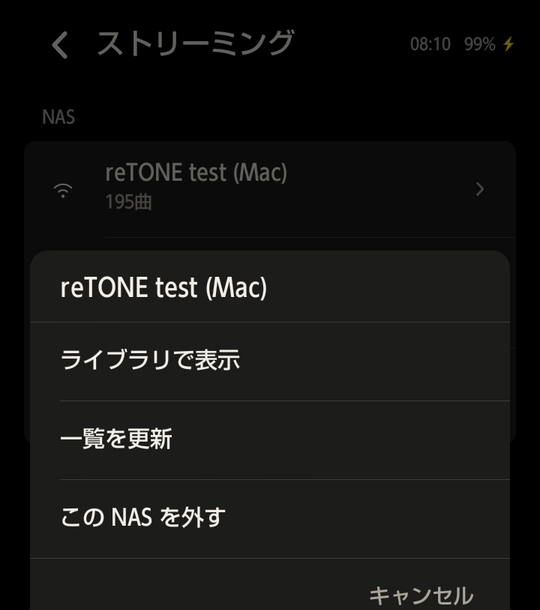
| Toque un NAS en Stream | “Show in Library” (solo las canciones de ese NAS), “Refresh the list” (después de añadir música al NAS), “Remove this NAS” |
| “Temporary storage” en Stream | “Temporary storage size” (Auto, 500 MB, 1 GB, 2 GB, 4 GB) y “Clear temporary storage”. El valor predeterminado, Auto, se ajusta al espacio libre |
| “Show tracks” en el ⋮ de la biblioteca | All (este teléfono y el NAS), This phone o un solo NAS |
ConsejoSi parece que han desaparecido canciones de su biblioteca
Al tocar “Show in Library” en un NAS de Stream, la biblioteca pasa a mostrar solo las canciones de ese NAS. No se ha eliminado nada. Toque ✕ en “Only (name)”, debajo de las pestañas de la biblioteca, o elija “All” en “Show tracks” del menú de la biblioteca (⋮) para volver a ver todo.
Si no funciona
| Mensaje o síntoma | Qué comprobar |
|---|---|
| “Can’t reach the NAS (name), so NAS tracks not yet copied are hidden” encima de la biblioteca | Que esté en la misma red Wi-Fi y que el NAS esté encendido. Cierre el aviso con ✕ |
| “Skipped a track: the NAS can’t be reached” | Igual que arriba |
| Cortes de sonido | En teléfonos antiguos, cargar y reproducir al mismo tiempo puede resultar pesado. Se estabiliza cuando termina la carga |
Usar un teléfono como NAS
Convierta un teléfono con reTONE en un NAS y escuche su música desde reTONE en otro teléfono (uso compartido entre teléfonos). Solo pueden escuchar los dispositivos reTONE que usted haya autorizado. Con el anclaje de red (tethering), también funciona fuera de casa.
Pasos y notas
En el teléfono que escucha, las canciones compartidas aparecen en la biblioteca igual que las de un NAS y se reproducen mientras se cargan. Con el anclaje de red, el tráfico se queda entre los dos teléfonos y no consume datos móviles.
- Active “Network features” en reTONE en ambos teléfonos.
- Esta función está pensada para usarse entre teléfonos de su propiedad.
- El uso compartido se detiene solo cuando cambia la red Wi-Fi (también al iniciar o detener el anclaje de red) y tras una hora sin uso. Mientras se comparte, aparece una notificación; toque “Stop” en ella para detenerlo.
- La música en sí no se cifra. Las conexiones se verifican para comprobar que están autorizadas y se protegen contra la suplantación y la repetición.
Conectar
- En el teléfono que comparte (el que tiene la música), active “Network features” en los ajustes de reTONE y luego active “Share this phone’s music”. La primera vez, toque “Share” para confirmar.
- En el teléfono que escucha, toque “Add a NAS” en Stream de reTONE.
- En “NAS found on this Wi-Fi”, toque “Add” junto a “reTONE on (nombre del teléfono que comparte)”.
- La primera vez que vincula estos dos teléfonos, el que escucha muestra un código de seis dígitos, y el que comparte muestra “Allow a connection” con el mismo código (desde una notificación, si reTONE no está abierto).
- Compruebe que los códigos coincidan y toque “Allow” en el teléfono que comparte.
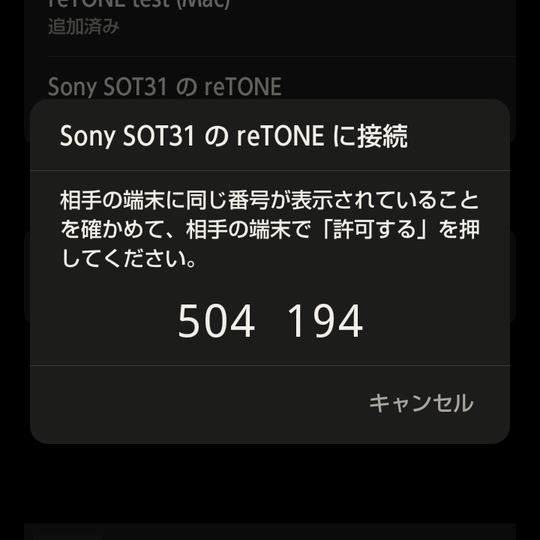
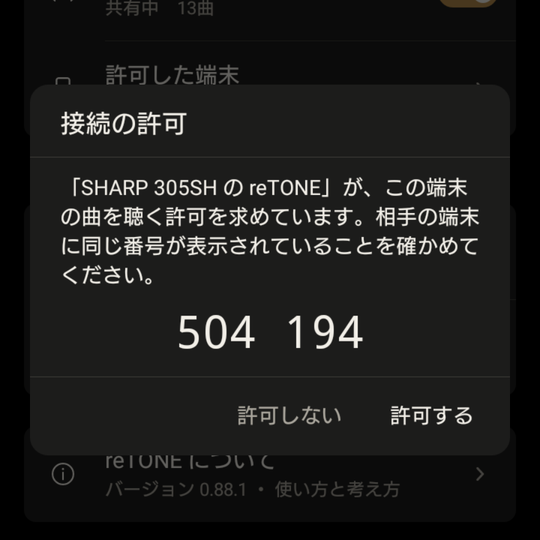
Termina cuando la música del teléfono que comparte aparece en la biblioteca del teléfono que escucha. La próxima vez, basta con activar el uso compartido en el teléfono que comparte.
ConsejoQuitar un dispositivo autorizado
En reTONE, en el teléfono que comparte, quítelo de “Allowed phones” en los ajustes. Para volver a escuchar, vincúlelos desde el principio.
Usarlo con anclaje de red
- Active el punto de acceso Wi-Fi (anclaje de red) en el teléfono que comparte.
- Conecte el teléfono que escucha a la red Wi-Fi del punto de acceso del teléfono que comparte.
- Active “Share this phone’s music” en reTONE en el teléfono que comparte. Al iniciar el anclaje de red se detiene el uso compartido, así que actívelo cuando el punto de acceso ya esté funcionando.
- En el teléfono que escucha, toque el teléfono que comparte en la sección NAS de Stream y luego “Refresh the list”.
- Durante el anclaje de red, la fila “Wi-Fi” de reTONE en el teléfono que comparte indica “Tethering (this phone is the hotspot)”.
- En algunos teléfonos, el anclaje de red se desactiva solo tras unos minutos sin uso. Ese ajuste está en Android.
Si no funciona
| Mensaje o síntoma | Qué comprobar |
|---|---|
| “Couldn’t connect” | Que el uso compartido esté activado en el teléfono que comparte |
| “Not allowed” | Se tocó “Don’t allow” en el teléfono que comparte. Empiece de nuevo desde “Add a NAS” |
| “Sharing stopped” | Cambió la red Wi-Fi o pasó una hora sin uso. Vuelva a activar el uso compartido en el teléfono que comparte |
Usar adb
Este método es para quienes se manejan bien con el ordenador. adb es una herramienta de desarrollo de Android de Google. Permite instalar aplicaciones y copiar música al teléfono desde un ordenador por USB. Úselo cuando el teléfono no tenga una aplicación de gestión de archivos y no pueda abrir este sitio en un navegador (algo habitual en teléfonos con Android 4.x), o cuando añada música desde una Mac.
- adb es una herramienta de desarrollo que permite a un ordenador controlar el teléfono directamente. Ejecutar comandos que no están en estos pasos puede eliminar aplicaciones o datos.
- Si no entiende estos pasos, no use adb. Instale con el método A o el método B de “Instalación” y añada música como se describe en “Añadir música”.
- Si hay varios teléfonos conectados a su ordenador, deje conectado solo el que quiere usar antes de ejecutar cualquier comando.
Pasos detallados y precauciones
1. Activar la depuración USB en el teléfono
La ubicación y los nombres de estos elementos varían ligeramente según la versión de Android y el fabricante del teléfono.
- Abra “Ajustes” › “Acerca del teléfono” (puede llamarse “Acerca del dispositivo”).
- Toque “Número de compilación” 7 veces seguidas. Se añade “Opciones de desarrollador” a los ajustes.
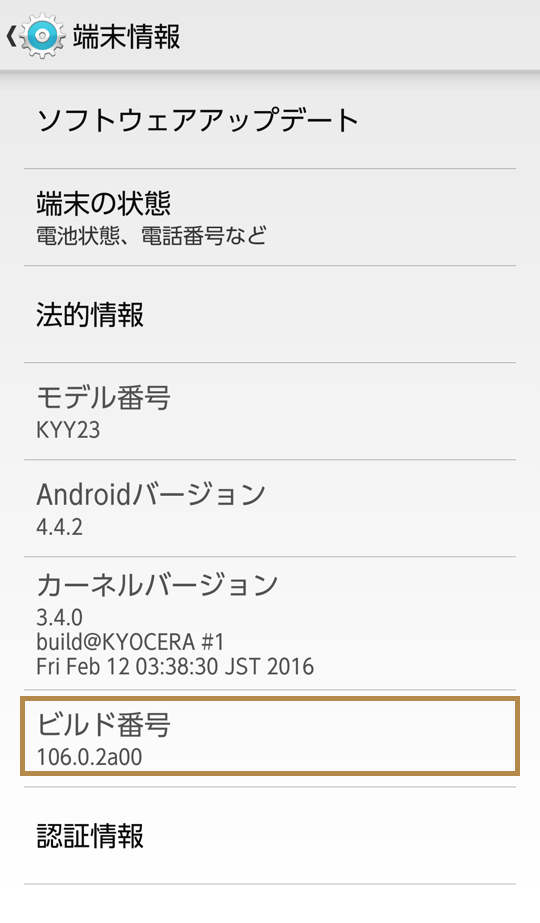
“Número de compilación” en “Acerca del teléfono” en Android 4.4 - Abra “Ajustes” › “Opciones de desarrollador”.
- Active “Depuración USB”.
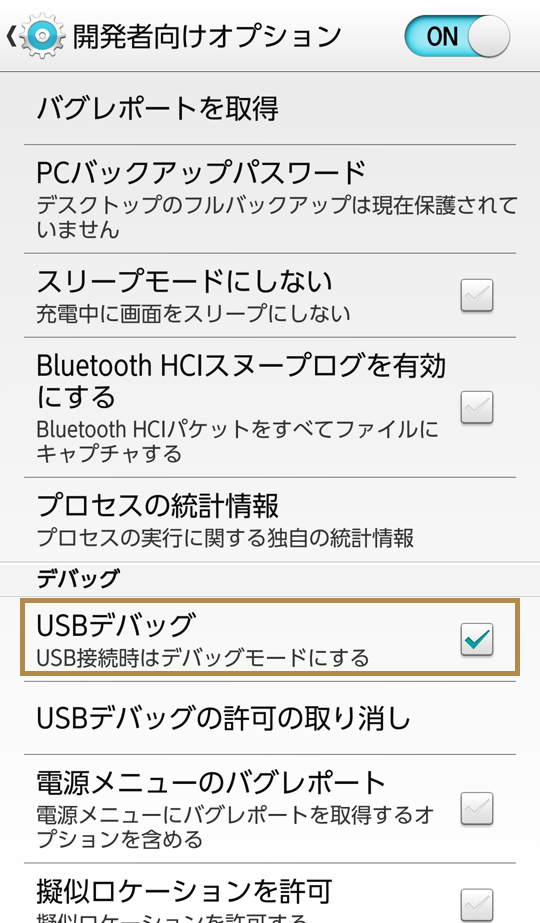
“Depuración USB” en “Opciones de desarrollador” en Android 4.4
Termina cuando “Depuración USB” está activada en “Opciones de desarrollador”.
2. Instalar adb en su ordenador
Necesita un ordenador con Windows o un Mac.
- Descargue “SDK Platform-Tools” de Google (para Windows o Mac). El enlace lleva al sitio oficial para desarrolladores de Android.
- Descomprima el archivo descargado.
Termina cuando adb está en la carpeta “platform-tools”.
En una Mac, también puede instalarlo con Homebrew (brew install android-platform-tools).
3. Conectar el teléfono
- Conecte el teléfono a su ordenador con un cable USB.
- Cuando el teléfono muestre “¿Permitir la depuración USB?”, toque “Aceptar”.
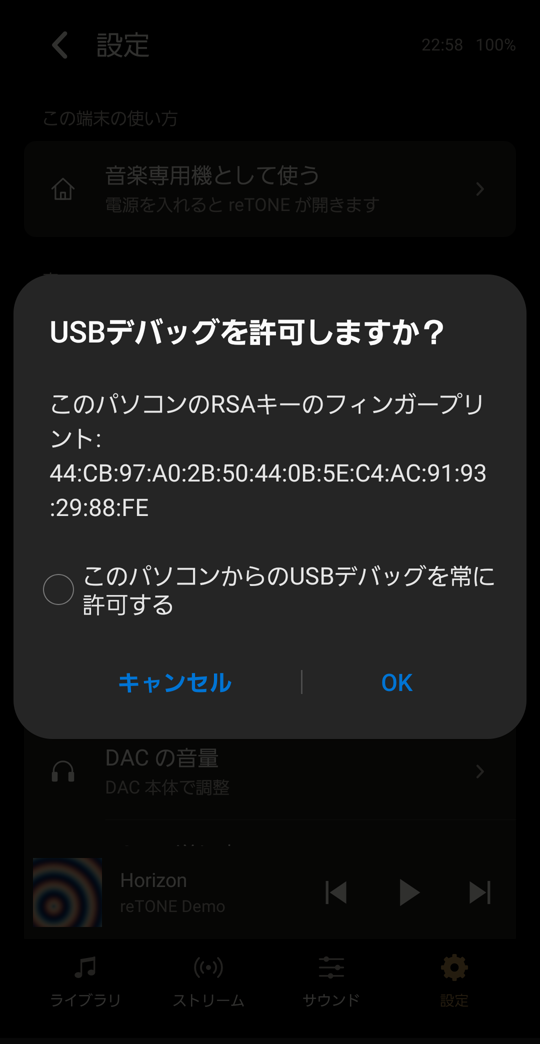
El cuadro de diálogo “¿Permitir la depuración USB?” en el teléfono
En “4. Instalar reTONE”, comprobará que el teléfono aparece al ejecutar adb devices.
4. Instalar reTONE
Primero, descargue el APK en su ordenador.
- Coloque el APK descargado en la carpeta “platform-tools”.
- Abra Terminal en una Mac, o el Símbolo del sistema o PowerShell en Windows.
- Vaya a la carpeta “platform-tools” (escriba cd y un espacio, arrastre la carpeta a la ventana y pulse Intro). En una Mac, escriba
./adben lugar deadben los comandos de abajo (por ejemplo,./adb devices); en Windows PowerShell, escriba.\adb. - Ejecute
adb devices. - Compruebe que aparece un número de serie seguido de “device”.
- Ejecute el comando con el nombre del archivo que descargó, por ejemplo
adb install reTONE-0.86.0.apk. En Windows PowerShell, escríbalo así:.\adb install reTONE-0.86.0.apk. Para actualizar una versión anterior, añada-r(por ejemplo,adb install -r reTONE-0.86.0.apk).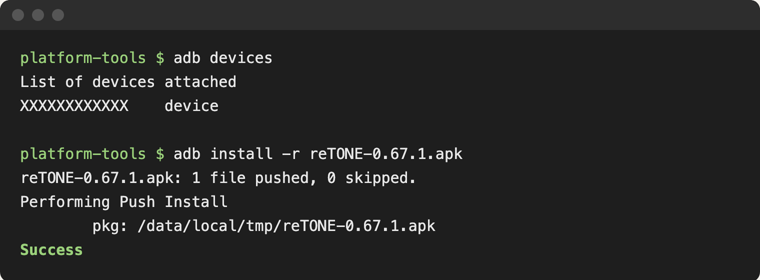
Ejecución de adb devices y adb install en Terminal, con Success en pantalla
Termina cuando aparece “Success”.
5. Añadir música
Primero complete “3. Conectar el teléfono”.
- Abra Terminal en una Mac, o el Símbolo del sistema o PowerShell en Windows, y vaya a la carpeta “platform-tools”.
- Ejecute
adb devicesy compruebe que aparecen el identificador del teléfono y “device”. - Ejecute el comando con su carpeta de música, por ejemplo
adb push "music folder" /sdcard/Music/. La carpeta completa se copia a la carpeta “Music” del teléfono. En Windows PowerShell, escríbalo así:.\adb push "music folder" /sdcard/Music/. - En el teléfono, abra reTONE y toque “Refresh library” en el menú de la biblioteca (⋮).
Termina cuando reTONE muestra un mensaje como “12 tracks added”.
- Si el nombre de la carpeta contiene espacios, escríbalo entre comillas dobles ("). Si arrastra la carpeta a Terminal, su ubicación se escribe automáticamente.
- Para copiar a una tarjeta SD, cambie el destino por la ubicación de la tarjeta SD. La ubicación varía según el teléfono.
- La depuración USB sigue activada al terminar. Desactívela cuando acabe. Mientras esté activada, cualquier ordenador conectado por USB puede controlar el teléfono.
Solución de problemas
- Si no aparece nada con
adb devices: compruebe que el cable USB admita datos y luego pruebe con otro cable u otro puerto. En Windows, puede que necesite el controlador USB del fabricante del teléfono. - Si aparece “unauthorized”: desbloquee el teléfono, vuelva a conectarlo y toque “Aceptar” en el cuadro de diálogo de permiso.
- Si aparece “INSTALL_FAILED_VERIFICATION_FAILURE”: las versiones recientes de Android pueden pedir permiso para instalar en la pantalla del teléfono. Encienda la pantalla, responda al aviso y vuelva a ejecutar el comando.
Antes de desinstalar
Antes de desinstalar, desactive “Silent DAP mode” en los ajustes y elija “Music app” en “How this phone is used”. Si desinstala con el Silent DAP mode activado, el volumen de las notificaciones y del tono de llamada se queda en 0. Sus listas de reproducción y ajustes se eliminan junto con la aplicación.
Pasos detallados y precauciones
reTONE tiene dos funciones que cambian los ajustes del teléfono. Antes de desinstalar, deshágalas en este orden.
- En los ajustes de reTONE, desactive “Silent DAP mode”.
- En los ajustes de reTONE, en “How this phone is used”, elija “Music app”. reTONE deja de ser la aplicación de inicio predeterminada.
- Desinstale reTONE desde “Aplicaciones” en los ajustes de Android.
reTONE queda desinstalado.
- Si desinstala con el Silent DAP mode activado, el volumen de los sonidos de notificación y del tono de llamada se queda en 0.
- Sus listas de reproducción y ajustes se eliminan junto con la aplicación. Antes de desinstalar, anote el orden de las canciones de las listas que quiera conservar.
ConsejoSi después de desinstalar nota que no suenan las notificaciones
Vuelva a subir el volumen de los sonidos de notificación y del tono de llamada en “Sonido” de los ajustes de Android. Incluso después de desinstalar reTONE, puede restablecer el volumen en los ajustes del teléfono.